Глава 2 · Руководство по 1B Desk
Сопряжение: безопасное соединение двух компьютеров
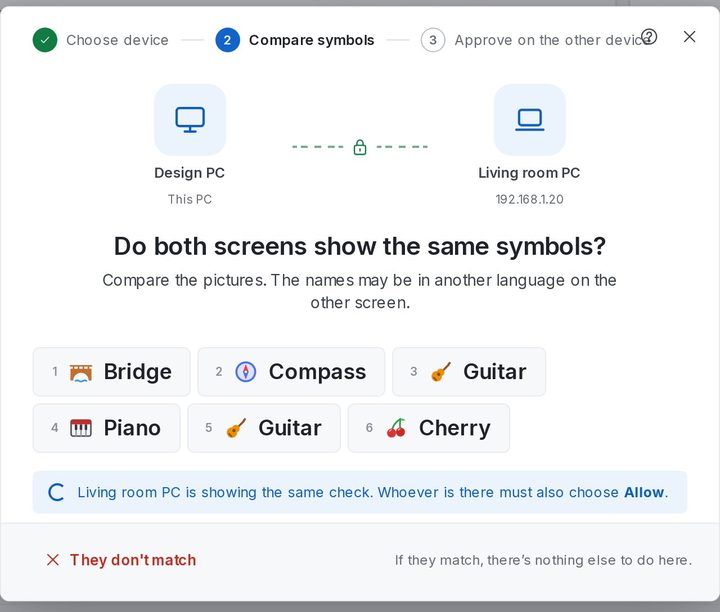
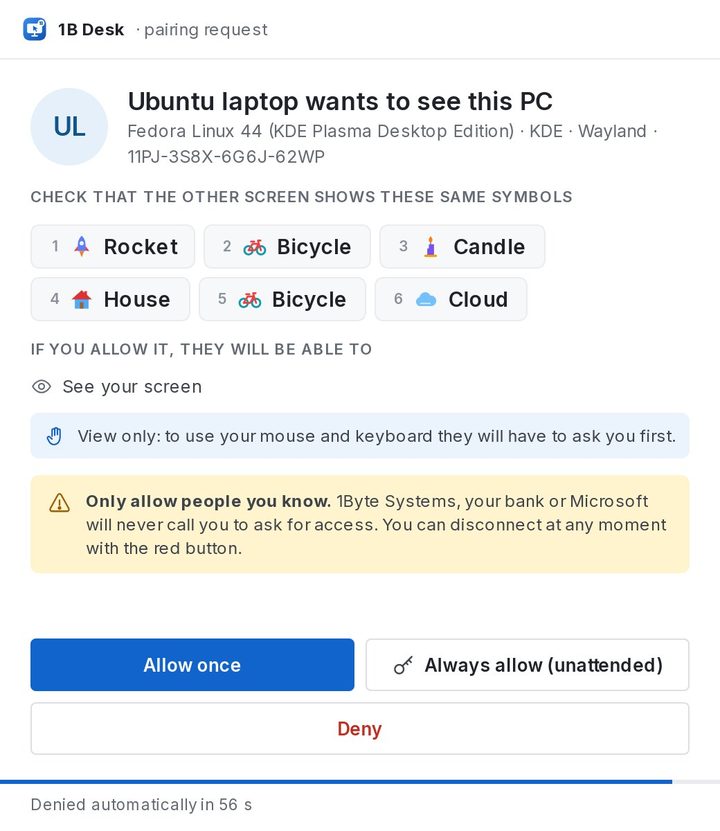
Прежде чем подключиться, два устройства должны один раз «познакомиться». Оба экрана показывают одни и те же шесть символов: если они совпадают, посередине никого нет. Для каждого устройства это делается один раз.
Сопряжение через раздел «Поблизости»
Оба компьютера должны быть в одной сети, и на обоих должен быть открыт 1B Desk.
- На своём ПК найдите другой компьютер в разделе Поблизости в этой сети и нажмите Связать.
- На экране появится вопрос На обоих экранах одинаковые символы? и шесть картинок с названиями.
- На другом ПК откроется окно с теми же символами. Тот, кто за ним сидит, сравнивает их и выбирает Разрешить один раз или Разрешать всегда (неконтролируемый доступ). Если никто не ответит, в окне появится: Автоматический отказ через 60 с.
- Если отличается хотя бы один символ, нажмите на своём ПК Не совпадают и начните заново. Когда другой ПК разрешит сопряжение, устройство перейдёт в раздел Мои устройства.
Сопряжение по 8-значному коду
Если другого компьютера нет в разделе «Поблизости», введите код с его страницы Устройства (поле Код сопряжения) в поле Подключиться к другому устройству и нажмите Подключиться. 1B Desk найдёт компьютер с этим кодом в вашей сети, а символы вы сравните, как описано выше.
Всё равно ничего? Нажмите Использовать IP-адрес: окно Подключение по коду и адресу попросит код и адрес, который показан внизу окна другого компьютера.
Код меняется после каждого сопряжения и после пяти неверных попыток, поэтому старый записанный код не сработает.
Разрешить один раз или всегда?
Вариант Разрешить один раз связывает устройство, но кто-то за другим ПК должен принимать каждое подключение: у устройства появляется отметка Сначала спрашивает.
Вариант Разрешать всегда (неконтролируемый доступ) позволяет устройству подключаться позже, даже если за другим ПК никого нет, например к вашему собственному компьютеру в другой комнате. У него появляется отметка Неконтролируемый. Изменить это можно в любой момент в разделе Безопасность и доступ (глава 5).
Сопряжение телефона
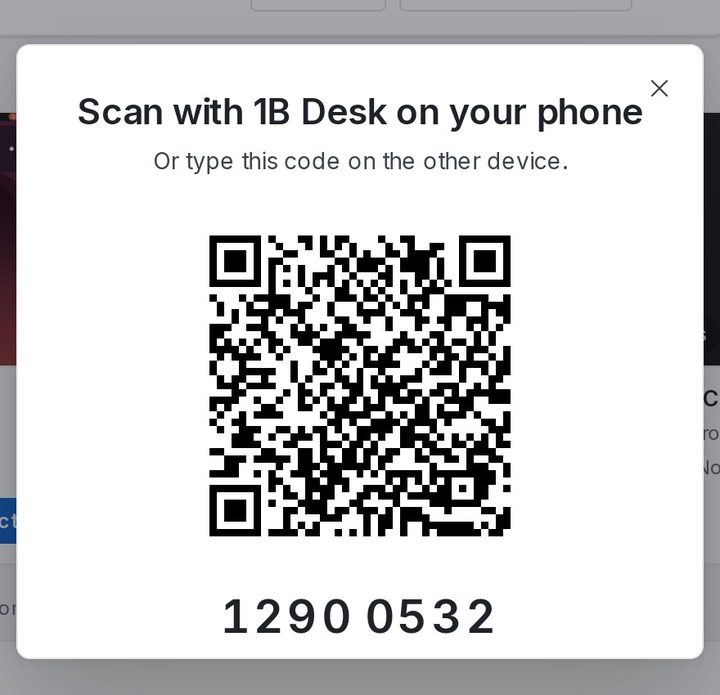
На компьютере нажмите Показать QR-код и отсканируйте его в 1B Desk на телефоне или планшете с Android. Подробности — в главе 6.
Для 1B Desk 0.2 на Windows и Linux, а также приложения для просмотра на Android.