Глава 2 · Руководство по 1B Dock
Ваши приложения: добавление, удаление и порядок
Приложения слева от разделителя — это те, что вы закрепили. Открытые, но не закреплённые приложения появляются рядом, пока открыты, с точкой под значком.
Добавить приложение
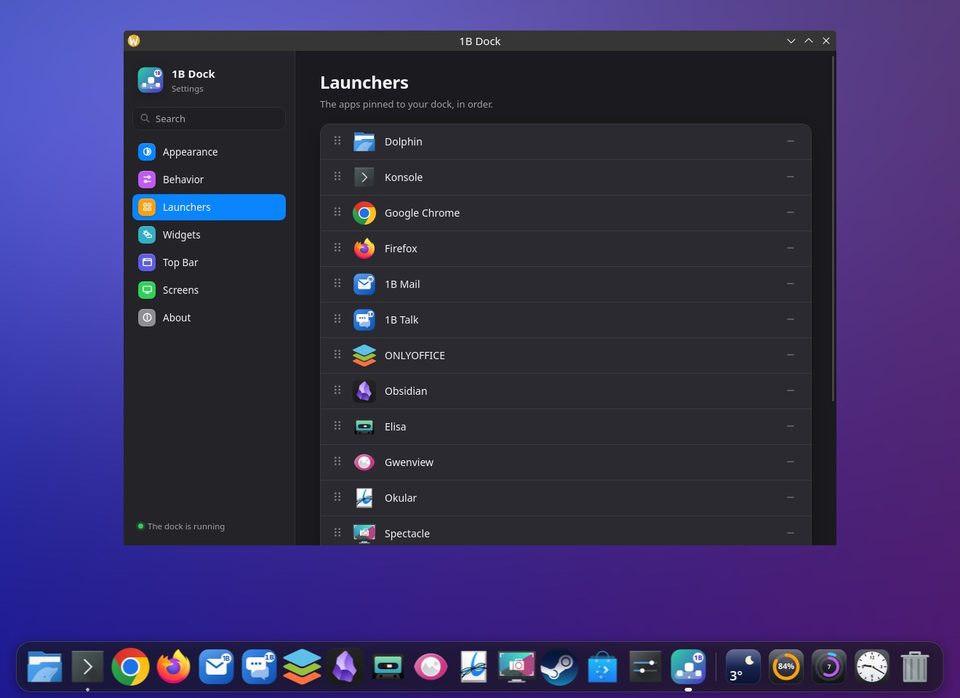
- Откройте настройки и перейдите в Значки запуска.
- Нажмите Добавить приложения…, найдите приложение через Поиск приложений и выберите его.
- Нажмите Готово. Приложение появится в конце закреплённых.
Быстрее: пока приложение открыто, нажмите правой кнопкой на его значок на док-панели и выберите Оставить в Dock.
Порядок и удаление
Перетащите значок туда, куда нужно, прямо на док-панели или в Значки запуска. Чтобы убрать приложение, перетащите его значок вверх за пределы панели или нажмите правой кнопкой и выберите Убрать из Dock.
Удаление значка никогда не удаляет само приложение: оно лишь исчезает с панели.
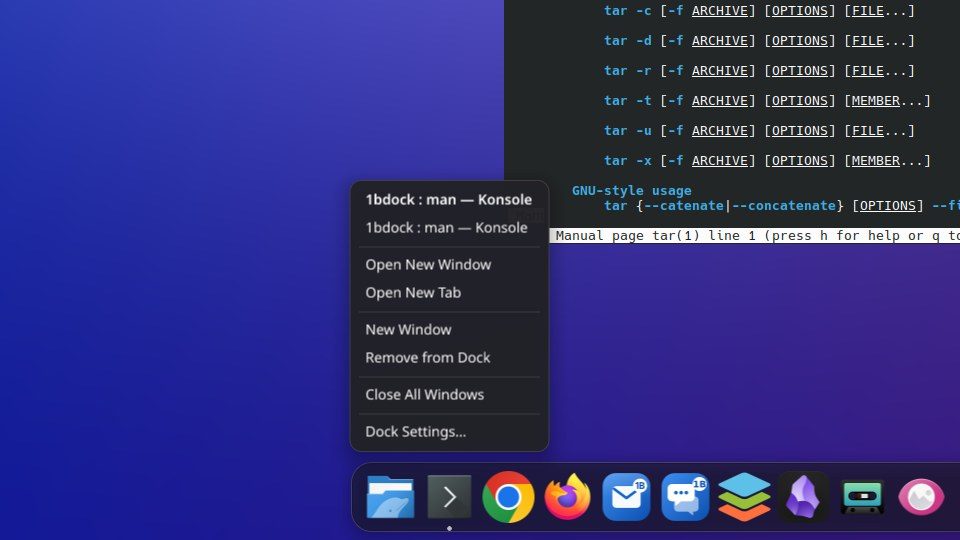
Меню правой кнопки
Правая кнопка на значке показывает его открытые окна, собственные действия приложения (например, новое окно или вкладку), Новое окно, Оставить в Dock или Убрать из Dock, Закрыть все окна и Настройки Dock….
Щелчок по значку открывает приложение; если оно уже открыто, его окно выходит на передний план. Значок подпрыгивает, пока не появится окно.
Корзина
Корзина находится в конце док-панели и показывает, когда в ней есть файлы. Щёлкните, чтобы открыть, или нажмите правой кнопкой и выберите Очистить корзину: перед удалением она спросит подтверждение. Скрыть её можно параметром Показывать корзину в разделе Поведение.
Для 1B Dock 0.4 в KDE Plasma 6 (Wayland) и Windows 10 и 11.