Capítulo 2 · Guia do 1B Dock
Seus apps: adicionar, remover e organizar
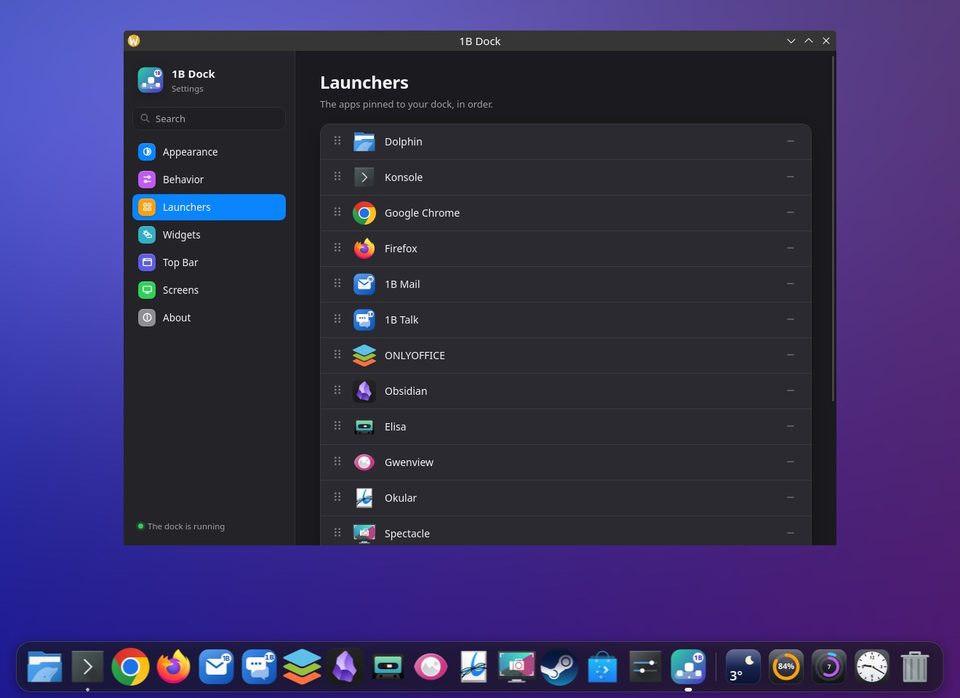
Os apps à esquerda do separador são os que você fixou. Os apps que você abre sem estarem fixados aparecem ao lado enquanto estão abertos, com um ponto embaixo.
Adicionar um app
- Abra as configurações e vá para Lançadores.
- Clique em Adicionar apps…, encontre o app com Pesquisar apps e escolha.
- Clique em Concluído. O app aparece no fim dos seus apps fixados.
Mais rápido: com o app aberto, clique com o botão direito no ícone dele no dock e escolha Manter no Dock.
Organizar e remover
Arraste um ícone para onde quiser, no próprio dock ou em Lançadores. Para remover um app, arraste o ícone para cima, para fora do dock, ou clique com o botão direito e escolha Remover do Dock.
Remover um ícone nunca desinstala o app: ele só sai do dock.
O menu do botão direito
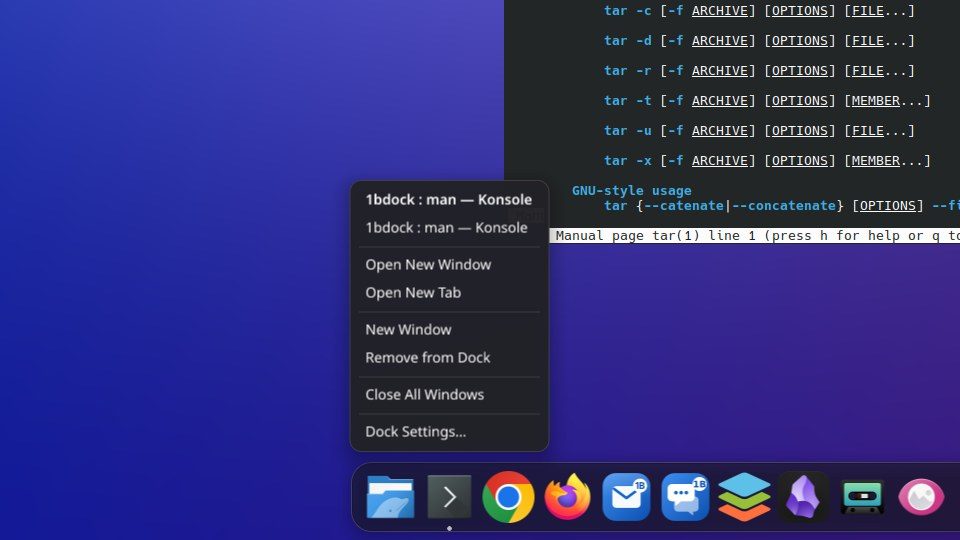
O botão direito em um ícone mostra as janelas abertas, as ações do próprio app (por exemplo, uma nova janela ou uma nova aba), Nova janela, Manter no Dock ou Remover do Dock, Fechar todas as janelas e Configurações do Dock….
Um clique no ícone abre o app; se ele já estiver aberto, traz a janela para a frente. O ícone quica até a janela aparecer.
A lixeira
A Lixeira fica no fim do dock e mostra quando tem arquivos. Clique para abrir, ou clique com o botão direito e escolha Esvaziar lixeira: ela pergunta antes de apagar qualquer coisa. Você pode ocultá-la com Mostrar a Lixeira em Comportamento.
Para o 1B Dock 0.4 no KDE Plasma 6 (Wayland) e no Windows 10 e 11.