Глава 6 · Руководство по 1B Dock
Виджеты рабочего стола: добавление, перемещение и настройка
Виджеты живут на рабочем столе KDE Plasma, под всеми окнами, на сетке. Они есть в 1B Dock 0.5 и новее для KDE Plasma 6 на Wayland (в Windows пока нет). Часть входит в 1B Dock; остальные, большие размеры и тонированный стиль — в 1B Dock Pro, который скоро появится.
Включите их и добавьте виджеты
- Откройте настройки, перейдите в раздел Виджеты рабочего стола и включите параметр Показывать виджеты на рабочем столе.
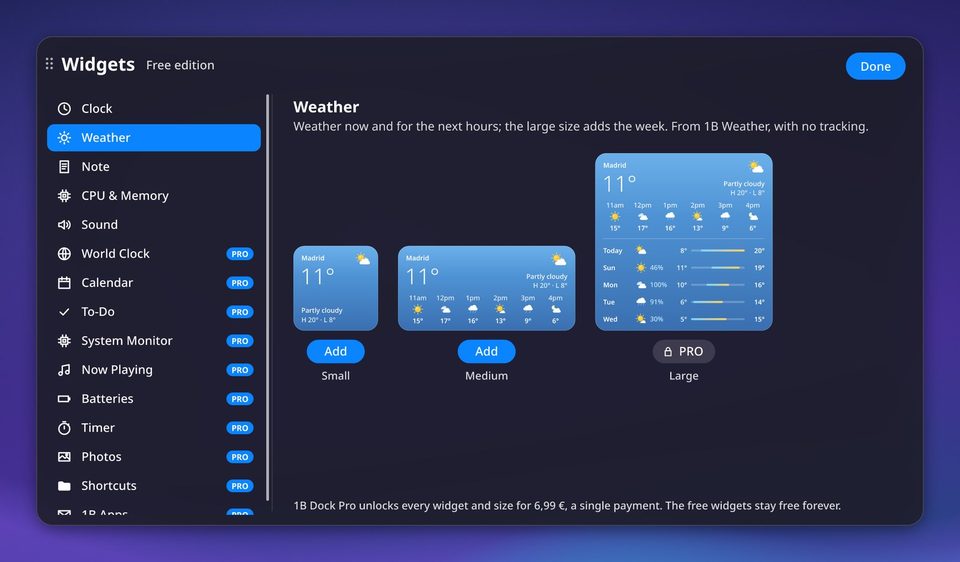
- Нажмите кнопку Добавить виджеты…: на рабочем столе откроется галерея. Её также можно открыть значком виджетов на верхней панели, пунктом Добавить виджеты… в меню любого значка док-панели или щелчком правой кнопкой по виджету.
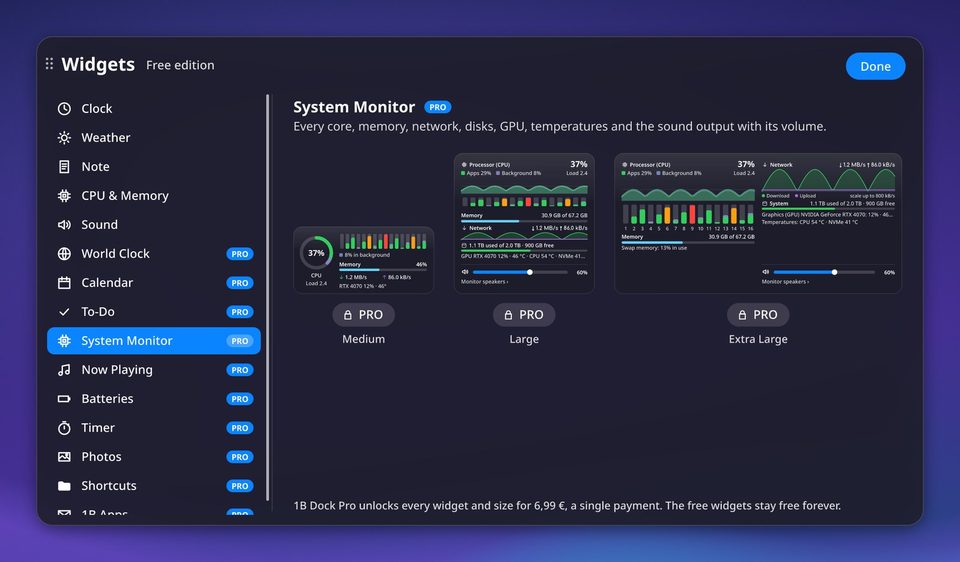
- Выберите виджет в списке, посмотрите живой предпросмотр каждого размера и нажмите кнопку Добавить под нужным (или дважды щёлкните по предпросмотру). Закройте галерею кнопкой Готово.
Чтобы открывать галерею с клавиатуры, нажмите кнопку Выбрать комбинацию…, найдите «Виджеты рабочего стола» и назначьте любые клавиши (Meta+W в Plasma уже занято обзором).
Перемещение, размер и удаление
Перетащите виджет мышью: он приподнимется над рабочим столом, а когда вы его отпустите, встанет на ближайшее свободное место сетки. Перетащите его на другой экран, чтобы переместить туда; каждый виджет помнит свой экран, даже если вы на время его отключите.
Щёлкните виджет правой кнопкой, чтобы открыть его меню: собственные параметры, размеры (Маленький, Средний, Большой или Очень большой, в зависимости от виджета), пункт Переместить на экран, если экранов больше одного, а также Изменить виджеты, Добавить виджеты…, Настройки виджетов… и Удалить виджет.
Пункт Изменить виджеты показывает сетку и «−» на каждом виджете, чтобы удалить его одним щелчком; закончите кнопкой Завершить. Заметки — исключение из фиксированных размеров: потяните за угол или края, чтобы сделать их ровно такого размера, как вам нужно.
Стиль и поведение
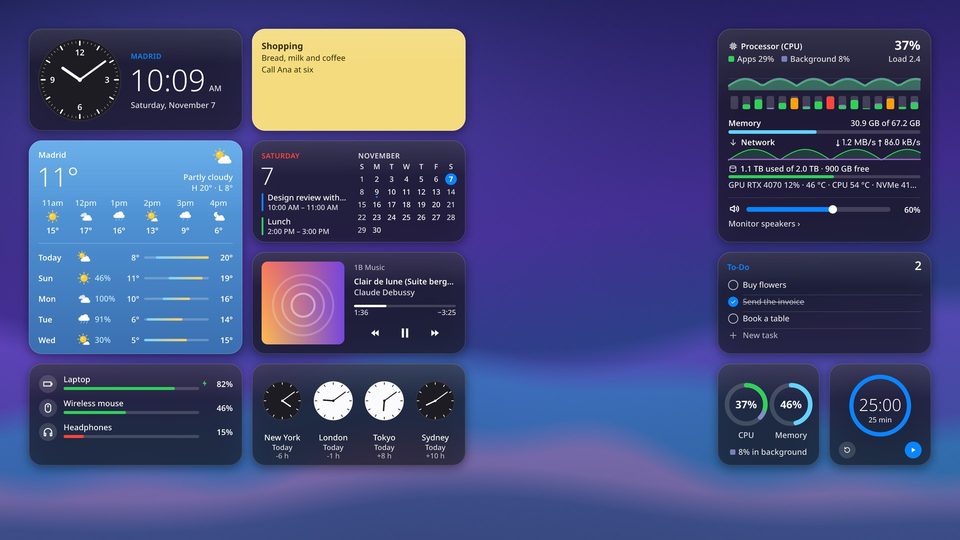
В разделе Виджеты рабочего стола › Внешний вид выберите параметр Стиль: Стекло (полупрозрачный, как верхняя панель), Непрозрачный или Тонированный (в вашем акцентном цвете).
Если включён параметр Оставлять при «Показать рабочий стол», Meta+D скрывает окна, а виджеты остаются, как и док-панель. Если включён параметр Пауза, когда их закрывает окно, виджеты под развёрнутым или полноэкранным окном перестают отрисовываться и совсем не нагружают процессор.
Тонированный стиль входит в 1B Dock Pro.
Часы, мировое время, календарь и погода
Виджет Часы: в маленьком размере выберите вариант Стрелочные или Цифровые; в обоих размерах можно включить параметр Показывать секунды. Средний размер добавляет время крупными цифрами и дату.
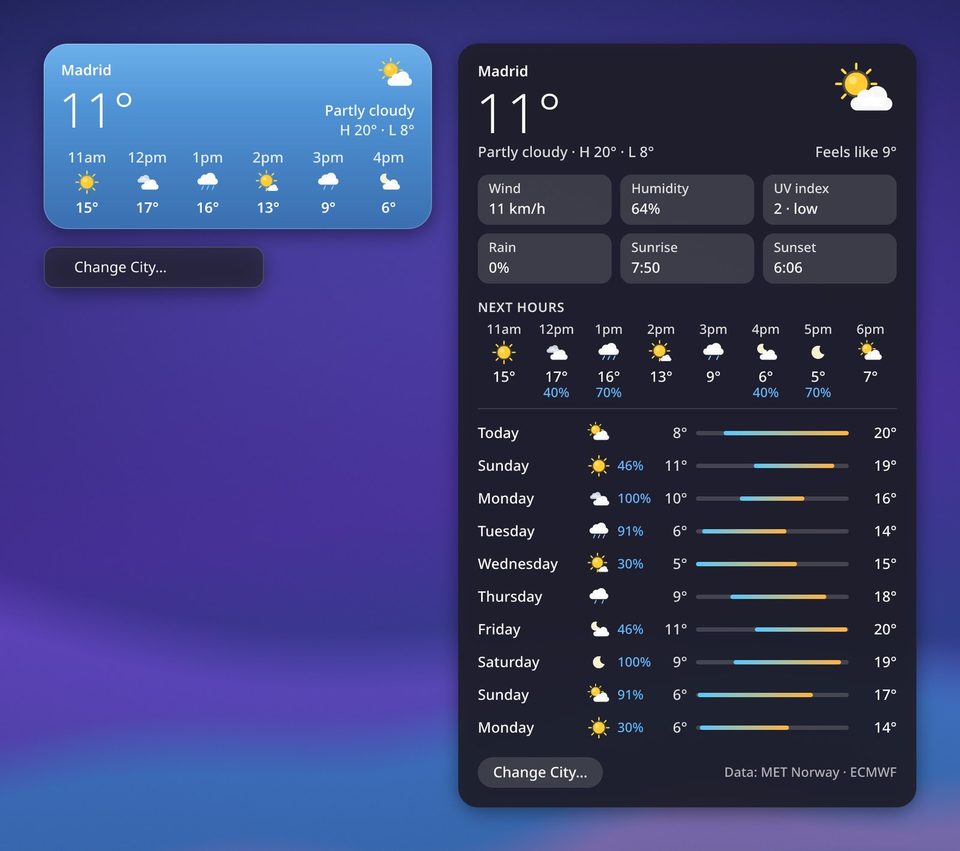
Виджет Погода: щёлкните по нему, чтобы открыть панель подробностей с ощущаемой температурой, ветром, влажностью, УФ-индексом, осадками, восходом и закатом, ближайшими часами и прогнозом на срок до десяти дней. Пункт Сменить город… есть на этой панели и в меню виджета. Данные приходят с сервера 1B Weather, без отслеживания.
Виджет Мировое время показывает города, выбранные пунктом Выбрать города…, с дневным или ночным циферблатом и разницей во времени. Виджет Календарь показывает месяц с отмеченными занятыми днями и ближайшие события из календарей, добавленных пунктом Календари… (те же календари iCal, что и на верхней панели).
Большая погода, мировое время и календарь входят в 1B Dock Pro.
Заметки и списки задач
Щёлкните виджет Заметка и печатайте. Напишите «- [ ]» в начале строки, чтобы получить флажок, который можно отметить, или воспользуйтесь пунктом Добавить флажок; списки продолжаются сами, когда вы нажимаете Enter. Во время набора плавно появляется небольшая панель с кнопками Ж, К, Ч и abc (или Ctrl+B, Ctrl+I и Ctrl+U), а также «+», чтобы добавить рядом ещё одну заметку, и корзиной, чтобы удалить её (кнопка Отменить несколько секунд позволяет её вернуть).
Копирование и вставка работают как в любом редакторе: Ctrl+C, Ctrl+X, Ctrl+V, Ctrl+A и Ctrl+Z, а также Shift+Insert и Ctrl+Insert, а средняя кнопка мыши вставляет выделенный текст. Форматированный текст, вставленный с веб-страницы, сохраняет полужирный шрифт и курсив. Длинные заметки прокручиваются колесом мыши или тонкой полосой прокрутки.
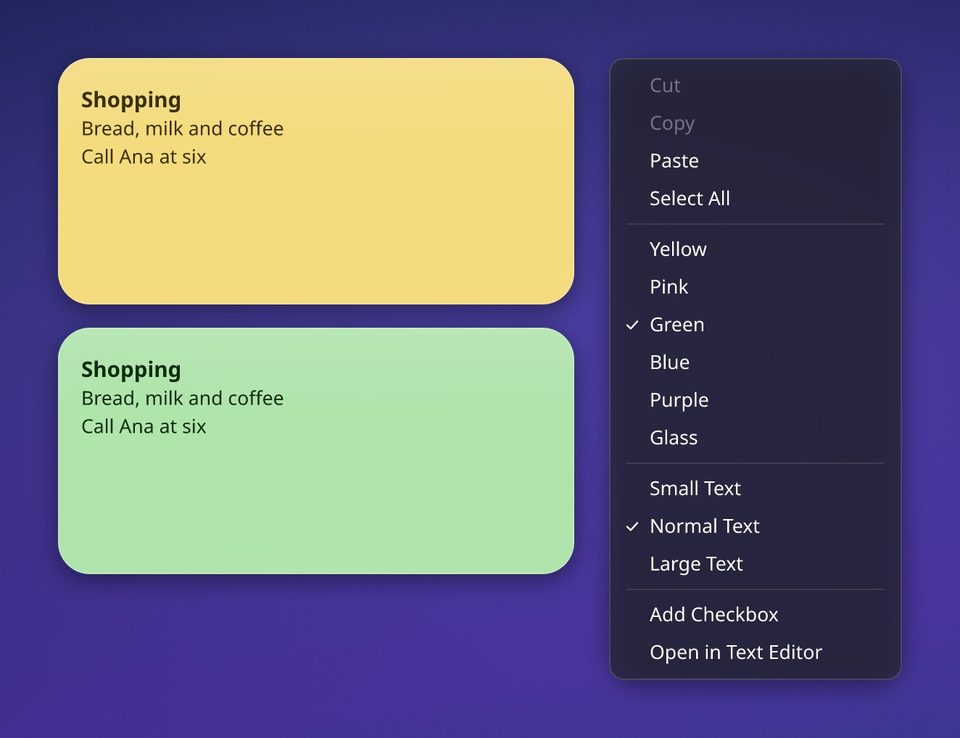
В меню заметки есть цвета (Жёлтый, Розовый, Зелёный, Синий, Фиолетовый или Стекло), размер текста и пункт Открыть в текстовом редакторе. Каждая заметка — обычный файл Markdown в ~/.local/share/1bdock/notes или в папке, которую вы выберете в настройках в параметре Папка заметок.
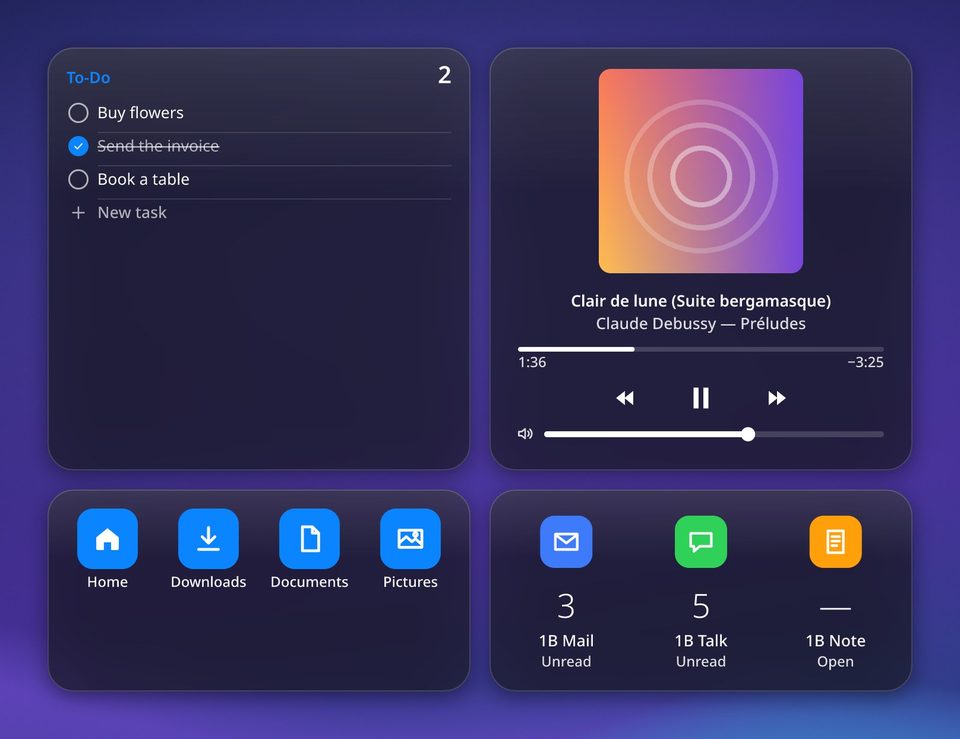
Виджет Задачи — это список, который вы отмечаете прямо на рабочем столе: нажмите Новая задача, чтобы добавить задачу, отметьте её, когда она выполнена, и воспользуйтесь пунктом Удалить выполненные в его меню. Это тоже файл Markdown рядом с вашими заметками.
Две заметки в маленьком и среднем размере входят в комплект. Больше заметок, большой размер и список задач входят в 1B Dock Pro.
Процессор, память, видеокарта и системный монитор
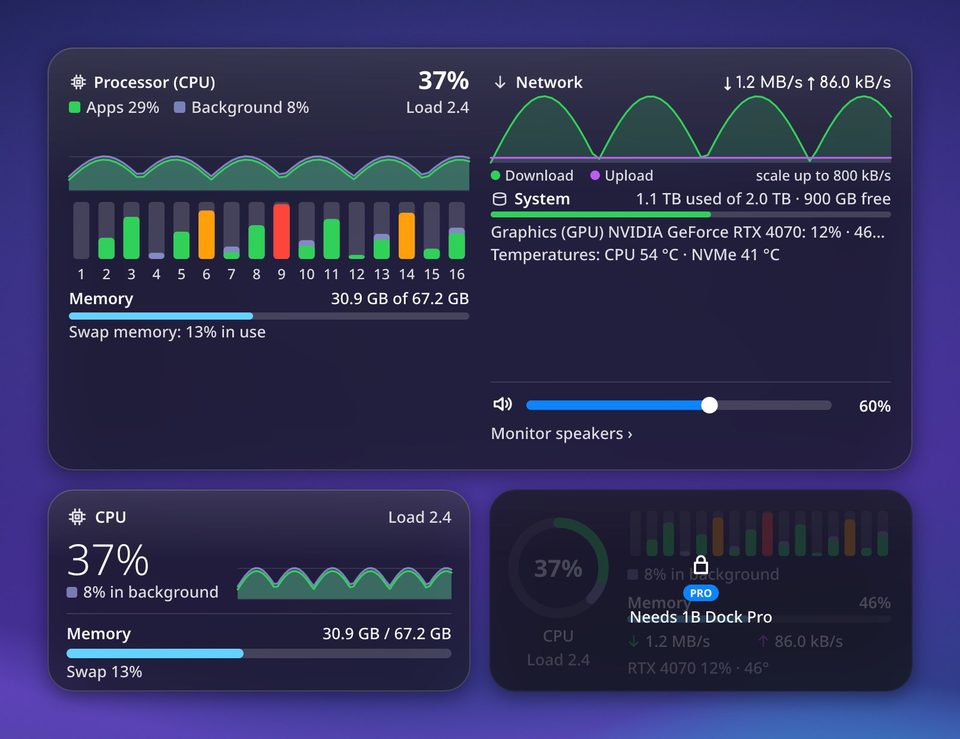
Виджет ЦП и память показывает два кольца: насколько загружен процессор и сколько памяти занято. Средний размер добавляет короткую историю и память подкачки.
В фоне — это работа, которую система или программа пометила как низкоприоритетную, например индексация файлов, резервное копирование или долгая компиляция. Она уступает, как только процессор понадобится вашим приложениям, поэтому высокое значение здесь — не проблема: виджет показывает его отдельно, приглушённым цветом, а маленький размер сообщает, сколько работает в фоне, вместо того чтобы краснеть.
Виджет Системный монитор добавляет все ядра, память, сеть, диски, видеокарту и температуры, подписанные так, чтобы их понял каждый; наведите указатель на элемент, чтобы увидеть подробности. Внизу он показывает звуковой выход и его громкость: щёлкните по названию выхода, чтобы переключиться на другой.
Видеокарта показывает видеокарту: маленький размер — загрузку и температуру, средний добавляет историю загрузки и Видеопамять, а большой — мощность, частоту и программы, которые её используют, с их видеопамятью. Если видеокарт несколько, выберите нужную в меню. В системном мониторе тоже есть раздел видеокарты. Если карта спит для экономии энергии или драйвер не сообщает загрузку, виджет так и пишет, а не показывает нули.
Системный монитор и виджет «Видеокарта» входят в 1B Dock Pro.
Звук, музыка и остальные виджеты
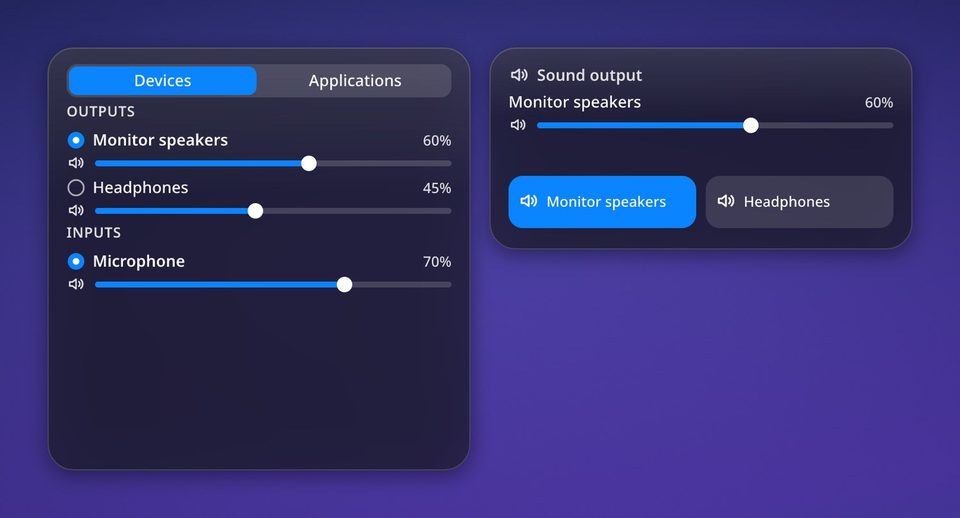
Виджет Звук: в маленьком размере есть громкость и отключение звука. Средний размер переключает выход одним щелчком; в большом есть вкладки Устройства и Приложения с выходами, входами и громкостью каждого приложения. Параметр Разрешить больше 100 % находится в его меню.
Виджет Сейчас играет показывает обложку, ход воспроизведения и кнопки приложения, которое играет музыку, если оно поддерживает системное управление мультимедиа. Виджет Аккумуляторы показывает заряд ноутбука, мыши, клавиатуры, телефона и Bluetooth-наушников. Виджет Таймер ведёт обратный отсчёт с готовыми значениями 1, 5, 15, 25 и 45 минут, предупреждает уведомлением и продолжает работу после перезагрузки.
Виджет Фото показывает слайд-шоу из папки (пункты Папка с фото… и Следующее фото в его меню; частота смены задаётся в настройках). Виджет Ярлыки открывает ваши папки и приложения с док-панели. Виджет Приложения 1B показывает непрочитанную почту 1B Mail и сообщения 1B Talk и открывает 1B Note.
Маленький виджет звука входит в комплект; переключение выходов, устройств и приложений, а также остальные виджеты этого раздела входят в 1B Dock Pro.
1B Dock Pro и ваша лицензия
Часы, погода, две заметки, закреплённые заметки 1B Note и ЦП и память в маленьком и среднем размере, а также маленький виджет звука входят в 1B Dock и такими останутся. 1B Dock Pro добавляет все остальные виджеты, большой и очень большой размеры, больше заметок и тонированный стиль за 6,99 € одним платежом. Магазин ещё не открыт, поэтому сегодня купить его нельзя.
Когда у вас будет лицензия, откройте настройки › Виджеты рабочего стола › 1B Dock Pro, вставьте её в поле Лицензия и нажмите кнопку Активировать. Она проверяется на вашем компьютере, без подключения к интернету, и сохраняется в ~/.config/1bdock/license.txt.
Без Pro ничего добавленного не удаляется: виджеты Pro показываются приглушёнными с надписью 1B Dock Pro · Скоро, пока магазин не открыт, и возвращаются, как только лицензия активна. Док и верхняя панель работают одинаково с Pro и без него.
Для 1B Dock 0.4 в KDE Plasma 6 (Wayland) и Windows 10 и 11.