Capitolul 2 · Ghidul 1B Dock
Aplicațiile tale: adăugare, eliminare și ordonare
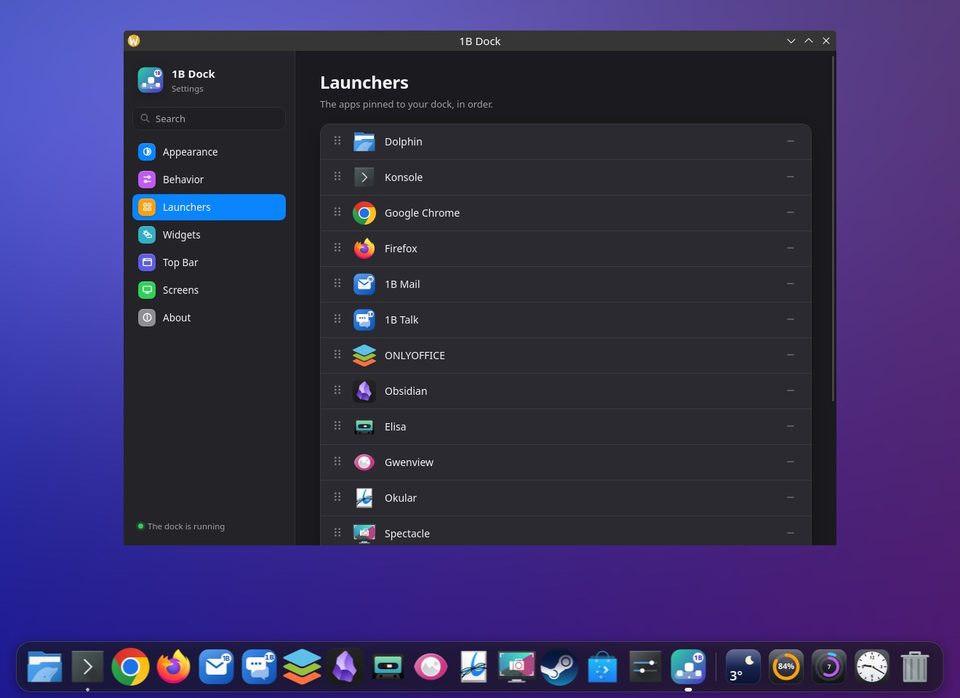
Aplicațiile din stânga separatorului sunt cele pe care le-ai fixat. Aplicațiile deschise care nu sunt fixate apar alături cât timp sunt deschise, cu un punct dedesubt.
Adăugarea unei aplicații
- Deschide setările și mergi la Lansatoare.
- Dă clic pe Adaugă aplicații…, găsește aplicația cu Caută aplicații și alege-o.
- Dă clic pe Gata. Aplicația apare la sfârșitul aplicațiilor fixate.
Mai repede: cât aplicația e deschisă, dă clic dreapta pe pictograma ei din dock și alege Păstrează în Dock.
Ordonare și eliminare
Trage o pictogramă unde vrei, în dock sau în Lansatoare. Ca să elimini o aplicație, trage-i pictograma în sus, afară din dock, sau dă clic dreapta și alege Elimină din Dock.
Eliminarea unei pictograme nu dezinstalează niciodată aplicația: doar iese din dock.
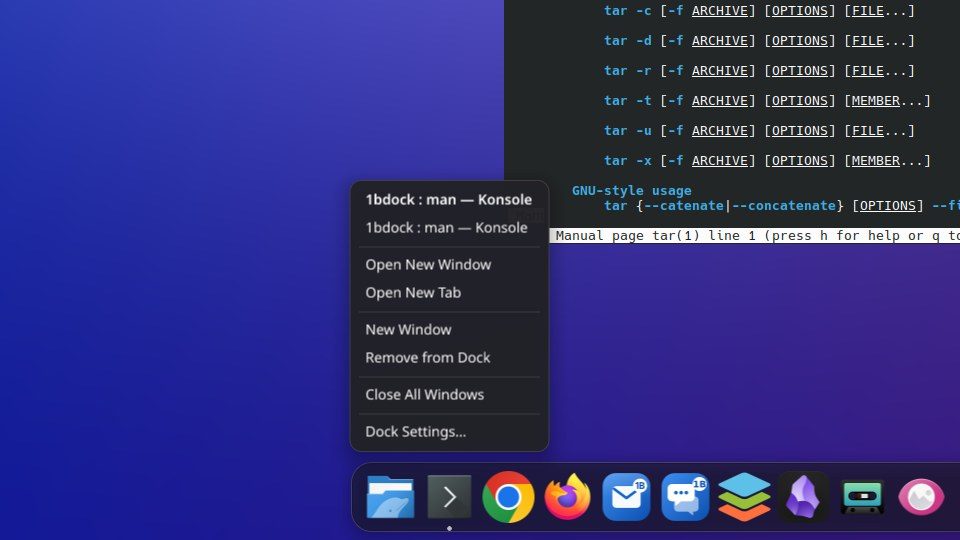
Meniul de clic dreapta
Clic dreapta pe o pictogramă arată ferestrele deschise, acțiunile proprii ale aplicației (de exemplu o fereastră sau o filă nouă), Fereastră nouă, Păstrează în Dock sau Elimină din Dock, Închide toate ferestrele și Setări Dock….
Un clic pe pictogramă deschide aplicația; dacă e deja deschisă, îi aduce fereastra în față. Pictograma sare până apare fereastra.
Coșul de gunoi
Coș de gunoi stă la capătul dock-ului și arată când are fișiere. Dă clic ca să-l deschizi, sau clic dreapta și alege Golește coșul: întreabă înainte să șteargă ceva. Îl poți ascunde cu Arată Coșul de gunoi din Comportament.
Pentru 1B Dock 0.4 pe KDE Plasma 6 (Wayland) și Windows 10 și 11.