Capitolo 2 · Guida di 1B Dock
Le tue app: aggiungere, togliere e ordinare
Le app a sinistra del separatore sono quelle che hai fissato. Le app aperte che non sono fissate compaiono accanto finché restano aperte, con un puntino sotto.
Aggiungere un’app
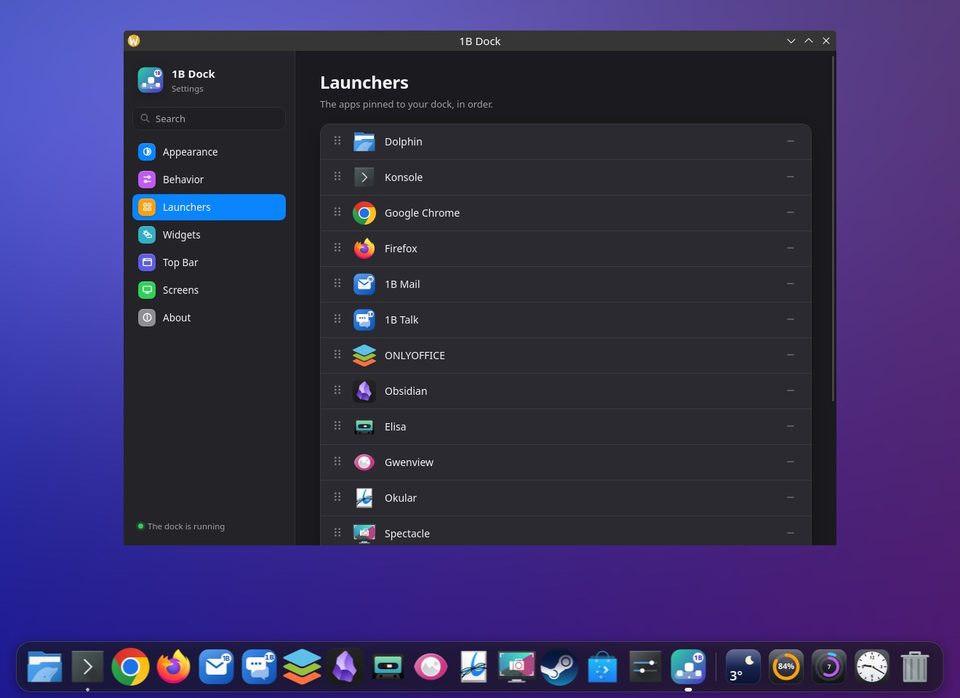
- Apri le impostazioni e vai a Avviatori.
- Fai clic su Aggiungi app…, trova l’app con Cerca app e sceglila.
- Fai clic su Fatto. L’app compare alla fine delle app fissate.
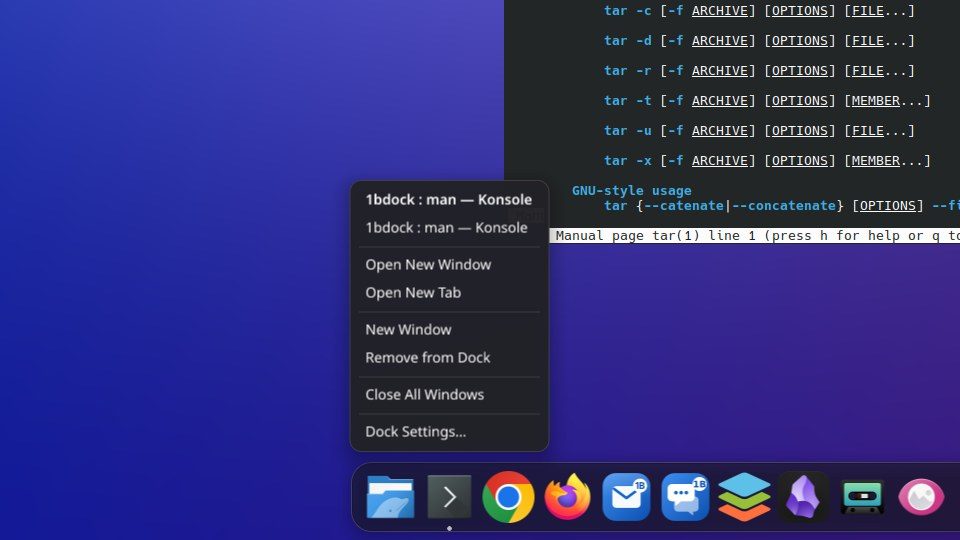
Più veloce: mentre l’app è aperta, fai clic destro sulla sua icona nel dock e scegli Mantieni nel Dock.
Ordinare e togliere
Trascina un’icona dove vuoi, nel dock stesso o in Avviatori. Per togliere un’app, trascina la sua icona verso l’alto fuori dal dock, oppure fai clic destro e scegli Rimuovi dal Dock.
Togliere un’icona non disinstalla mai l’app: esce soltanto dal dock.
Il menu del clic destro
Il clic destro su un’icona mostra le finestre aperte, le azioni proprie dell’app (per esempio una nuova finestra o una nuova scheda), Nuova finestra, Mantieni nel Dock o Rimuovi dal Dock, Chiudi tutte le finestre e Impostazioni del Dock….
Un clic su un’icona apre l’app; se è già aperta, porta la sua finestra in primo piano. L’icona rimbalza finché la finestra non compare.
Il cestino
Il Cestino sta alla fine del dock e mostra quando contiene file. Fai clic per aprirlo, oppure clic destro e Svuota il cestino: chiede conferma prima di eliminare. Puoi nasconderlo con Mostra il cestino in Comportamento.
Per 1B Dock 0.4 su KDE Plasma 6 (Wayland) e Windows 10 e 11.