第 2 章 · 1B Dock 指南
你的應用程式:加入、移除和排列
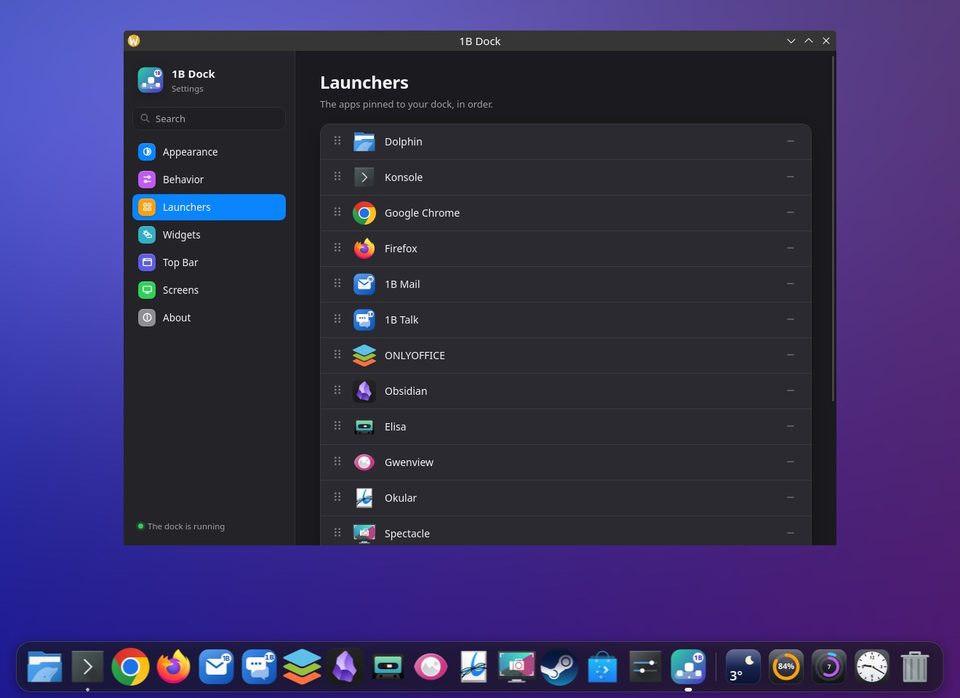
分隔線左側是你釘選的應用程式。未釘選但已開啟的應用程式會在開啟期間顯示在旁邊,下方有一個圓點。
加入應用程式
- 開啟設定並進入 啟動器。
- 按一下 新增 App…,用 搜尋 App 找到應用程式並選擇。
- 按一下 完成。應用程式會出現在已釘選應用程式的最後。
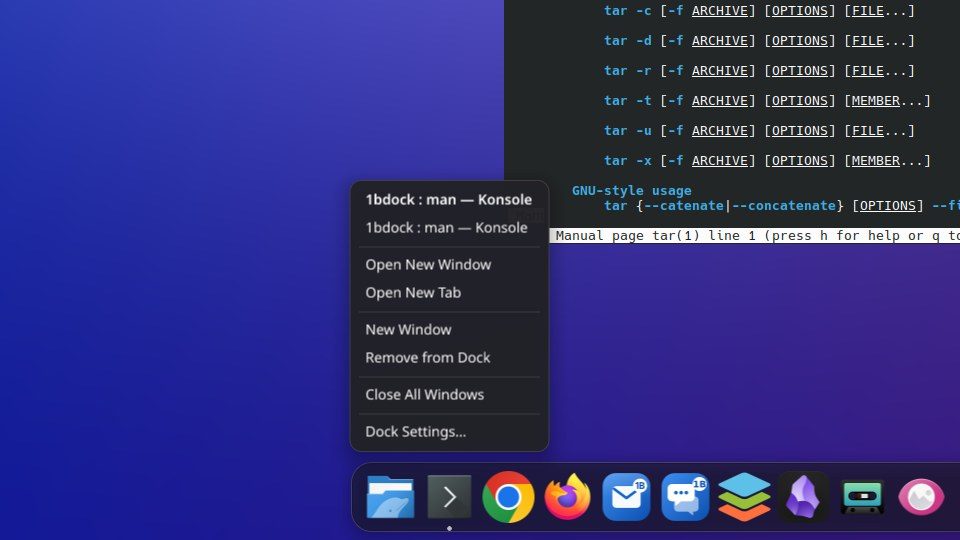
更快的方法:應用程式開啟時,在它於 Dock 中的圖示上按右鍵並選擇 保留在 Dock 中。
排序和移除
把圖示拖到你想要的位置,在 Dock 上或 啟動器 中都可以。若要移除應用程式,把圖示往上拖出 Dock,或按右鍵並選擇 從 Dock 中移除。
移除圖示絕不會解除安裝應用程式:它只是離開 Dock。
右鍵選單
在圖示上按右鍵會顯示其開啟中的視窗、應用程式本身的動作(例如新視窗或新分頁)、新增視窗、保留在 Dock 中 或 從 Dock 中移除、關閉所有視窗 以及 Dock 設定…。
按一下圖示會開啟應用程式;如果它已經開啟,則把它的視窗帶到前面。視窗出現之前,圖示會一直彈跳。
垃圾桶
資源回收筒 位於 Dock 尾端,裡面有檔案時會有提示。按一下可開啟,或按右鍵並選擇 清空資源回收筒:刪除前會先確認。可在 行為 中透過 顯示垃圾桶 隱藏它。
適用於 KDE Plasma 6(Wayland)及 Windows 10 和 11 上的 1B Dock 0.4。