Глава 8 · Руководство по 1B Dock
Календарь и пункт управления на верхней панели
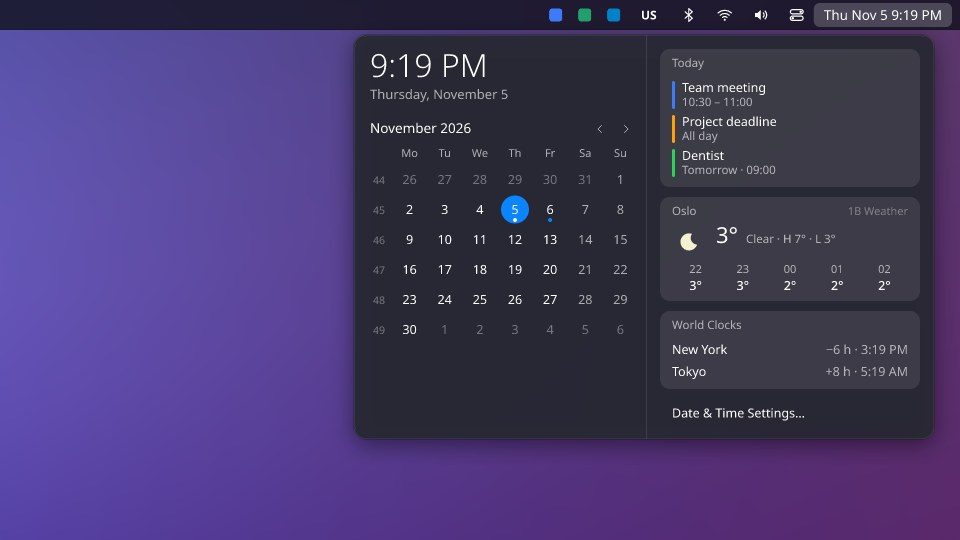
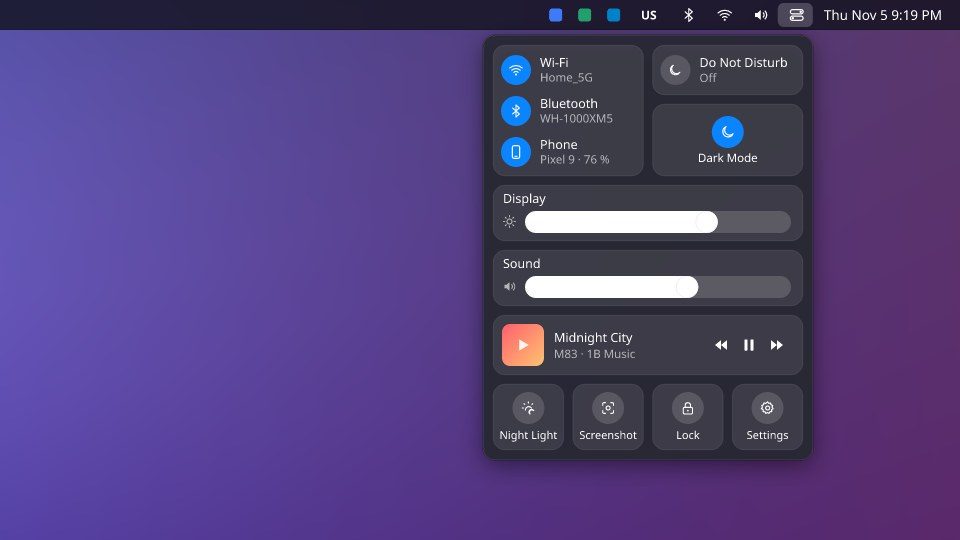
Щёлкните по часам, чтобы открыть календарь, и по значку с двумя переключателями рядом — чтобы открыть пункт управления.
Календарь
Он показывает время и дату, месяц с номерами недель и стрелками для перехода, Сегодня и Завтра из ваших календарей, погоду по часам для города из виджета погоды и Мировое время. Параметры даты и времени… открывает системные настройки.
Добавить календари
Они читаются напрямую с этого компьютера: ничего не проходит через 1Byte.
- Получите закрытую ссылку (.ics) на свой календарь: шаги для Google Календаря, Outlook и iCloud приведены ниже.
- Вставьте её в настройках 1B Dock: Верхняя панель › Ссылки на календари (.ics). Одна ссылка в строке.
- События на сегодня и завтра появятся в календаре через несколько минут.
Google Календарь
В рабочем или учебном аккаунте администратор мог отключить эту возможность.
- На компьютере откройте calendar.google.com и нажмите на шестерёнку справа вверху › Настройки.
- В левой колонке, в разделе Настройки моих календарей, нажмите на свой календарь (его название).
- Прокрутите почти до конца, до раздела Интеграция календаря.
- В поле Закрытый адрес в формате iCal нажмите на глаз, чтобы увидеть адрес, и на значок рядом, чтобы скопировать его. Он заканчивается на basic.ics.
- Вставьте её в настройках 1B Dock: Верхняя панель › Ссылки на календари (.ics). Одна ссылка в строке.
- Для праздников или других календарей повторите это для каждого: одна ссылка в строке. Они находятся в разделе Настройки других календарей; у календарей праздников есть только Общедоступный адрес в формате iCal, и он подходит.
Адрес секретный: любой, у кого он есть, видит ваш календарь. Если он попал не в те руки, нажмите Сбросить на том же экране.
Outlook.com и Microsoft 365
В рабочем или учебном аккаунте администратор мог отключить эту возможность.
- В Outlook в Интернете (outlook.com или Microsoft 365) откройте календарь и нажмите Параметры (шестерёнка справа вверху) › Общие календари.
- В разделе Публикация календаря выберите календарь и Может просматривать все сведения, затем нажмите Опубликовать.
- Скопируйте ссылку ICS (она заканчивается на .ics), а не HTML-ссылку.
- Вставьте её в настройках 1B Dock: Верхняя панель › Ссылки на календари (.ics). Одна ссылка в строке.
iCloud (iPhone, iPad и Mac)
- На iPhone или iPad: в приложении Календарь коснитесь Календари, затем кнопки информации (i) рядом с календарём.
- Включите Открытый календарь и коснитесь Поделиться ссылкой, чтобы скопировать ссылку.
- На Mac: в приложении Календарь нажмите кнопку «Поделиться» рядом с календарём и отметьте Публичный календарь. На icloud.com: откройте общий доступ к календарю, сделайте его публичным и выберите Копировать.
- Вставьте её в настройках 1B Dock: Верхняя панель › Ссылки на календари (.ics). Одна ссылка в строке. Она начинается с webcal://; 1B Dock её принимает.
Эта ссылка ПУБЛИЧНАЯ: любой, у кого она есть, видит календарь. Чтобы прекратить доступ, выключите Открытый календарь.
Мировое время
В Мировое время введите до четырёх часовых поясов через запятую, например Europe/Tallinn, America/New_York. Каждый показывает своё время и разницу с вашим.
Пункт управления
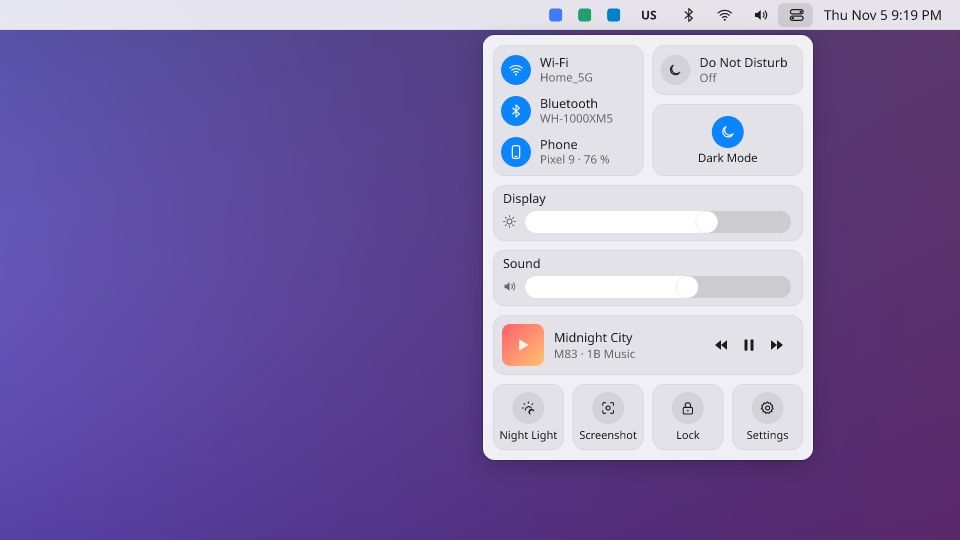
Wi-Fi, Bluetooth и ваш Телефон через KDE Connect; Не беспокоить и Тёмная тема; ползунок Экран для каждого экрана; Звук; то, что играет, с кнопками «назад», «пауза» и «вперёд»; и быстрые кнопки Ночной свет, Снимок экрана, Блокировка и Настройки.
Тёмная тема появляется, только если в системе есть пара подходящих светлой и тёмной цветовых схем.
Для 1B Dock 0.4 в KDE Plasma 6 (Wayland) и Windows 10 и 11.