第 7 章 · 指南 · 1B Files
SFTP、SMB、FTP 和 WebDAV 服务器以及云端文件夹
在手机上打开电脑、NAS 或自有服务器上的文件,像多了一个文件夹一样双向复制。
添加服务器
- 在首页点按远程,再点按添加服务器。
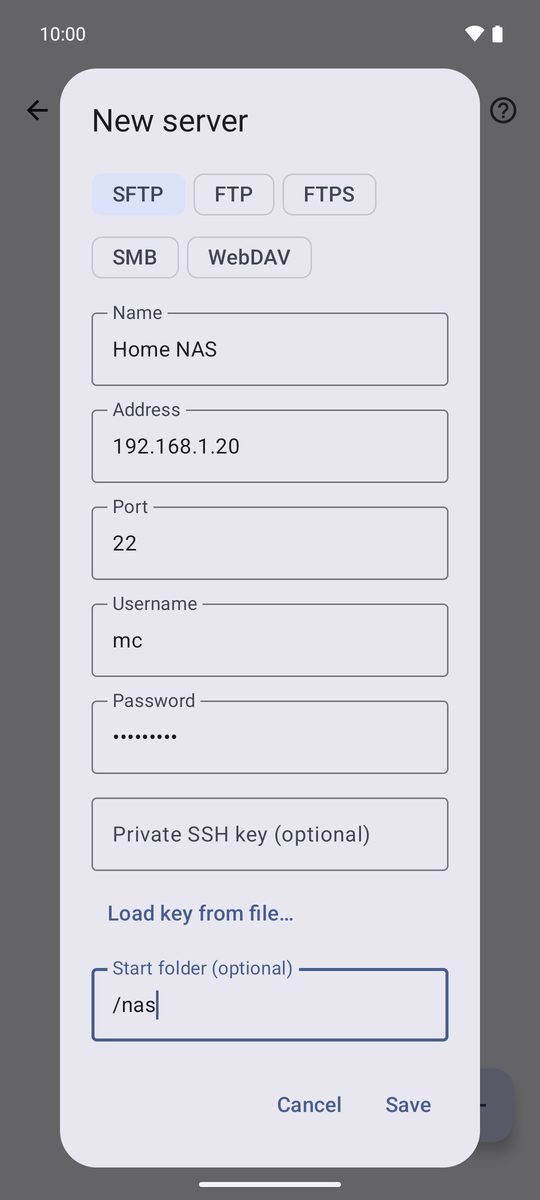
- 选择类型:SFTP(SSH)、FTP、FTPS、SMB(Windows 或 NAS 的共享文件夹)或 WebDAV(Nextcloud 等)。
- 填写名称、地址、端口、用户名和密码。使用 SFTP 时,可以用SSH 私钥(可选)代替密码。填写起始文件夹(可选)会直接打开该文件夹。
- 点按保存,然后点按服务器进行连接。
首次 SFTP 连接
第一次连接时,1B Files 会显示验证服务器以及服务器的指纹。如果可以,请与服务器上的指纹核对,然后点按信任并连接。如果指纹日后发生变化,应用会在发送密码之前警告你(服务器的身份已更改)。
处理服务器上的文件
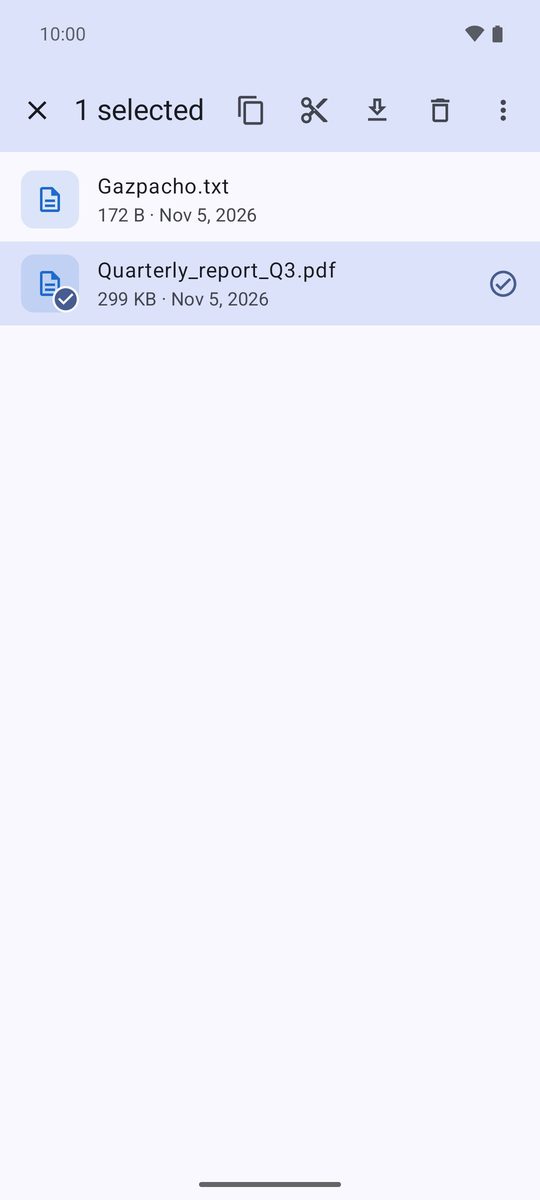
像在任何文件夹中一样浏览。选择文件后可以复制、剪切、下载或删除;上传文件会把手机上的文件发送过去。要传输文件,在一侧复制,再粘贴到另一侧的文件夹中。视频和音乐可直接从服务器播放。
服务器没有回收站:在上面删除的内容就彻底没了。
FTP 和基于 http 的 WebDAV
这些连接以未加密方式传输,应用会将其标记为未加密。请只在家庭网络中或通过 VPN 使用;条件允许时,请选择 SFTP、FTPS 或基于 https 的 WebDAV。
云端文件夹
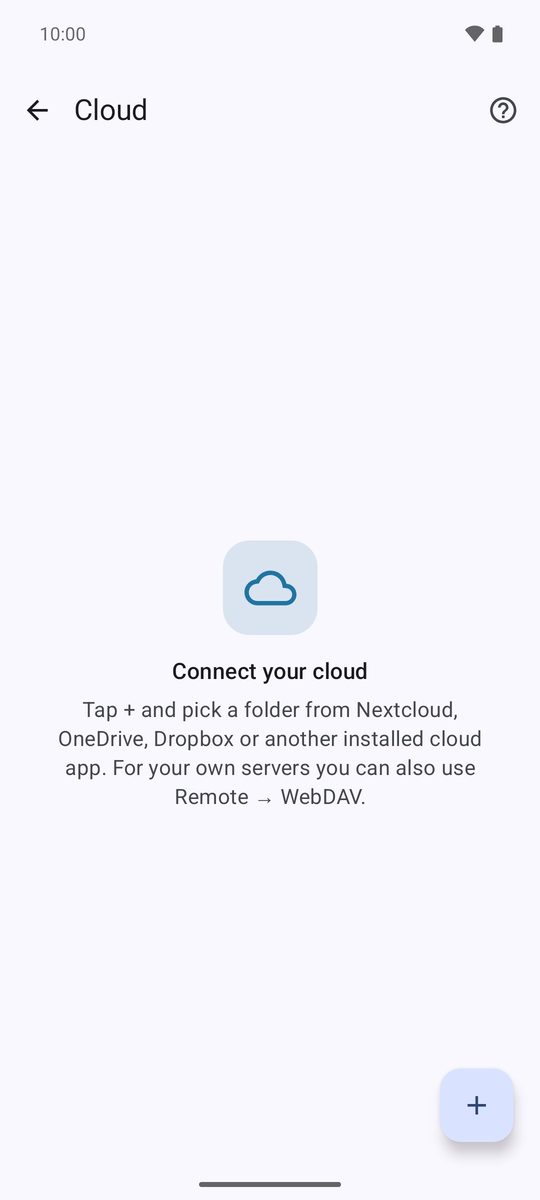
云端可以添加来自 Nextcloud、OneDrive、Dropbox 或任何向 Android 提供文件的应用的文件夹。点按 +,在 Android 窗口中选择文件夹,它就会出现在列表中。1B Files 只能看到你添加的文件夹。
针对 Android 11 及以上版本的 1B Files 1.0 编写,使用真实截图和示例文件。