第 2 章 · 指南 · 1B Files
浏览文件夹,复制、移动和删除文件
打开文件夹,选择文件,然后复制、移动、重命名或删除。每次复制都会先校验,再删除任何内容。
在文件夹之间移动
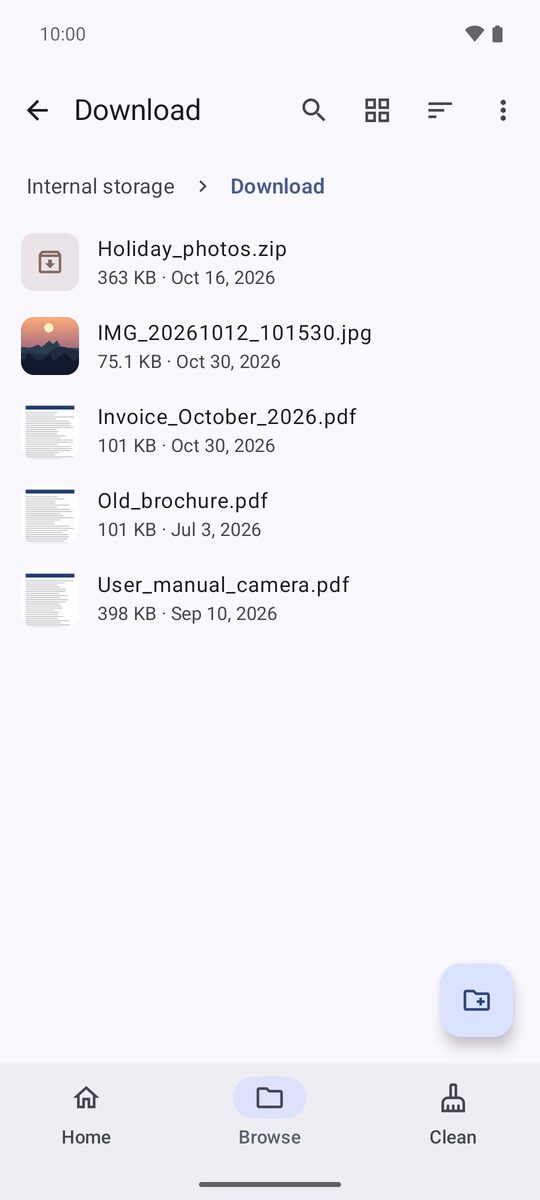
在浏览中,点按文件夹即可打开。顶部的路径显示你所在的位置:点按其中任意部分即可跳回。左上角的箭头返回上一级,Android 的返回手势也一样。
顶部的按钮可在列表和网格之间切换(切换视图)并更改排序(排序):按名称、日期、大小或类型。⋮ 菜单中有新建文件夹、全选、显示隐藏文件和将文件夹添加到收藏。
选择文件
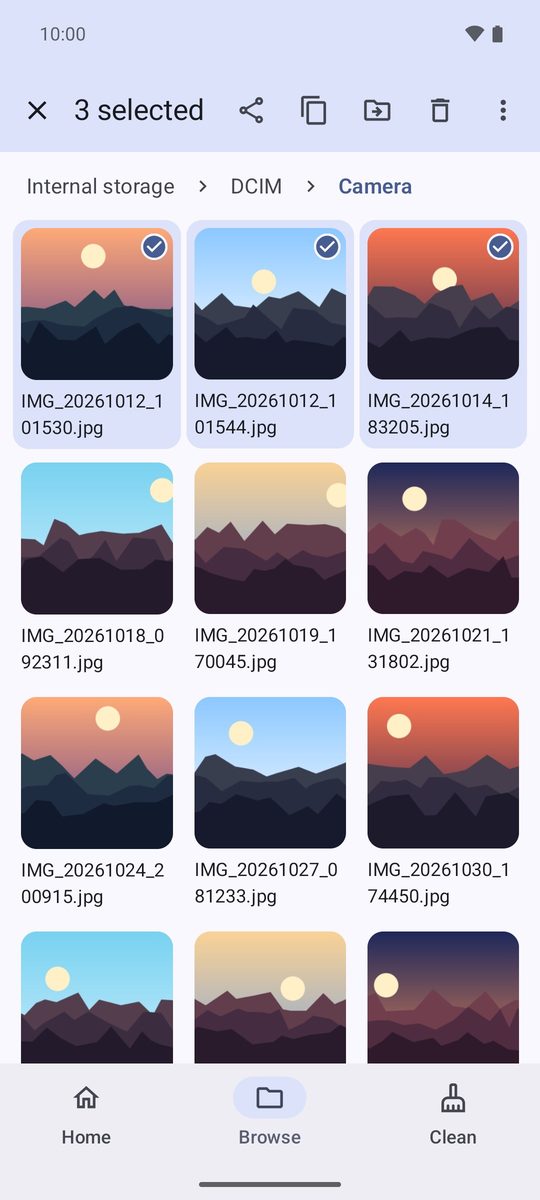
长按一个文件开始选择,再点按其他文件将其加入。顶部栏显示已选数量和主要操作:分享、复制、移动和删除。
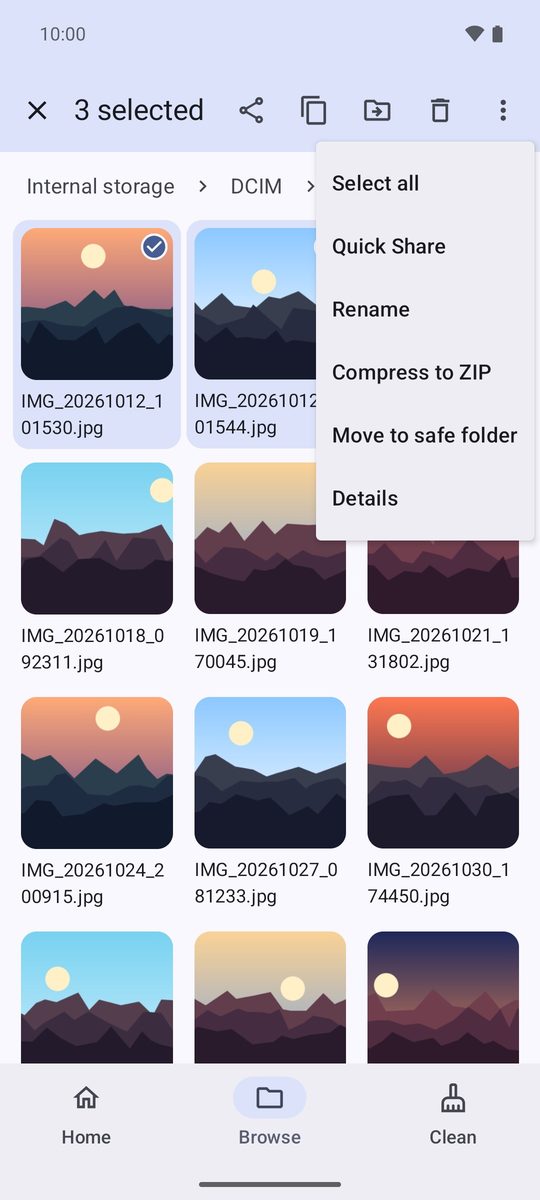
⋮ 菜单中有其余操作,例如重命名、压缩为 ZIP、移至安全文件夹和详细信息。
复制或移动
- 选择文件,点按复制或移动。
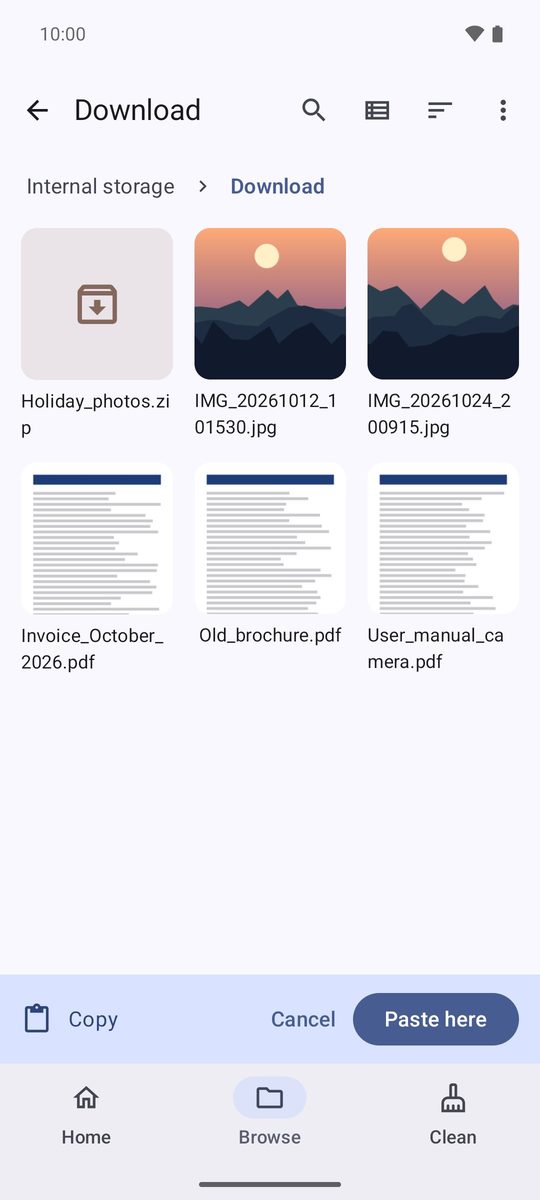
- 打开目标文件夹。底部栏会提醒你有哪些内容在等待。
- 点按粘贴到此处。耗时较长的复制会在后台继续,通知中会显示进度和取消按钮。
移动时,1B Files 会先写入副本并校验,然后才删除原文件。即使中途出错,也不会丢失任何内容。
已存在同名文件时
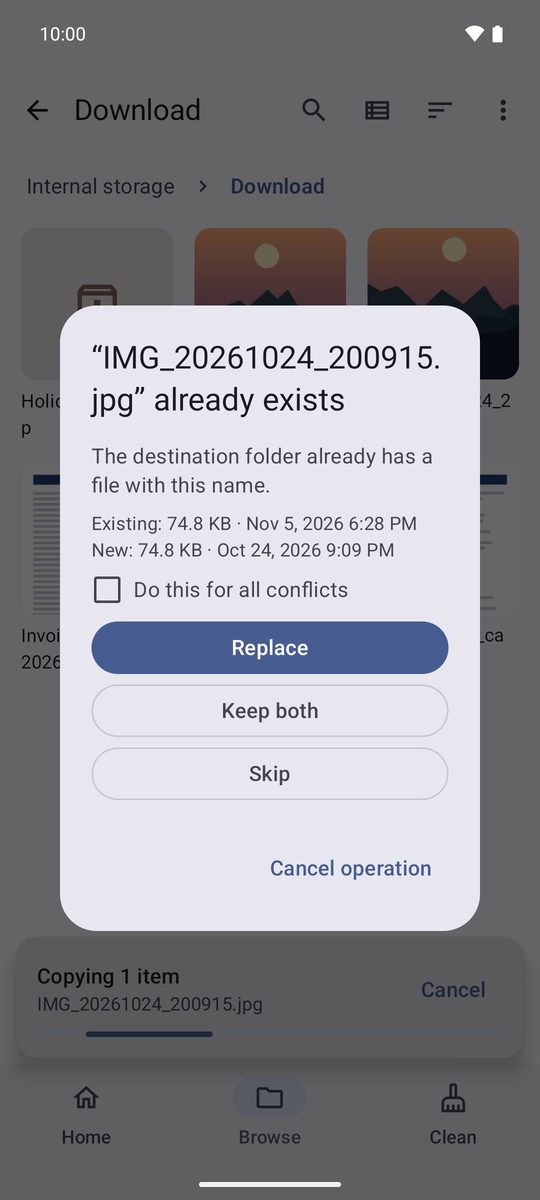
1B Files 在覆盖任何内容之前都会询问:替换、保留两者(新文件会加上编号)或跳过,对于文件夹还有合并文件夹。勾选对所有冲突执行此操作,整个操作只需回答一次。
删除和撤消
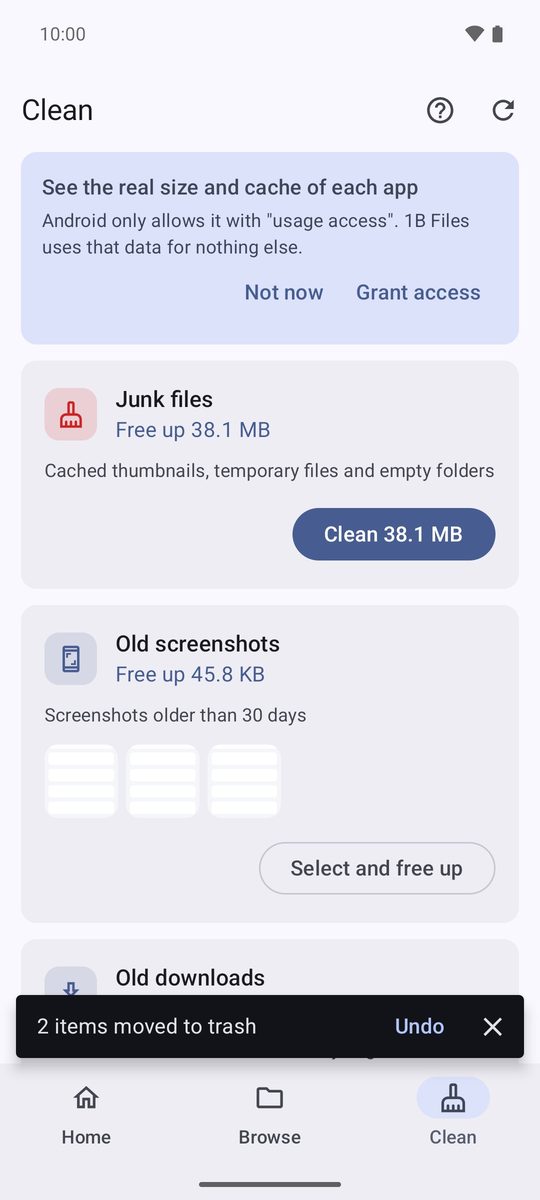
删除会把文件移到回收站,并在几秒内显示撤消。之后 30 天内仍可从回收站恢复(参见释放空间一章)。
如果在设置中关闭使用回收站,应用会先询问,因为文件会被彻底删除。
平板和折叠屏上的双窗格
在宽屏上,顶部的双窗格按钮可并排显示两个文件夹。把文件从一边拖到另一边,或选择文件后使用复制到另一窗格或移至另一窗格。折叠或展开手机时,文件夹、所选内容和列表中的位置都会保留。
针对 Android 11 及以上版本的 1B Files 1.0 编写,使用真实截图和示例文件。