Kapitel 2 · Anleitung · 1B Note
Seiten und Blöcke
Jede Seite besteht aus Blöcken: Absätze, Überschriften, Listen, Aufgaben, Hinweisboxen, Tabellen und vieles mehr. So schreiben Sie schnell und halten Ihre Seiten übersichtlich.
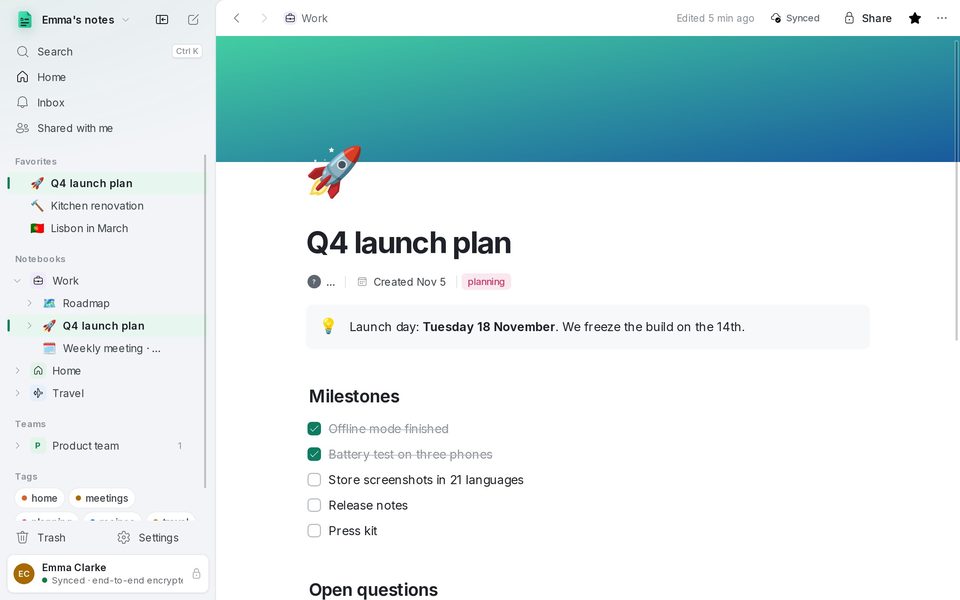
Eine Seite erstellen
Drücken Sie Strg+N oder klicken Sie auf den Stift oben in der Seitenleiste für eine Neue Seite. Um sie in eine andere Seite zu legen, zeigen Sie in der Seitenleiste auf diese Seite und klicken auf + oder nutzen Seite darin hinzufügen in ihrem Menü. Seiten lassen sich beliebig tief verschachteln.
Über dem Titel können Sie Symbol hinzufügen (ein Emoji, in Ihrer Sprache durchsuchbar) und Titelbild hinzufügen (ein Farbverlauf, eine Farbe oder Ihr eigenes Bild) verwenden.
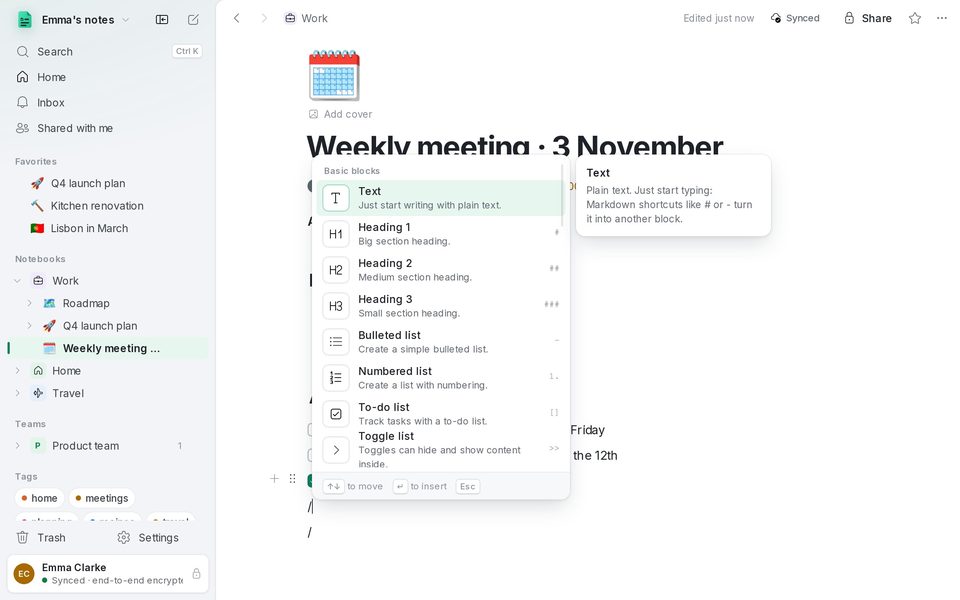
Das /-Menü
Tippen Sie / am Anfang einer leeren Zeile, um das Blockmenü zu öffnen. Es ist in Einfache Blöcke, Medien, Seiten, Datenbanken und mehr gegliedert und zeigt vor dem Einfügen eine Vorschau jedes Blocks. Tippen Sie weiter, um zu filtern: „/todo“, „/table“, „/code“.
Markdown-Kürzel
Wenn Sie Markdown kennen, brauchen Sie das Menü nicht: Tippen Sie diese Zeichen am Zeilenanfang, gefolgt von einem Leerzeichen.
- # , ## oder ### für Überschrift 1, Überschrift 2 oder Überschrift 3.
- - für eine Aufzählung, 1. für eine Nummerierte Liste und [] für eine To-do-Liste (Strg+Eingabe hakt sie ab).
- > für ein Zitat, >> für eine Aufklappbare Liste und !> für eine Hinweisbox.
- $$ für eine Blockgleichung und --- für eine Trennlinie.
Fett, kursiv und der Rest funktionieren wie überall: Strg+B, Strg+I, Strg+U, Strg+E für Code und Strg+K für einen Link. Markieren Sie Text, um die Formatierungsleiste zu sehen.
Blöcke verschieben und ändern
Zeigen Sie auf einen Block, um links seinen Griff zu sehen. Ziehen Sie ihn, um den Block zu verschieben, oder klicken Sie darauf für das Menü: Umwandeln in, Farbe, Duplizieren, Nach oben, Nach unten und Löschen.
Mit der Tastatur: Strg+D dupliziert den Block, Strg+Umschalt+↑/↓ verschiebt ihn. Tab und Umschalt+Tab rücken Listeneinträge ein und aus.
Links zwischen Seiten
Tippen Sie [[, um auf eine andere Seite zu verlinken, oder @, um mitten im Satz eine Seite, ein Datum oder eine Person zu erwähnen. Wenn Sie eine Webadresse in eine leere Zeile einfügen, wird ein Web-Lesezeichen mit Vorschau angeboten.
Seiten, die auf die gerade geöffnete Seite verlinken, werden unten aufgelistet, sodass Sie immer zurückfinden.
Versionsverlauf
1B Note speichert eine Version, wenn Sie eine Seite eine Weile nicht bearbeiten. Öffnen Sie Versionsverlauf, um frühere Versionen zu sehen, und klicken Sie auf Diese Version wiederherstellen, um zurückzukehren.
Beim Wiederherstellen wird nie etwas gelöscht: Der aktuelle Inhalt bleibt im Verlauf, und alle sehen die Wiederherstellung als neue Änderung.
Geschrieben für 1B Note 0.9 unter Windows und Linux, mit Hinweisen zu 1B Note für Android. Echte Bildschirmfotos mit Beispieldaten.