Capítulo 3 · Guía · 1B Terminal
Agentes de IA y notificaciones: Claude Code, Codex, OpenCode
1B Terminal está pensada para trabajar con agentes de programación como Claude Code, Codex u OpenCode: lanzas una tarea, guardas el celular y regresas cuando el agente te llama.
Notificaciones cuando el agente te necesita
Cuando una sesión que no estás viendo hace sonar la campana o manda una notificación (OSC 9 u OSC 777), la app muestra una notificación de Android. Al tocarla se abre esa sesión. Nunca te avisa de la sesión que tienes en pantalla, y como máximo una vez cada 5 segundos por sesión.
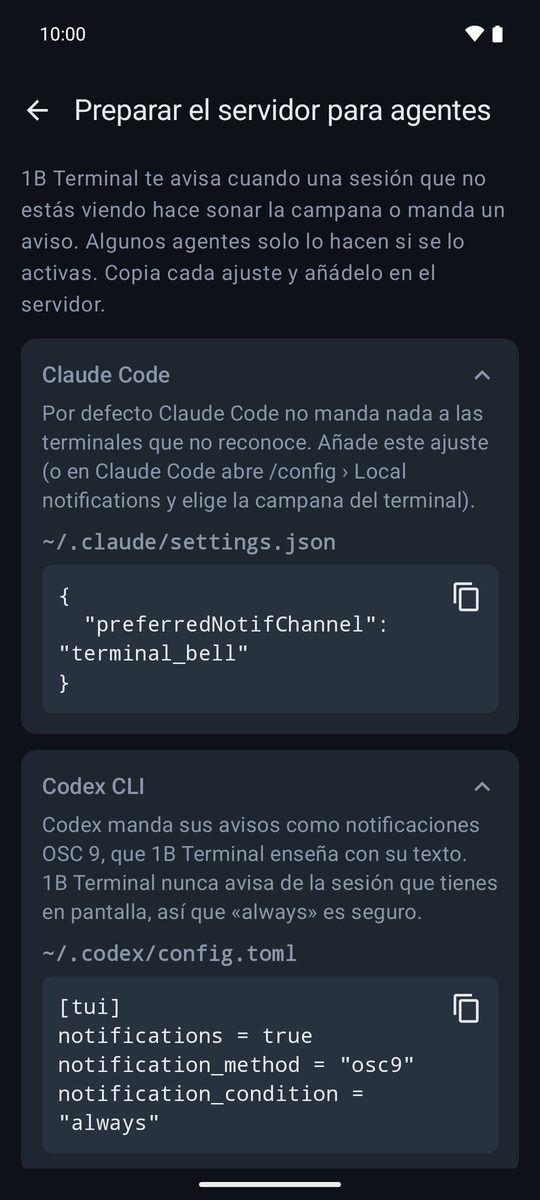
Algunos agentes solo mandan notificaciones si se las activas. Ajustes › Agentes de IA › Preparar el servidor para agentes te muestra los ajustes exactos de Claude Code, Codex, OpenCode y tmux, listos para copiar.
Cuando el agente no avisa
Activa Ajustes › Notificaciones › Notificar cuando la salida se detenga. Cuando una sesión lleva un rato trabajando y deja de escribir, la app te avisa: seguramente el programa terminó o espera una respuesta. Tú eliges cuántos segundos de silencio cuentan.
Sesiones que te esperan
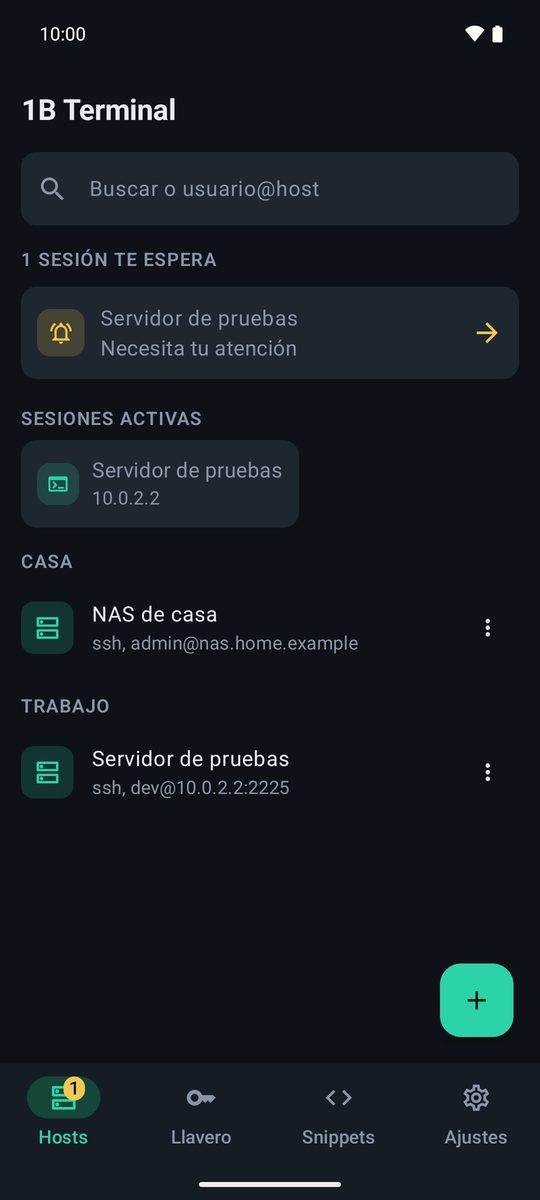
Las sesiones con una notificación que no has visto aparecen arriba de Hosts («1 sesión te espera») con Abrir sesión, la pestaña Hosts lleva una insignia y la pestaña de la sesión, una campana. Los agentes que informan su estado (OSC 7501) muestran además Te espera, Terminado o Terminó con un error en su pestaña.
Responde desde la notificación
Cada notificación tiene los botones Responder, Enter e y. Responder te deja escribir o dictar una respuesta que se envía con Enter; Enter confirma la opción que propone el agente; y dice que sí. Puedes quitar los botones en Ajustes › Notificaciones › Responder desde la notificación. No aparecen mientras el bloqueo de la app está activado.
Modo prompt para instrucciones largas
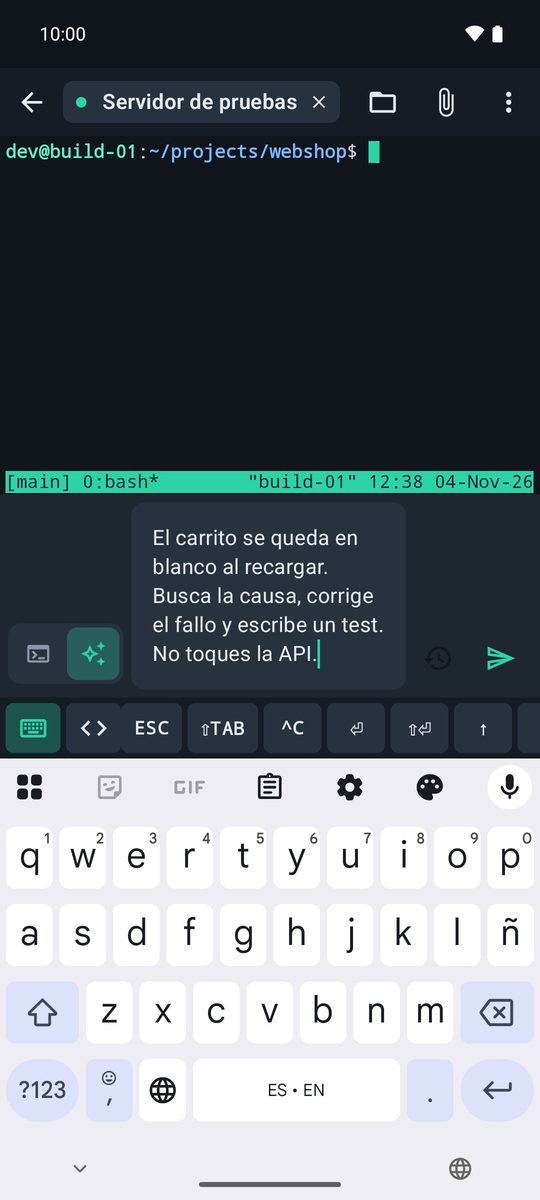
El botón ✎ de la barra de teclas (Escribir un prompt o un texto largo) abre una barra de escritura. Tiene dos modos, que se recuerdan en cada host:
Modo comando: una línea, para comandos de la shell. Modo prompt (texto natural para agentes de IA): varias líneas, el texto se envía tal como lo escribes (con mayúsculas y puntuación) y el Enter del teclado agrega un salto de línea; se envía con el botón. Los anteriores están en Prompts recientes.
En Ajustes › Agentes de IA, Enviar los prompts como pegado evita que los saltos de línea envíen el prompt antes de tiempo, y Presionar Enter después del prompt se puede desactivar para revisar el texto antes de enviarlo.
Dicta con Gboard
Para dictar, toca el micrófono de Gboard: escribe directamente en la terminal o en la barra de escritura. En Ajustes › Dictado por voz (Gboard) puedes poner la primera letra en minúscula y quitar el punto final que el dictado agrega a los comandos. En modo prompt el texto queda tal como lo dictas.
La barra de teclas Agentes de IA
La barra de teclas viene en Agentes de IA: ESC para interrumpir, ⇧TAB para cambiar de modo, ^C, ⏎, ⇧⏎ para un salto de línea sin enviar, flechas para elegir opciones, / para comandos y @ para archivos. Más en el capítulo de snippets y teclas.
Escrita para 1B Terminal 1.2, con capturas reales de la app y datos de ejemplo.