Kapitel 3 · Guide · 1B Terminal
AI-agenter och aviseringar: Claude Code, Codex, OpenCode
1B Terminal är gjord för att arbeta med kodagenter som Claude Code, Codex eller OpenCode: Du startar en uppgift, lägger undan mobilen och kommer tillbaka när agenten frågar efter dig.
Aviseringar när agenten behöver dig
När en session som du inte tittar på ringer i klockan eller skickar en avisering (OSC 9 eller OSC 777) visar appen en Android-avisering. Trycker du på den öppnas sessionen. Den aviserar aldrig om sessionen du har på skärmen, och högst en gång var 5:e sekund per session.
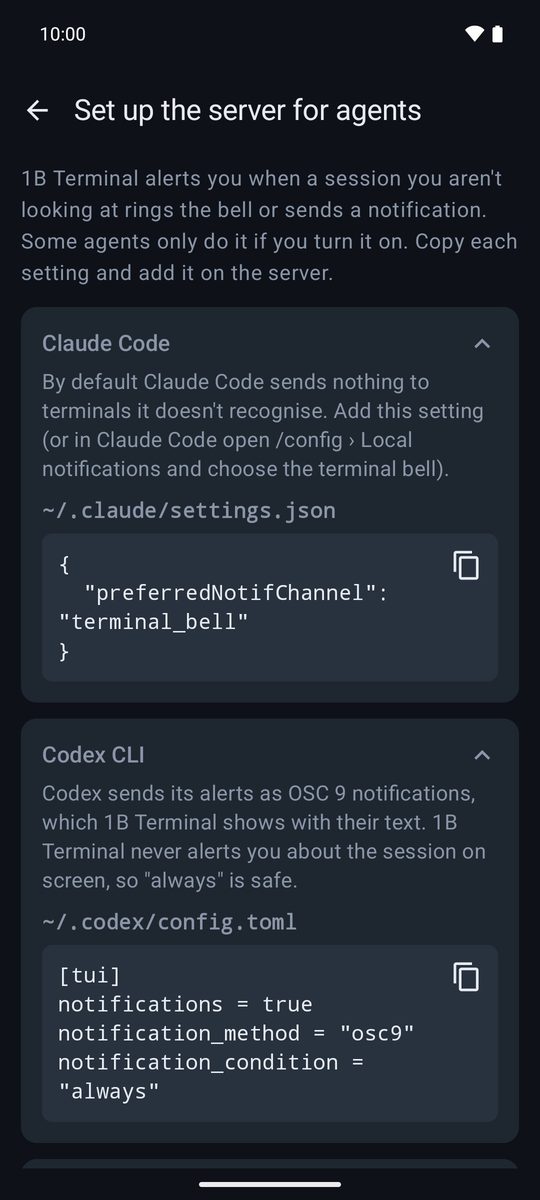
Vissa agenter skickar bara aviseringar om du slår på det. Inställningar › AI-agenter › Förbered servern för agenter visar de exakta inställningarna för Claude Code, Codex, OpenCode och tmux, redo att kopiera.
När agenten inte aviserar
Slå på Inställningar › Aviseringar › Avisera när utdata tystnar. När en session har arbetat ett tag och sedan slutar skriva ut aviserar appen dig: Programmet är förmodligen klart eller väntar på ett svar. Du väljer själv hur många sekunders tystnad som räknas.
Sessioner som väntar på dig
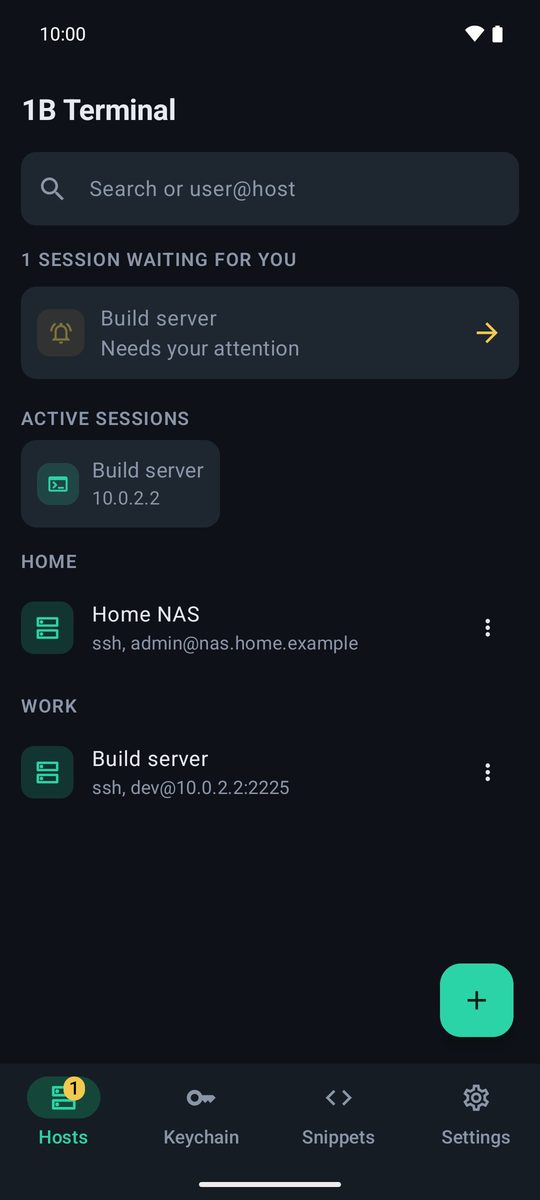
Sessioner med en avisering som du inte har sett visas högst upp på Värdar (”1 session väntar på dig”) med Öppna session, fliken Värdar får en bricka och sessionens flik en klocka. Agenter som rapporterar sin status (OSC 7501) visar också Väntar på dig, Klar eller Avslutades med ett fel på sin flik.
Svara från aviseringen
Varje avisering har knapparna Svara, Enter och y. Med Svara skriver eller dikterar du ett svar som skickas med Enter; Enter bekräftar det alternativ agenten föreslår; y säger ja. Du kan stänga av knapparna under Inställningar › Aviseringar › Svara från aviseringen. De döljs medan applåset är påslaget.
Promptläge för långa instruktioner
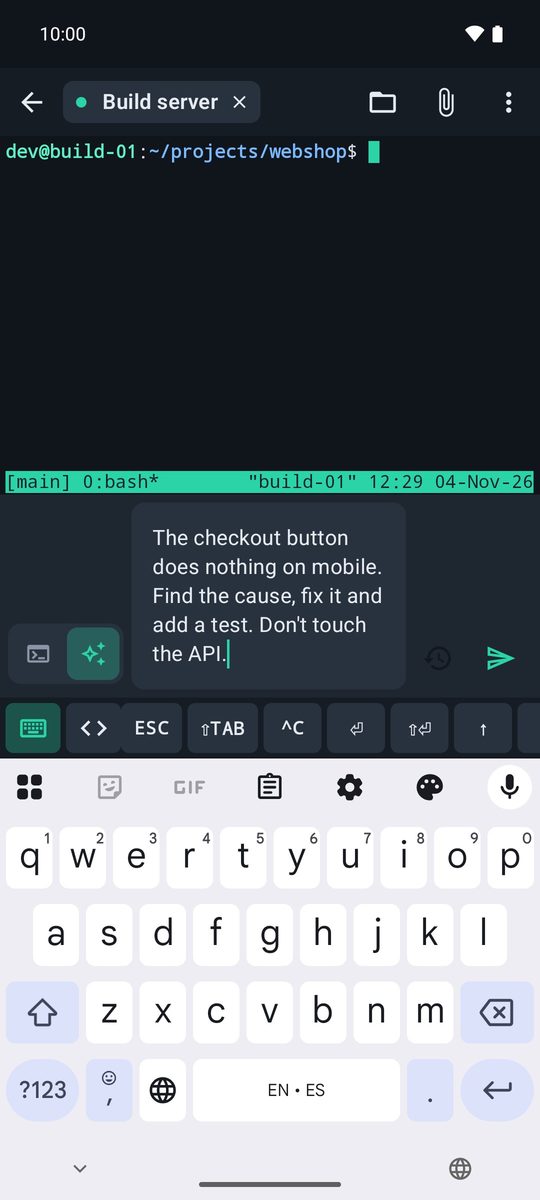
Knappen ✎ på tangentraden (Skriv en prompt eller lång text) öppnar ett skrivfält. Det har två lägen som sparas för varje värd:
Kommandoläge: en rad, för skalkommandon. Promptläge (naturlig text för AI-agenter): flera rader, texten skickas exakt som du skriver den (med versaler och skiljetecken) och Enter på tangentbordet lägger till en radbrytning; skicka med knappen. Tidigare prompter finns under Senaste prompter.
Under Inställningar › AI-agenter förhindrar Skicka prompter som inklistring att radbrytningar skickar prompten för tidigt, och Tryck på Enter efter prompten kan stängas av så att du kan granska texten innan du skickar den.
Diktera med Gboard
Tryck på mikrofonen i Gboard för att diktera: Den skriver direkt i terminalen eller i skrivfältet. Under Inställningar › Röstdiktering (Gboard) kan du göra första bokstaven liten och ta bort den punkt som dikteringen lägger till efter kommandon. I promptläge blir texten exakt som du dikterar den.
Tangentraden AI-agenter
Tangentraden är som standard inställd på AI-agenter: ESC för att avbryta, ⇧TAB för att byta läge, ^C, ⏎, ⇧⏎ för radbrytning utan att skicka, pilar för att välja alternativ, / för kommandon och @ för filer. Mer i kapitlet Snippets och tangenter.
Skriven för 1B Terminal 1.2 med riktiga skärmbilder från appen och exempeldata.