Kapitel 3 · Guide · 1B Terminal
AI-agenter og beskeder: Claude Code, Codex, OpenCode
1B Terminal er lavet til at arbejde med kodningsagenter som Claude Code, Codex eller OpenCode: Du sætter en opgave i gang, lægger telefonen væk og kommer tilbage, når agenten spørger efter dig.
Beskeder, når agenten har brug for dig
Når en session, du ikke kigger på, ringer med klokken eller sender en notifikation (OSC 9 eller OSC 777), viser appen en Android-notifikation. Trykker du på den, åbner sessionen. Den giver aldrig besked om den session, du har på skærmen, og højst én gang hvert 5. sekund pr. session.
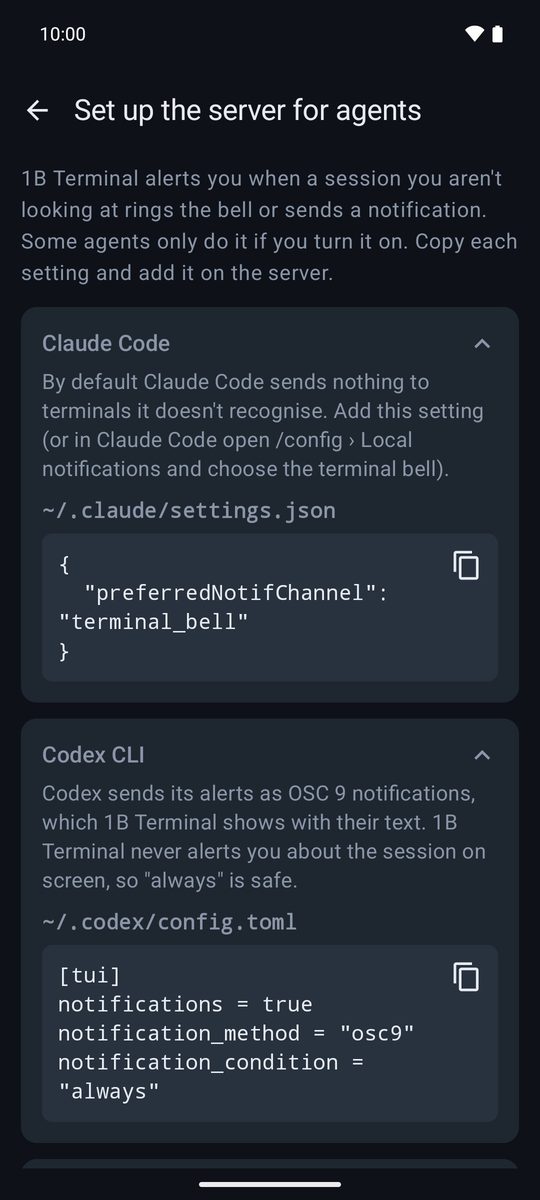
Nogle agenter sender kun beskeder, hvis du slår det til. Indstillinger › AI-agenter › Gør serveren klar til agenter viser de præcise indstillinger til Claude Code, Codex, OpenCode og tmux, klar til at kopiere.
Når agenten ikke giver besked
Slå Indstillinger › Notifikationer › Giv besked, når outputtet går i stå til. Når en session har arbejdet et stykke tid og så holder op med at skrive, giver appen dig besked: Programmet er sikkert færdigt eller venter på et svar. Du vælger selv, hvor mange sekunders stilhed der skal til.
Sessioner, der venter på dig
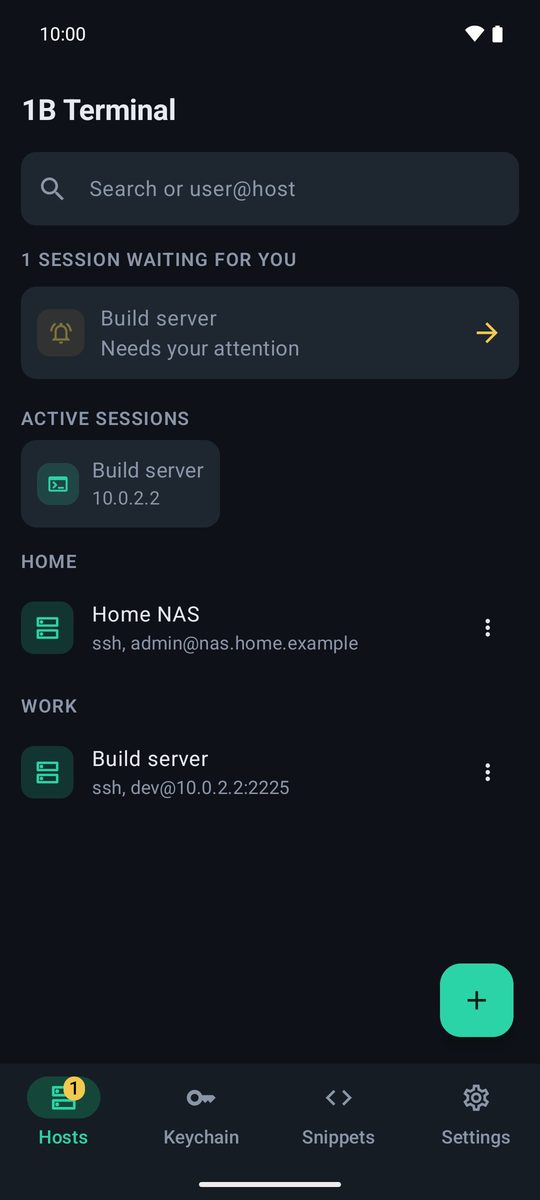
Sessioner med en besked, du ikke har set, står øverst på Værter («1 session venter på dig») med Åbn session, fanen Værter viser et mærke, og sessionens fane viser en klokke. Agenter, der melder deres status (OSC 7501), viser også Venter på dig, Færdig eller Sluttede med en fejl på deres fane.
Svar fra notifikationen
Hver besked har knapperne Svar, Enter og y. Med Svar kan du skrive eller diktere et svar, der sendes med Enter; Enter bekræfter den mulighed, agenten foreslår; y siger ja. Du kan slå knapperne fra under Indstillinger › Notifikationer › Svar fra notifikationen. De er skjult, mens applåsen er slået til.
Prompttilstand til lange instruktioner
Knappen ✎ på tastelinjen (Skriv en prompt eller lang tekst) åbner en skrivelinje. Den har to tilstande, som huskes for hver vært:
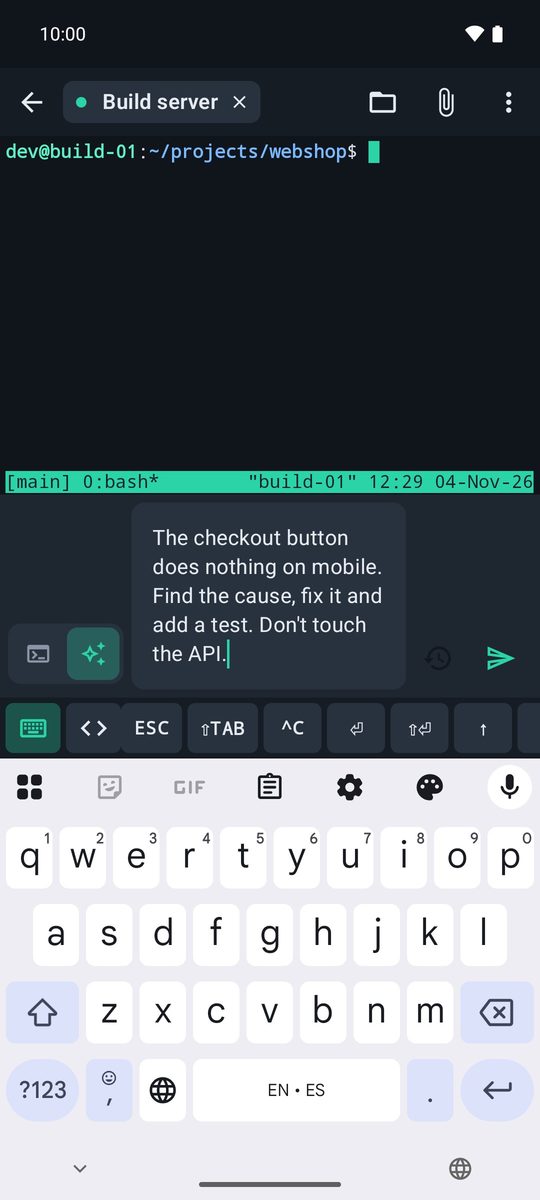
Kommandotilstand: én linje til shell-kommandoer. Prompttilstand (naturlig tekst til AI-agenter): flere linjer, teksten sendes præcis, som du skriver den (med store bogstaver og tegnsætning), og Enter på tastaturet tilføjer et linjeskift; send med knappen. Tidligere prompts finder du under Seneste prompts.
Under Indstillinger › AI-agenter forhindrer Send prompts som indsættelse, at linjeskift sender prompten for tidligt, og Tryk Enter efter prompten kan slås fra, så du kan gennemse teksten, før du sender den.
Diktér med Gboard
Tryk på Gboards mikrofon for at diktere: Den skriver direkte i terminalen eller i skrivelinjen. Under Indstillinger › Stemmediktering (Gboard) kan du gøre første bogstav lille og fjerne det punktum, som dikteringen sætter efter kommandoer. I prompttilstand bliver teksten præcis, som du dikterer den.
Tastelinjen AI-agenter
Tastelinjen er som standard sat til AI-agenter: ESC til at afbryde, ⇧TAB til at skifte tilstand, ^C, ⏎, ⇧⏎ til linjeskift uden at sende, pile til at vælge muligheder, / til kommandoer og @ til filer. Mere i kapitlet Snippets og taster.
Skrevet til 1B Terminal 1.2 med rigtige skærmbilleder af appen og eksempeldata.