अध्याय 3 · गाइड · 1B Terminal
AI एजेंट और अलर्ट: Claude Code, Codex, OpenCode
1B Terminal को Claude Code, Codex या OpenCode जैसे कोडिंग एजेंट के साथ काम करने के लिए बनाया गया है: आप कोई काम शुरू करते हैं, फ़ोन रख देते हैं और जब एजेंट बुलाए तब लौटते हैं।
एजेंट को आपकी ज़रूरत होने पर अलर्ट
जब कोई सेशन, जिसे आप नहीं देख रहे, घंटी बजाता है या सूचना भेजता है (OSC 9 या OSC 777), तो ऐप एक Android सूचना दिखाता है। उस पर टैप करने से वह सेशन खुल जाता है। स्क्रीन पर दिख रहे सेशन के लिए यह कभी अलर्ट नहीं करता, और हर सेशन के लिए ज़्यादा से ज़्यादा 5 सेकंड में एक बार।
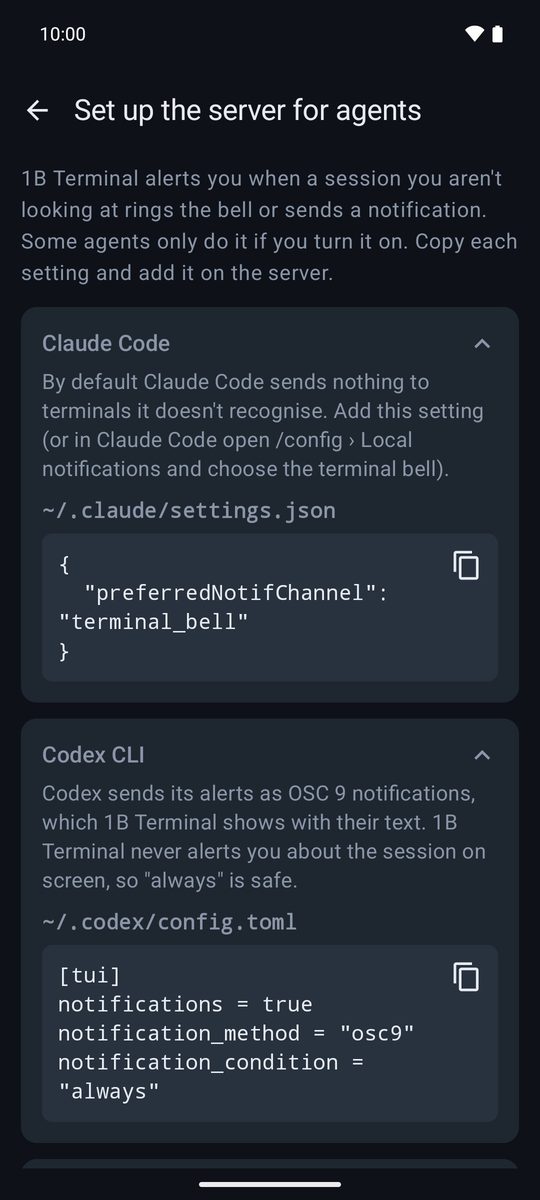
कुछ एजेंट तभी अलर्ट भेजते हैं जब आप उन्हें चालू करें। सेटिंग › AI एजेंट › एजेंट के लिए सर्वर तैयार करें में Claude Code, Codex, OpenCode और tmux की सही सेटिंग कॉपी करने के लिए तैयार मिलती हैं।
जब एजेंट सूचना न दे
सेटिंग › सूचनाएं › आउटपुट रुकने पर सूचना दें चालू करें। जब कोई सेशन कुछ देर व्यस्त रहने के बाद आउटपुट देना बंद कर देता है, तो ऐप आपको बताता है: शायद प्रोग्राम खत्म हो गया है या किसी जवाब का इंतज़ार कर रहा है। कितने सेकंड की खामोशी गिनी जाए, यह आप तय करते हैं।
आपका इंतज़ार कर रहे सेशन
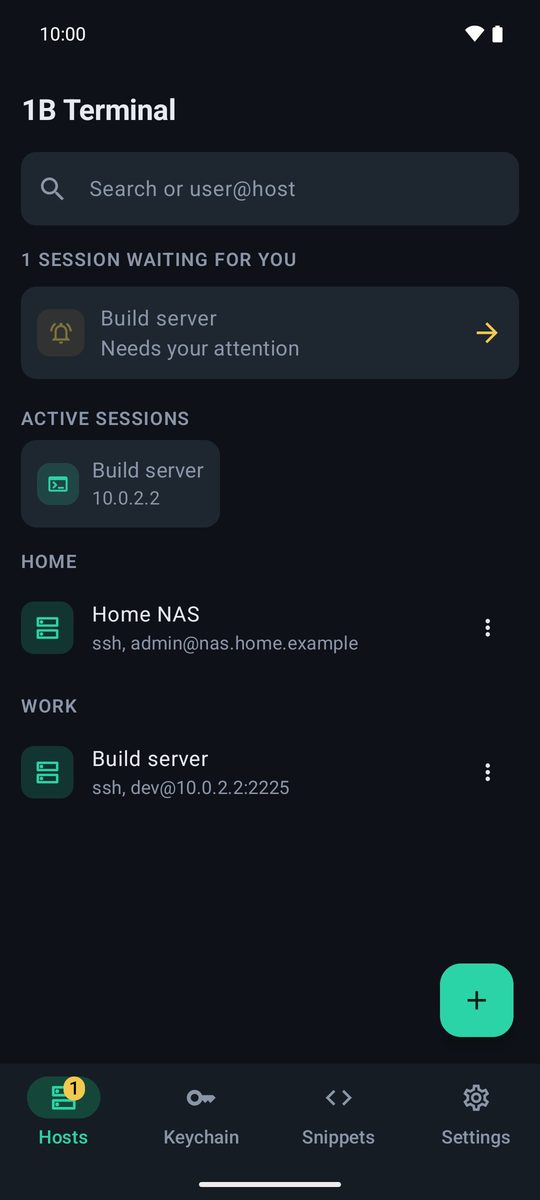
जिन सेशन का अलर्ट आपने नहीं देखा, वे होस्ट में सबसे ऊपर सेशन खोलें के साथ दिखते हैं (“1 सेशन आपका इंतज़ार कर रहा है”), होस्ट टैब पर एक बैज दिखता है और सेशन के टैब पर एक घंटी। जो एजेंट अपनी स्थिति बताते हैं (OSC 7501), वे अपने टैब पर आपका इंतज़ार, पूरा हुआ या गड़बड़ी के साथ खत्म हुआ भी दिखाते हैं।
सूचना से जवाब दें
हर अलर्ट में जवाब दें, Enter और y बटन होते हैं। जवाब दें से आप जवाब टाइप कर सकते हैं या बोलकर लिख सकते हैं, जो Enter के साथ भेजा जाता है; Enter एजेंट के सुझाए विकल्प की पुष्टि करता है; y हां कहता है। आप ये बटन सेटिंग › सूचनाएं › सूचना से जवाब दें में बंद कर सकते हैं। ऐप लॉक चालू रहने पर ये छिपे रहते हैं।
लंबे निर्देशों के लिए प्रॉम्प्ट मोड
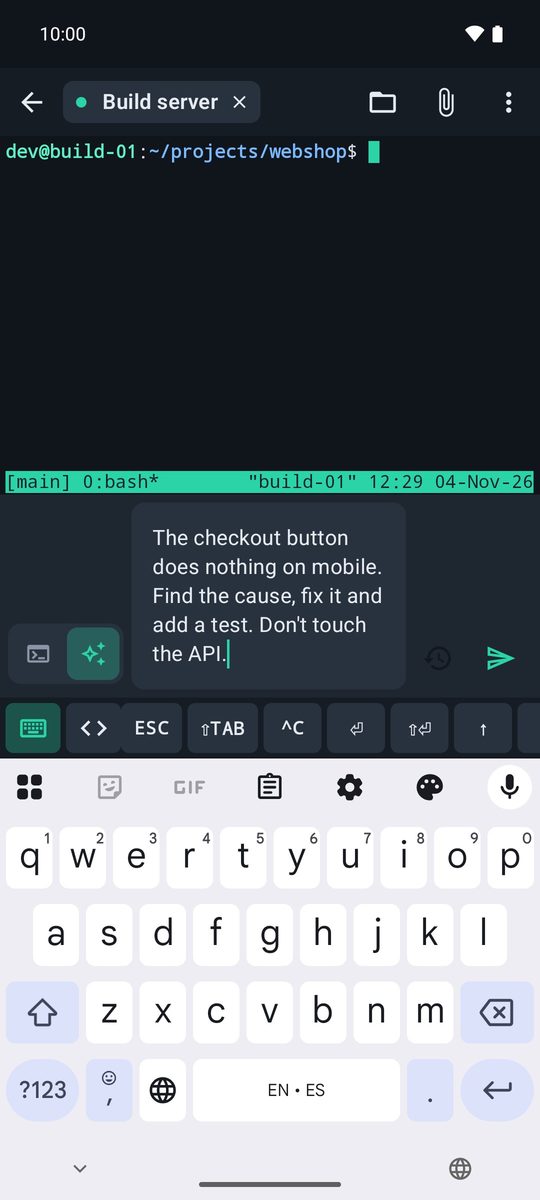
कुंजियों वाले बार पर ✎ बटन (प्रॉम्प्ट या लंबा टेक्स्ट लिखें) लिखने का बार खोलता है। इसके दो मोड हैं, जो हर होस्ट के लिए याद रखे जाते हैं:
कमांड मोड: एक लाइन, शेल कमांड के लिए। प्रॉम्प्ट मोड (AI एजेंट के लिए आम भाषा में टेक्स्ट): कई लाइनें, टेक्स्ट ठीक वैसा ही भेजा जाता है जैसा लिखा गया है (बड़े अक्षर और विराम चिह्न समेत) और कीबोर्ड का Enter नई लाइन जोड़ता है; भेजने के लिए बटन दबाएं। पहले के प्रॉम्प्ट हाल के प्रॉम्प्ट में हैं।
सेटिंग › AI एजेंट में, प्रॉम्प्ट को पेस्ट की तरह भेजें लाइन ब्रेक की वजह से प्रॉम्प्ट को समय से पहले भेजे जाने से रोकता है, और प्रॉम्प्ट के बाद Enter दबाएं को बंद किया जा सकता है ताकि भेजने से पहले आप टेक्स्ट देख लें।
Gboard से बोलकर लिखें
बोलकर लिखने के लिए Gboard के माइक पर टैप करें: टेक्स्ट सीधे टर्मिनल में या लिखने के बार में आ जाता है। सेटिंग › बोलकर लिखना (Gboard) में आप पहला अक्षर छोटा कर सकते हैं और कमांड के आखिर में बोलकर लिखने से जुड़ने वाला पूर्ण विराम हटा सकते हैं। प्रॉम्प्ट मोड में टेक्स्ट ठीक वैसा ही रहता है जैसा आपने बोला।
AI एजेंट कुंजियों का बार
कुंजियों का बार पहले से AI एजेंट पर सेट होता है: रोकने के लिए ESC, मोड बदलने के लिए ⇧TAB, ^C, ⏎, बिना भेजे नई लाइन के लिए ⇧⏎, विकल्प चुनने के लिए ऐरो, कमांड के लिए / और फ़ाइलों के लिए @। ज़्यादा जानकारी स्निपेट और कुंजियां वाले अध्याय में।
1B Terminal 1.2 के लिए लिखी गई, ऐप के असली स्क्रीनशॉट और उदाहरण डेटा के साथ।