Глава 3 · Руководство · 1B Terminal
ИИ-агенты и оповещения: Claude Code, Codex, OpenCode
1B Terminal создан для работы с агентами для программирования, такими как Claude Code, Codex или OpenCode: вы запускаете задачу, убираете телефон и возвращаетесь, когда агент вас позовёт.
Оповещения, когда агент вас ждёт
Когда сеанс, на который вы не смотрите, подаёт звуковой сигнал или отправляет уведомление (OSC 9 или OSC 777), приложение показывает уведомление Android. Нажатие на него открывает этот сеанс. Приложение никогда не оповещает о сеансе, который на экране, и не чаще одного раза в 5 секунд для каждого сеанса.
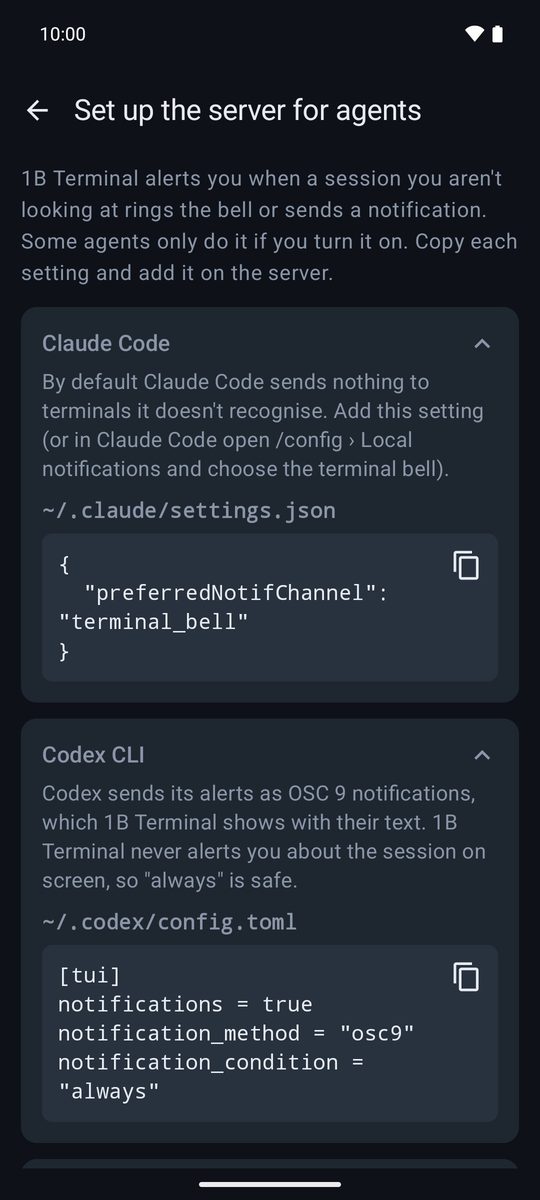
Некоторые агенты отправляют оповещения, только если их включить. Настройки › ИИ-агенты › Настройка сервера для агентов показывает точные настройки для Claude Code, Codex, OpenCode и tmux, готовые к копированию.
Когда агент не оповещает
Включите Настройки › Уведомления › Уведомлять, когда вывод затихает. Когда сеанс какое-то время был занят, а потом перестал выводить текст, приложение вас оповестит: скорее всего, программа закончила работу или ждёт ответа. Сколько секунд тишины считать, решаете вы.
Сеансы, которые ждут вас
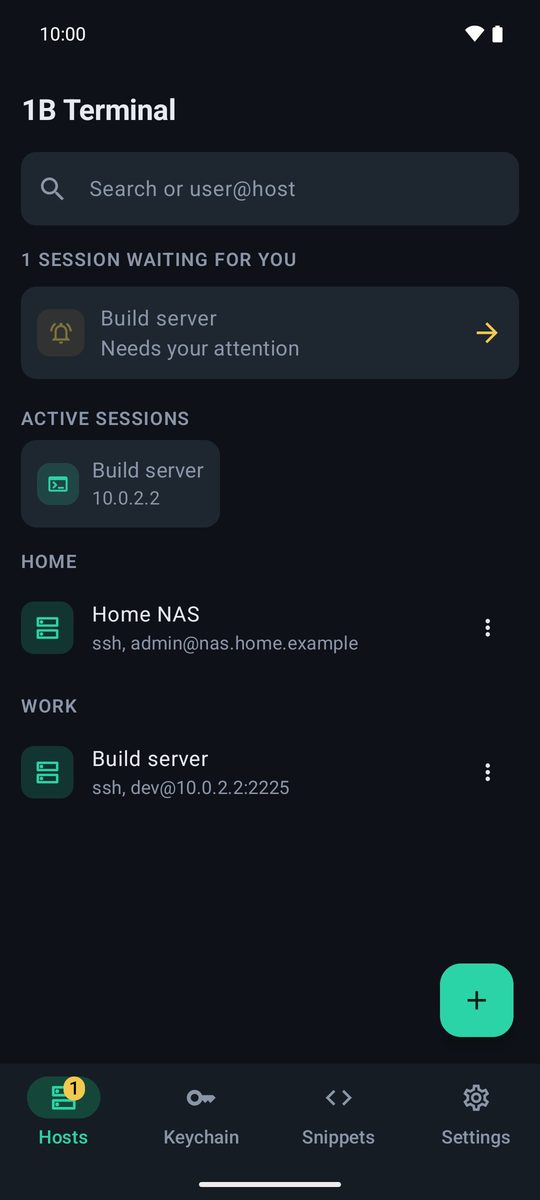
Сеансы с непросмотренным оповещением перечислены вверху вкладки Хосты («1 сеанс ждёт вас») с кнопкой Открыть сеанс, на вкладке Хосты появляется значок, а на вкладке сеанса — колокольчик. Агенты, которые сообщают свой статус (OSC 7501), также показывают на своей вкладке Ждёт вас, Завершено или Завершено с ошибкой.
Ответ из уведомления
У каждого оповещения есть кнопки Ответить, Enter и y. Ответить позволяет напечатать или надиктовать ответ, который отправляется с Enter; Enter подтверждает вариант, предложенный агентом; y отвечает «да». Кнопки можно отключить в разделе Настройки › Уведомления › Ответ из уведомления. Пока включена блокировка приложения, они скрыты.
Режим промпта для длинных инструкций
Кнопка ✎ на панели клавиш (Написать промпт или длинный текст) открывает панель ввода. У неё два режима, которые запоминаются для каждого хоста:
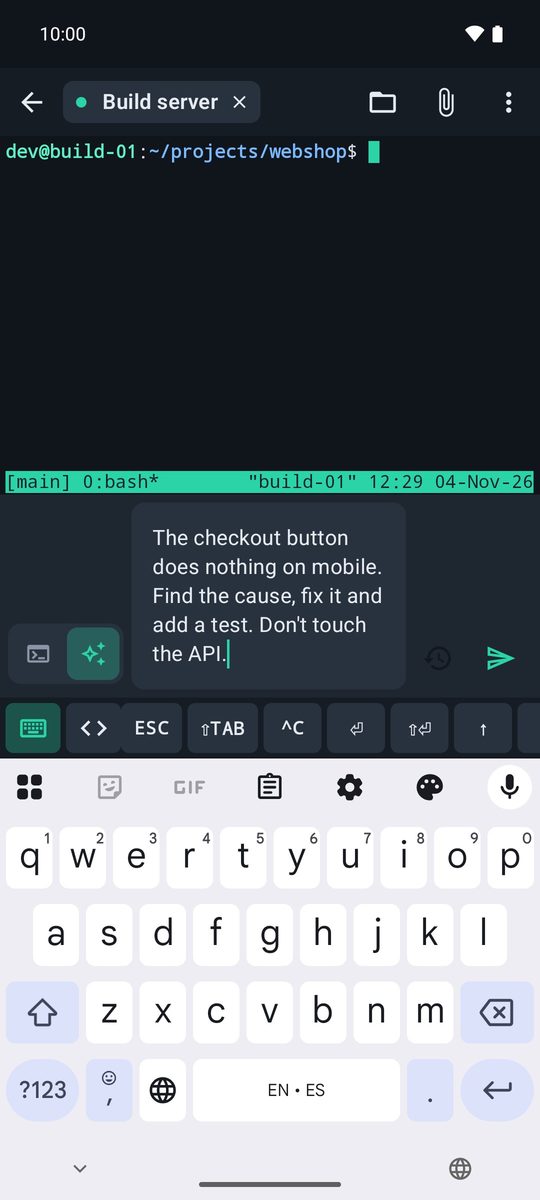
Режим команд: одна строка, для команд оболочки. Режим промпта (обычный текст для ИИ-агентов): несколько строк, текст отправляется ровно так, как написан (с заглавными буквами и знаками препинания), а Enter на клавиатуре добавляет перенос строки; отправка — кнопкой. Прежние промпты — в Недавние промпты.
В разделе Настройки › ИИ-агенты параметр Отправлять промпты как вставку не даёт переносам строк отправить промпт раньше времени, а Нажимать Enter после промпта можно отключить, чтобы проверить текст перед отправкой.
Голосовой ввод с Gboard
Чтобы диктовать, нажмите микрофон Gboard: текст вводится прямо в терминал или в панель ввода. В разделе Настройки › Голосовой ввод (Gboard) можно делать первую букву строчной и убирать точку, которую диктовка ставит в конце команд. В режиме промпта текст остаётся ровно таким, как вы его надиктовали.
Панель клавиш «ИИ-агенты»
По умолчанию выбрана панель клавиш ИИ-агенты: ESC — прервать, ⇧TAB — сменить режим, ^C, ⏎, ⇧⏎ — новая строка без отправки, стрелки — выбор вариантов, / — команды и @ — файлы. Подробнее — в главе «Сниппеты и клавиши».
Написано для 1B Terminal 1.2, с настоящими скриншотами приложения и примерами данных.