Chương 3 · Hướng dẫn · 1B Terminal
Tác nhân AI và cảnh báo: Claude Code, Codex, OpenCode
1B Terminal được làm ra để làm việc với các tác nhân lập trình như Claude Code, Codex hay OpenCode: bạn giao một tác vụ, cất điện thoại đi và quay lại khi tác nhân gọi bạn.
Cảnh báo khi tác nhân cần bạn
Khi một phiên bạn không xem rung chuông hoặc gửi thông báo (OSC 9 hoặc OSC 777), ứng dụng hiển thị một thông báo Android. Nhấn vào đó sẽ mở phiên ấy. Ứng dụng không bao giờ cảnh báo về phiên đang hiển thị trên màn hình, và mỗi phiên tối đa một lần mỗi 5 giây.
Một số tác nhân chỉ gửi cảnh báo khi bạn bật tính năng đó. Cài đặt › Tác nhân AI › Chuẩn bị máy chủ cho tác nhân hiển thị đúng các thiết lập cho Claude Code, Codex, OpenCode và tmux, sẵn sàng để sao chép.
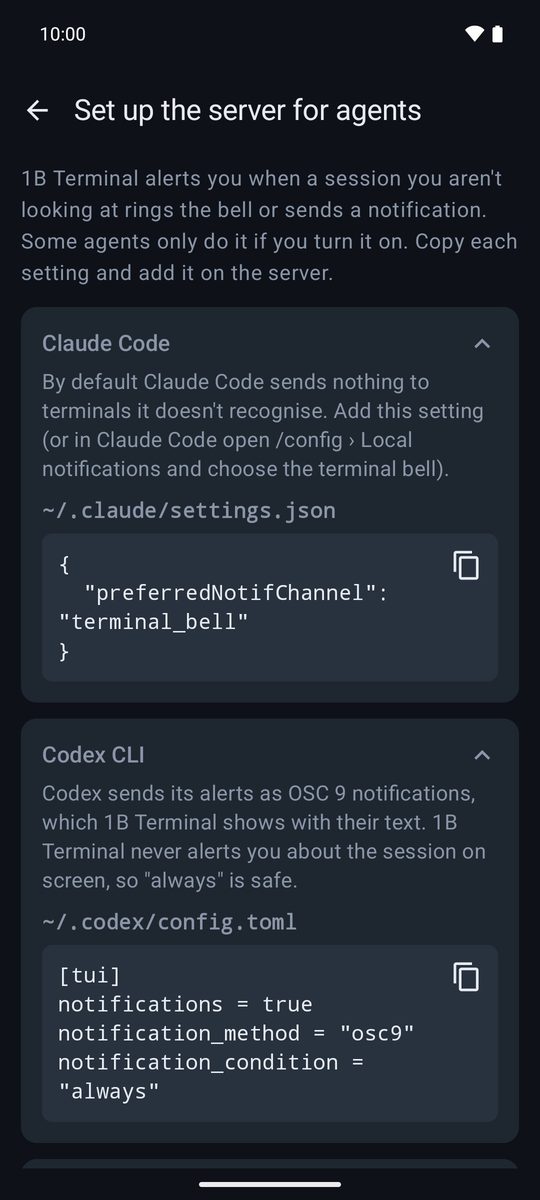
Khi tác nhân không báo
Bật Cài đặt › Thông báo › Thông báo khi đầu ra ngừng lại. Khi một phiên đã bận một lúc rồi ngừng in ra, ứng dụng sẽ báo cho bạn: có lẽ chương trình đã xong hoặc đang chờ câu trả lời. Bạn tự chọn bao nhiêu giây im lặng thì tính.
Các phiên đang chờ bạn
Các phiên có cảnh báo bạn chưa xem được liệt kê ở đầu Máy chủ (“1 phiên đang chờ bạn”) kèm Mở phiên, thẻ Máy chủ hiện một huy hiệu và thẻ của phiên hiện một cái chuông. Các tác nhân báo cáo trạng thái của mình (OSC 7501) còn hiện Đang chờ bạn, Đã xong hoặc Kết thúc với lỗi trên thẻ của chúng.
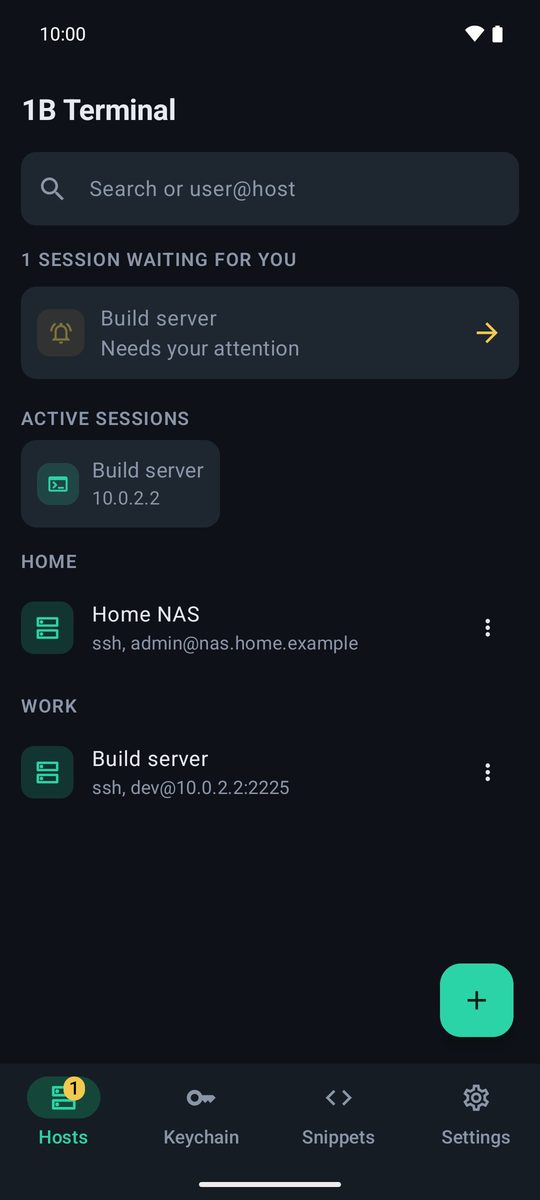
Trả lời từ thông báo
Mỗi cảnh báo có các nút Trả lời, Enter và y. Trả lời cho phép bạn gõ hoặc đọc câu trả lời, được gửi kèm Enter; Enter xác nhận lựa chọn tác nhân đề xuất; y trả lời có. Bạn có thể tắt các nút này trong Cài đặt › Thông báo › Trả lời từ thông báo. Chúng bị ẩn khi khóa ứng dụng đang bật.
Chế độ prompt cho chỉ dẫn dài
Nút ✎ trên thanh phím (Viết prompt hoặc văn bản dài) mở một thanh soạn thảo. Thanh này có hai chế độ, được ghi nhớ cho từng máy chủ:
Chế độ lệnh: một dòng, cho lệnh shell. Chế độ prompt (văn bản tự nhiên cho tác nhân AI): nhiều dòng, văn bản được gửi đúng như bạn viết (giữ cả chữ hoa và dấu câu) và phím Enter trên bàn phím thêm dòng mới; gửi bằng nút. Các prompt trước đó nằm trong Prompt gần đây.
Trong Cài đặt › Tác nhân AI, Gửi prompt dưới dạng dán ngăn việc xuống dòng làm prompt bị gửi sớm, còn Nhấn Enter sau prompt có thể tắt để bạn xem lại văn bản trước khi gửi.
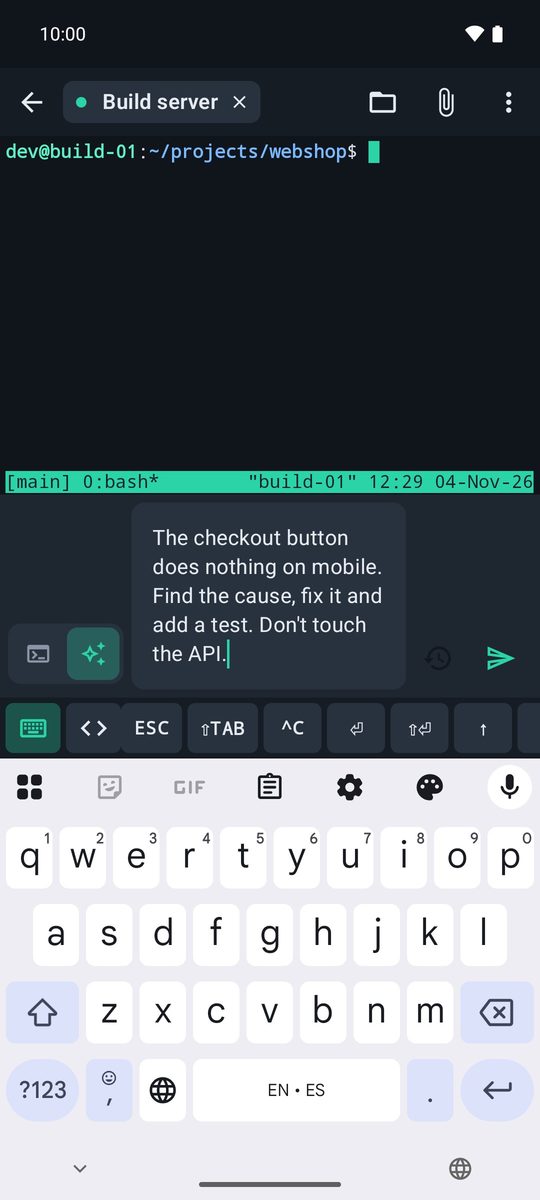
Đọc chính tả bằng Gboard
Để đọc chính tả, nhấn micrô của Gboard: chữ được nhập thẳng vào terminal hoặc thanh soạn thảo. Trong Cài đặt › Nhập bằng giọng nói (Gboard), bạn có thể đổi chữ cái đầu thành chữ thường và bỏ dấu chấm cuối câu mà tính năng đọc chính tả thêm vào lệnh. Ở chế độ prompt, văn bản được giữ nguyên như bạn đọc.
Thanh phím Tác nhân AI
Thanh phím được đặt sẵn là Tác nhân AI: ESC để ngắt, ⇧TAB để đổi chế độ, ^C, ⏎, ⇧⏎ để xuống dòng mà không gửi, mũi tên để chọn tùy chọn, / cho lệnh và @ cho tệp. Xem thêm trong chương Snippet và phím.
Viết cho 1B Terminal 1.2, kèm ảnh chụp màn hình thật của ứng dụng và dữ liệu mẫu.