Bölüm 3 · Kılavuz · 1B Terminal
Yapay zekâ ajanları ve uyarılar: Claude Code, Codex, OpenCode
1B Terminal, Claude Code, Codex ya da OpenCode gibi kodlama ajanlarıyla çalışmak için yapıldı: bir görev başlatırsın, telefonu cebine koyarsın ve ajan seni çağırınca geri dönersin.
Ajan seni beklediğinde uyarı
Bakmadığın bir oturum zil çaldığında ya da bildirim gönderdiğinde (OSC 9 veya OSC 777) uygulama bir Android bildirimi gösterir. Ona dokunmak o oturumu açar. Ekrandaki oturum için asla uyarmaz ve her oturum için en fazla 5 saniyede bir uyarır.
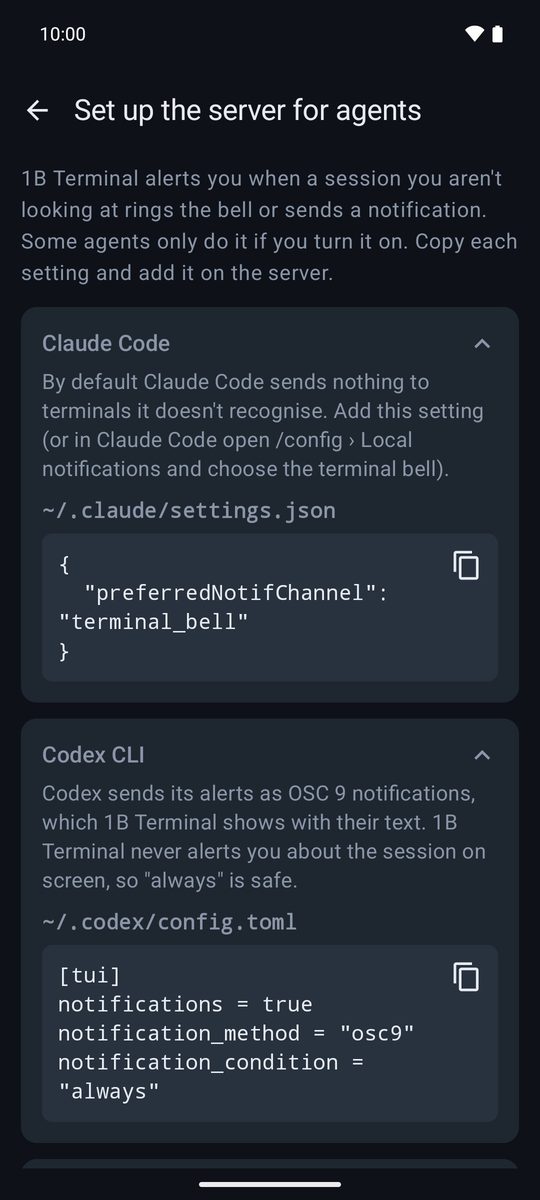
Bazı ajanlar yalnızca sen açarsan uyarı gönderir. Ayarlar › Yapay zekâ ajanları › Sunucuyu ajanlar için hazırla, Claude Code, Codex, OpenCode ve tmux için gereken ayarları kopyalamaya hazır şekilde gösterir.
Ajan uyarı göndermediğinde
Ayarlar › Bildirimler › Çıktı durduğunda bildir seçeneğini aç. Bir oturum bir süre meşgul kalıp sonra çıktı vermeyi bıraktığında uygulama seni uyarır: program büyük ihtimalle bitmiştir ya da bir yanıt bekliyordur. Kaç saniyelik sessizliğin sayılacağını sen seçersin.
Seni bekleyen oturumlar
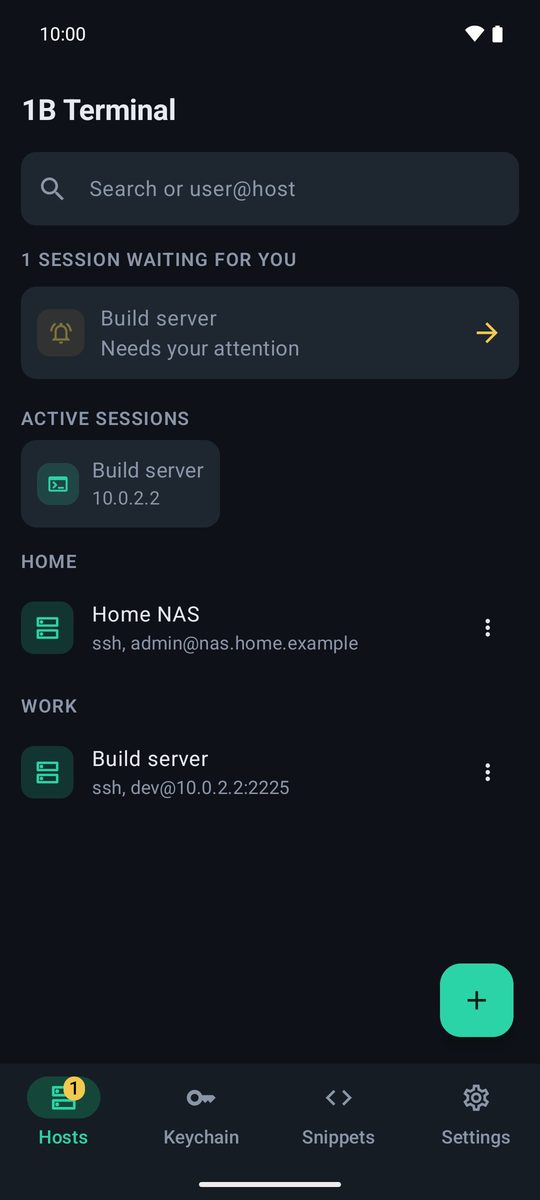
Görmediğin bir uyarısı olan oturumlar Sunucular'ın üstünde Oturumu aç düğmesiyle listelenir (“1 oturum seni bekliyor”), Sunucular sekmesinde bir rozet, oturumun sekmesinde de bir zil görünür. Durumunu bildiren ajanlar (OSC 7501) sekmelerinde ayrıca Seni bekliyor, Bitti ya da Bir hatayla sona erdi gösterir.
Bildirimden yanıtla
Her uyarıda Yanıtla, Enter ve y düğmeleri bulunur. Yanıtla, Enter ile gönderilen bir yanıtı yazmanı ya da dikte etmeni sağlar; Enter, ajanın önerdiği seçeneği onaylar; y evet der. Düğmeleri Ayarlar › Bildirimler › Bildirimden yanıtla altından kapatabilirsin. Uygulama kilidi açıkken gizlenirler.
Uzun talimatlar için Prompt modu
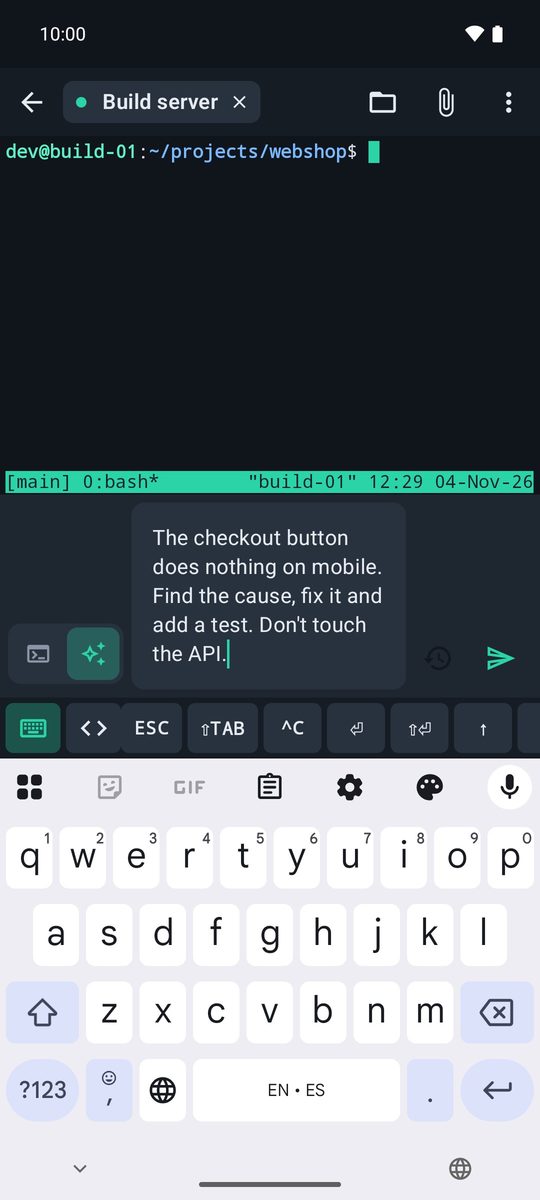
Tuş çubuğundaki ✎ düğmesi (Prompt veya uzun metin yaz) bir yazma çubuğu açar. İki modu vardır ve her sunucu için hatırlanır:
Komut modu: tek satır, kabuk komutları için. Prompt modu (YZ ajanları için doğal metin): birden çok satır; metin tam yazdığın gibi gönderilir (büyük harfler ve noktalama dahil) ve klavyedeki Enter yeni satır ekler; göndermek için düğmeyi kullan. Önceki prompt'lar Son prompt'lar içindedir.
Ayarlar › Yapay zekâ ajanları altında Prompt'ları yapıştırma olarak gönder, satır sonlarının prompt'u erkenden göndermesini önler; Prompt'tan sonra Enter'a bas seçeneğini kapatırsan metni göndermeden önce gözden geçirebilirsin.
Gboard ile dikte et
Dikte etmek için Gboard'un mikrofonuna dokun: doğrudan terminale ya da yazma çubuğuna yazar. Ayarlar › Sesle dikte (Gboard) altında ilk harfi küçük yapabilir ve diktenin komutların sonuna eklediği noktayı kaldırabilirsin. Prompt modunda metin tam dikte ettiğin gibi kalır.
YZ ajanları tuş çubuğu
Tuş çubuğu YZ ajanları olarak ayarlı gelir: kesmek için ESC, mod değiştirmek için ⇧TAB, ^C, ⏎, göndermeden yeni satır için ⇧⏎, seçenek seçmek için oklar, komutlar için / ve dosyalar için @. Daha fazlası Snippet'ler ve tuşlar bölümünde.
1B Terminal 1.2 için, uygulamanın gerçek ekran görüntüleri ve örnek verilerle yazıldı.