Chapitre 3 · Guide · 1B Terminal
Agents IA et alertes : Claude Code, Codex, OpenCode
1B Terminal est conçu pour travailler avec des agents de programmation comme Claude Code, Codex ou OpenCode : vous lancez une tâche, rangez votre téléphone et revenez quand l'agent vous sollicite.
Alertes quand l'agent a besoin de vous
Quand une session que vous ne regardez pas fait sonner la cloche ou envoie une notification (OSC 9 ou OSC 777), l'app affiche une notification Android. La toucher ouvre cette session. Elle ne vous alerte jamais pour la session affichée à l'écran, et au maximum une fois toutes les 5 secondes par session.
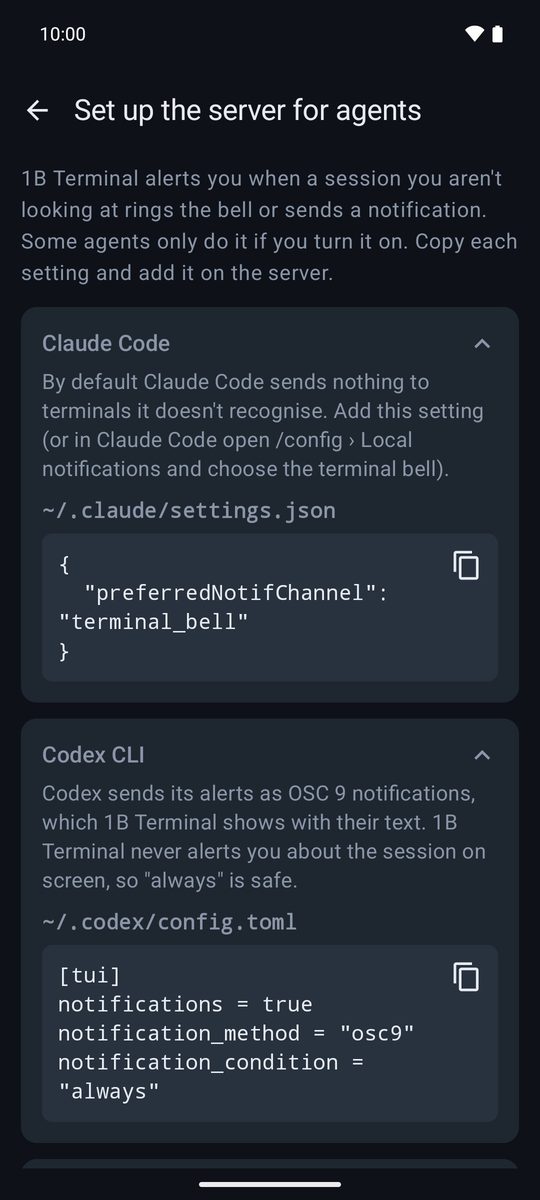
Certains agents n'envoient d'alertes que si vous les activez. Paramètres › Agents IA › Préparer le serveur pour les agents affiche les réglages exacts pour Claude Code, Codex, OpenCode et tmux, prêts à copier.
Quand l'agent ne prévient pas
Activez Paramètres › Notifications › Prévenir quand la sortie s'arrête. Quand une session a été active un moment puis cesse d'afficher quoi que ce soit, l'app vous alerte : le programme a probablement terminé ou attend une réponse. Vous choisissez combien de secondes de silence comptent.
Sessions qui vous attendent
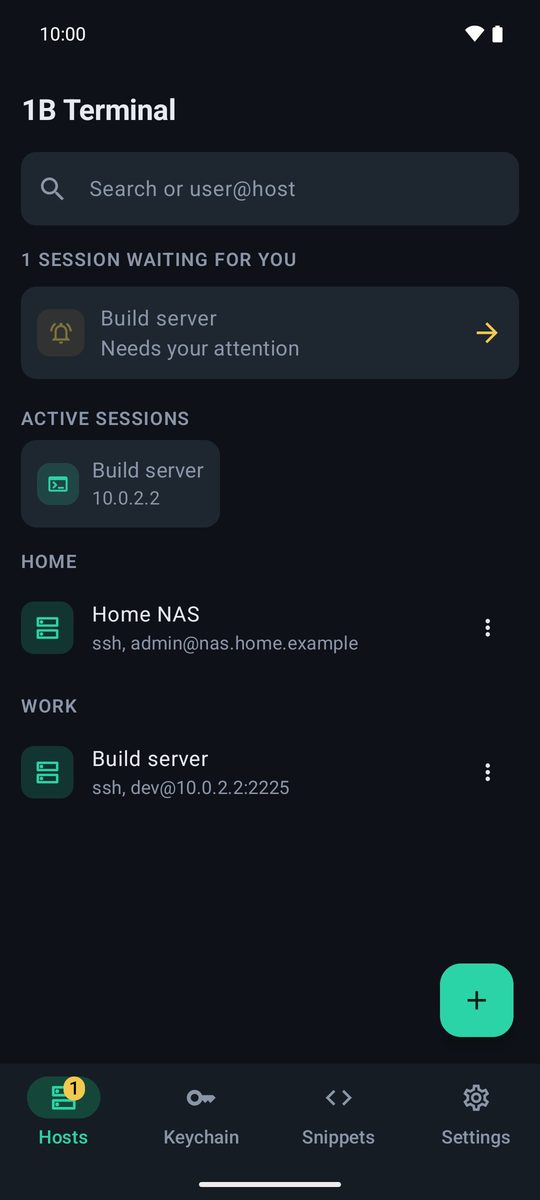
Les sessions avec une alerte que vous n'avez pas vue sont listées en haut de Hôtes (« 1 session vous attend ») avec Ouvrir la session ; l'onglet Hôtes affiche un badge et l'onglet de la session une cloche. Les agents qui signalent leur état (OSC 7501) affichent aussi Vous attend, Terminé ou Terminé avec une erreur sur leur onglet.
Répondre depuis la notification
Chaque alerte comporte les boutons Répondre, Entrée et y. Répondre vous permet de taper ou de dicter une réponse envoyée avec Entrée ; Entrée valide l'option proposée par l'agent ; y répond oui. Vous pouvez désactiver ces boutons dans Paramètres › Notifications › Répondre depuis la notification. Ils sont masqués tant que le verrouillage de l'app est activé.
Mode prompt pour les longues instructions
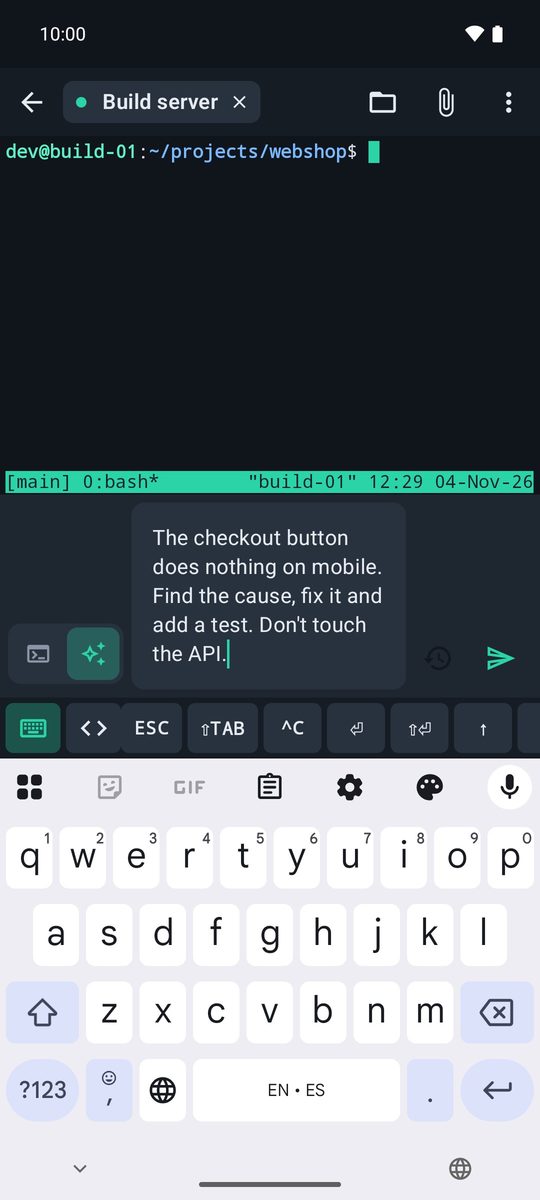
Le bouton ✎ de la barre de touches (Écrire un prompt ou un long texte) ouvre une barre d'écriture. Elle a deux modes, mémorisés pour chaque hôte :
Mode commande : une ligne, pour les commandes du shell. Mode prompt (texte naturel pour les agents IA) : plusieurs lignes, le texte est envoyé exactement comme vous l'avez écrit (majuscules et ponctuation comprises) et la touche Entrée du clavier ajoute un saut de ligne ; envoyez-le avec le bouton. Les prompts précédents se trouvent dans Prompts récents.
Dans Paramètres › Agents IA, Envoyer les prompts comme un collage empêche les sauts de ligne d'envoyer le prompt trop tôt, et Appuyer sur Entrée après le prompt peut être désactivé pour relire le texte avant de l'envoyer.
Dicter avec Gboard
Pour dicter, touchez le micro de Gboard : le texte s'écrit directement dans le terminal ou dans la barre d'écriture. Dans Paramètres › Dictée vocale (Gboard), vous pouvez mettre la première lettre en minuscule et supprimer le point final que la dictée ajoute aux commandes. En mode prompt, le texte reste exactement tel que vous l'avez dicté.
La barre de touches Agents IA
La barre de touches est réglée par défaut sur Agents IA : ESC pour interrompre, ⇧TAB pour changer de mode, ^C, ⏎, ⇧⏎ pour un saut de ligne sans envoyer, les flèches pour choisir une option, / pour les commandes et @ pour les fichiers. Plus de détails dans le chapitre Snippets et touches.
Rédigé pour 1B Terminal 1.2, avec de vraies captures de l'app et des données d'exemple.