Capítulo 3 · Guia · 1B Terminal
Agentes de IA e alertas: Claude Code, Codex, OpenCode
O 1B Terminal foi pensado para trabalhar com agentes de programação como o Claude Code, o Codex ou o OpenCode: lanças uma tarefa, guardas o telemóvel e voltas quando o agente te chama.
Alertas quando o agente precisa de ti
Quando uma sessão que não estás a ver faz soar a campainha ou envia uma notificação (OSC 9 ou OSC 777), a app mostra uma notificação do Android. Ao tocares nela, abre-se essa sessão. Nunca te avisa sobre a sessão que tens no ecrã, e no máximo uma vez a cada 5 segundos por sessão.
Alguns agentes só enviam alertas se os ativares. Definições › Agentes de IA › Preparar o servidor para agentes mostra as definições exatas para o Claude Code, o Codex, o OpenCode e o tmux, prontas a copiar.
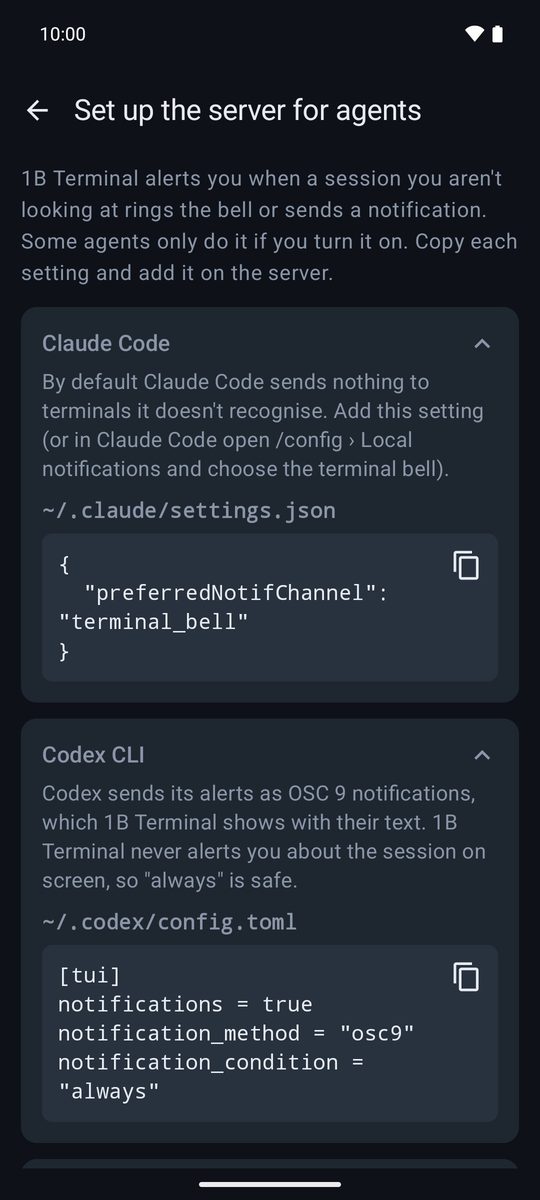
Quando o agente não avisa
Ativa Definições › Notificações › Avisar quando a saída parar. Quando uma sessão esteve ocupada durante algum tempo e depois deixa de escrever, a app avisa-te: o programa provavelmente terminou ou está à espera de uma resposta. Escolhes tu quantos segundos de silêncio contam.
Sessões à tua espera
As sessões com um alerta que ainda não viste aparecem no topo de Hosts («1 sessão à tua espera») com Abrir sessão, o separador Hosts mostra um indicador e o separador da sessão, um sino. Os agentes que comunicam o seu estado (OSC 7501) mostram também À tua espera, Terminado ou Terminou com um erro no seu separador.
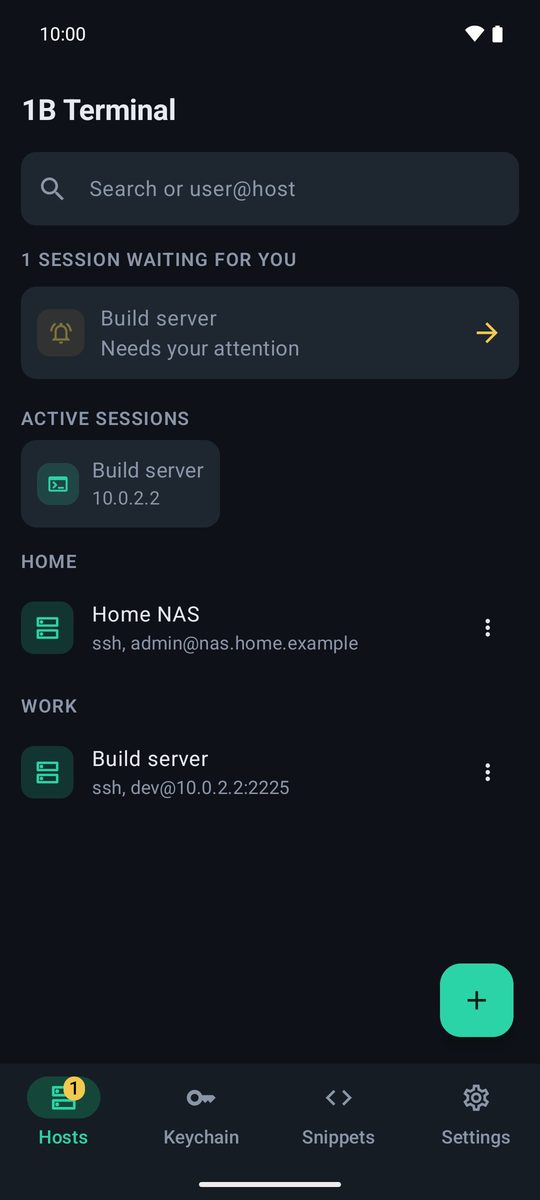
Responde a partir da notificação
Cada alerta tem os botões Responder, Enter e y. Responder deixa-te escrever ou ditar uma resposta que é enviada com Enter; Enter confirma a opção que o agente propõe; y diz que sim. Podes desativar os botões em Definições › Notificações › Responder a partir da notificação. Ficam ocultos enquanto o bloqueio da app estiver ativado.
Modo prompt para instruções longas
O botão ✎ da barra de teclas (Escrever um prompt ou texto longo) abre uma barra de escrita. Tem dois modos, memorizados para cada host:
Modo comando: uma linha, para comandos da shell. Modo prompt (texto natural para agentes de IA): várias linhas, o texto é enviado exatamente como o escreves (com maiúsculas e pontuação) e o Enter do teclado acrescenta uma quebra de linha; envia-o com o botão. Os anteriores estão em Prompts recentes.
Em Definições › Agentes de IA, Enviar os prompts como colagem evita que as quebras de linha enviem o prompt antes do tempo, e Premir Enter após o prompt pode ser desativado para reveres o texto antes de o enviares.
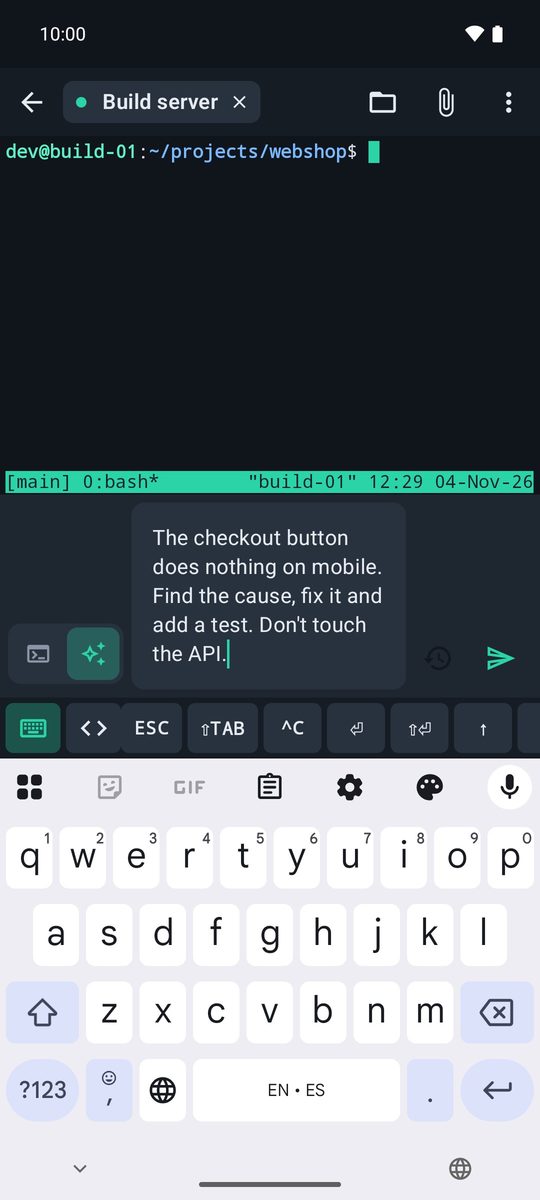
Dita com o Gboard
Para ditar, toca no microfone do Gboard: escreve diretamente no terminal ou na barra de escrita. Em Definições › Ditado por voz (Gboard) podes pôr a primeira letra em minúscula e retirar o ponto final que o ditado acrescenta aos comandos. No modo prompt, o texto fica exatamente como o ditas.
A barra de teclas Agentes de IA
A barra de teclas vem definida como Agentes de IA: ESC para interromper, ⇧TAB para mudar de modo, ^C, ⏎, ⇧⏎ para uma quebra de linha sem enviar, setas para escolher opções, / para comandos e @ para ficheiros. Mais no capítulo Snippets e teclas.
Escrito para o 1B Terminal 1.2, com capturas reais da app e dados de exemplo.