Capítulo 5 · Guía de 1B Mail
Móvil y computadora: envía las cuentas con un QR
Configura tus cuentas una vez en la computadora y envíalas al celular en unos segundos. Sin volver a escribir servidores y sin ninguna nube por medio.
Envía tus cuentas al celular
Los dos dispositivos tienen que estar en la misma red Wi-Fi. Todo viaja cifrado de extremo a extremo por tu red local; nada pasa por Internet ni por 1Byte.
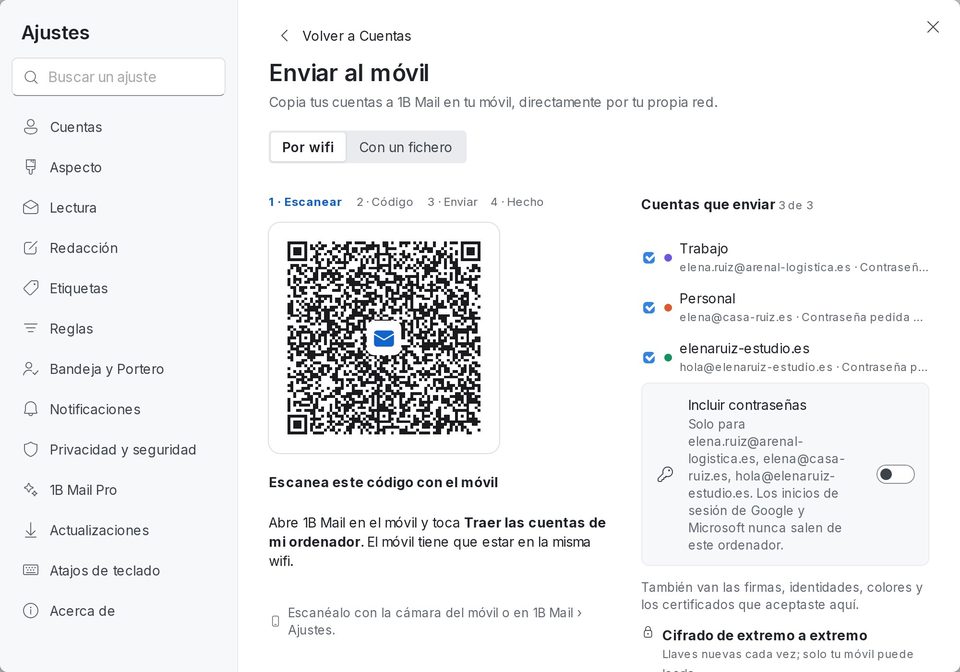
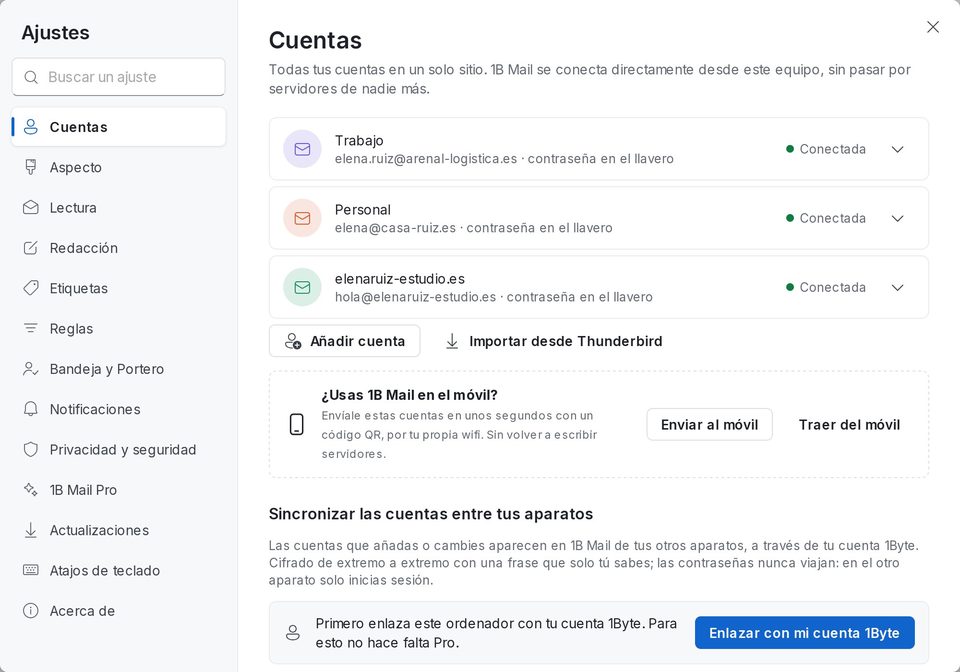
- En la computadora, abre Configuración › Cuentas y haz clic en Enviar al celular. Deja marcado Por Wi-Fi.
- Elige las Cuentas para enviar. Activa Incluir contraseñas si quieres enviarlas también (los inicios de sesión de Google y Microsoft nunca salen dla computadora).
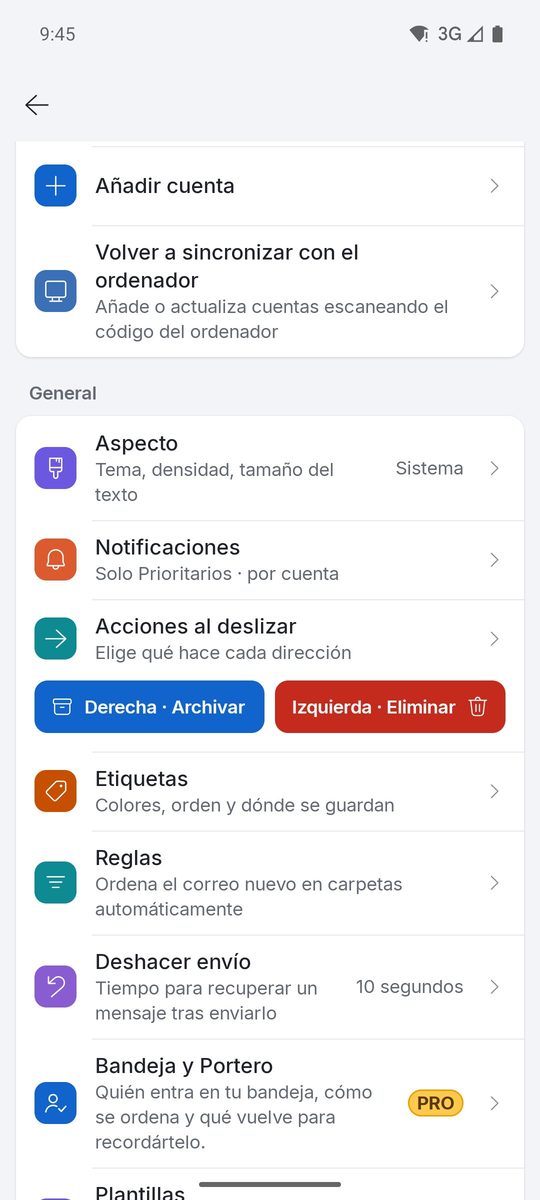
- En el celular, escanea el código con la cámara, o abre 1B Mail y toca Traer las cuentas de mi computadora (si ya tienes cuentas en el celular, Configuración › Volver a sincronizar con la computadora). Toca Conectar.
- Comprueba que las dos pantallas enseñan el mismo código de 6 cifras y acepta en la computadora.
- En el celular, elige qué cuentas agregar o actualizar. Cada una se comprueba con su servidor antes de guardarla.
Vuelve a sincronizar más adelante
¿Has cambiado una contraseña o agregado una cuenta en la computadora? Repite los mismos pasos: en el celular, Configuración › Volver a sincronizar con la computadora. Las cuentas nuevas se agregan y las que ya estaban se actualizan (contraseña nueva, servidores, firmas o alias).
¿Sin Wi-Fi común? Usa un archivo
En Enviar al celular, elige Con un archivo para guardar tus cuentas en un archivo .1bmail protegido con contraseña. Ábrelo en el celular desde Archivos, Drive o un cable USB (Usar un archivo de exportación) y escribe la Contraseña del archivo. Borra el archivo cuando el celular ya tenga las cuentas.
También funciona al revés: Traer del celular en la computadora trae las cuentas que tienes en el celular.
Sincroniza las cuentas entre tus dispositivos
Para tener las cuentas al día sin escanear cada vez, usa Sincronizar las cuentas entre tus dispositivos (computadora: Configuración › Cuentas; Android: Configuración). Haz clic en Vincular con mi cuenta 1Byte, elige una Frase de sincronización y escribe la misma en tus otros dispositivos.
Las cuentas que agregues o cambies aparecen entonces en tus otros dispositivos, cifradas de extremo a extremo con una frase que solo tú sabes. Las contraseñas nunca viajan: en el otro dispositivo solo inicias sesión. 1Byte nunca ve la frase y no puede recuperarla. Para esto no hace falta Pro.
Para 1B Mail 0.3.14 en Windows y Linux y 0.2.9 en Android.