5장 · 1B Mail 가이드
휴대폰과 컴퓨터: QR 코드로 계정 보내기
계정은 컴퓨터에서 한 번만 설정하고 몇 초 만에 휴대폰으로 보내세요. 서버 정보를 다시 입력할 필요도, 중간에 클라우드를 거칠 필요도 없습니다.
계정을 휴대폰으로 보내기
두 기기가 같은 Wi-Fi에 연결되어 있어야 합니다. 모든 데이터는 로컬 네트워크에서 종단 간 암호화되어 전송되며, 인터넷이나 1Byte를 거치지 않습니다.
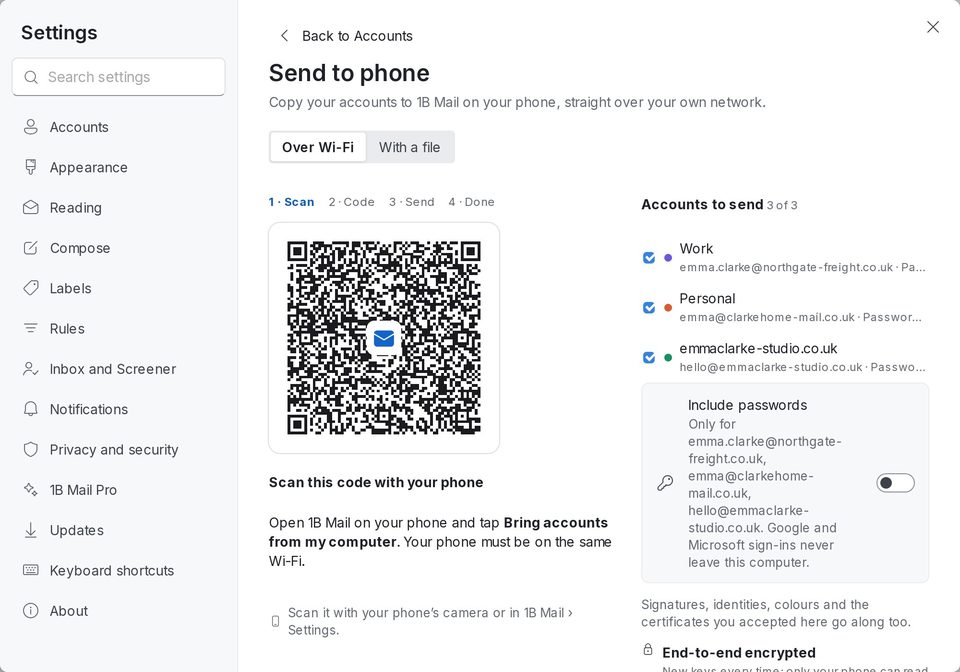
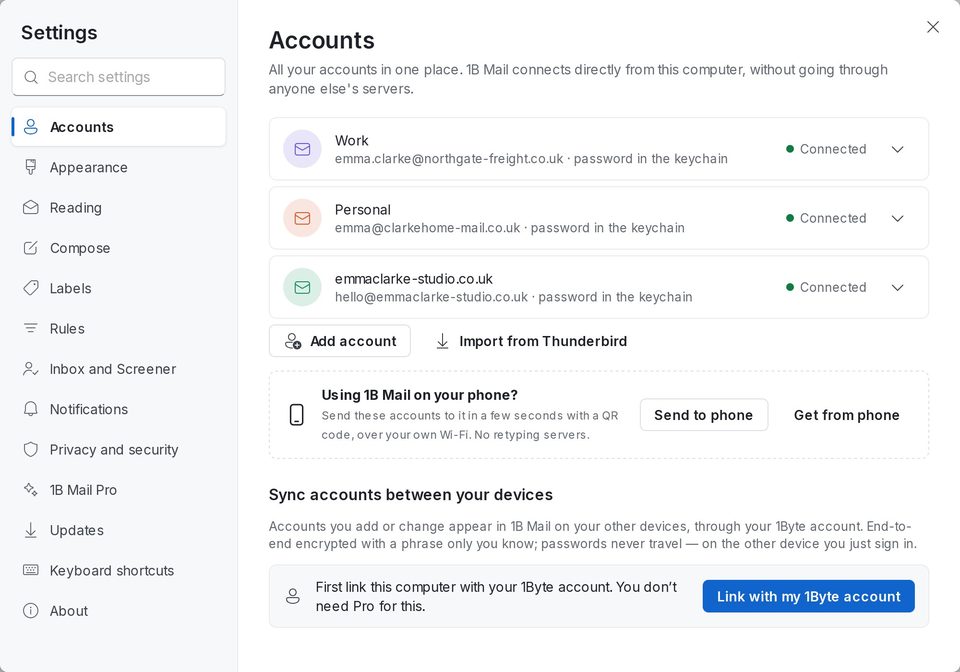
- 컴퓨터에서 설정 › 계정를 열고 휴대폰으로 보내기을 클릭하세요. Wi-Fi로를 선택한 상태로 두세요.
- 보낼 계정를 고르세요. 비밀번호도 보내려면 암호 포함를 켜세요(Google과 Microsoft 로그인 정보는 컴퓨터 밖으로 나가지 않습니다).
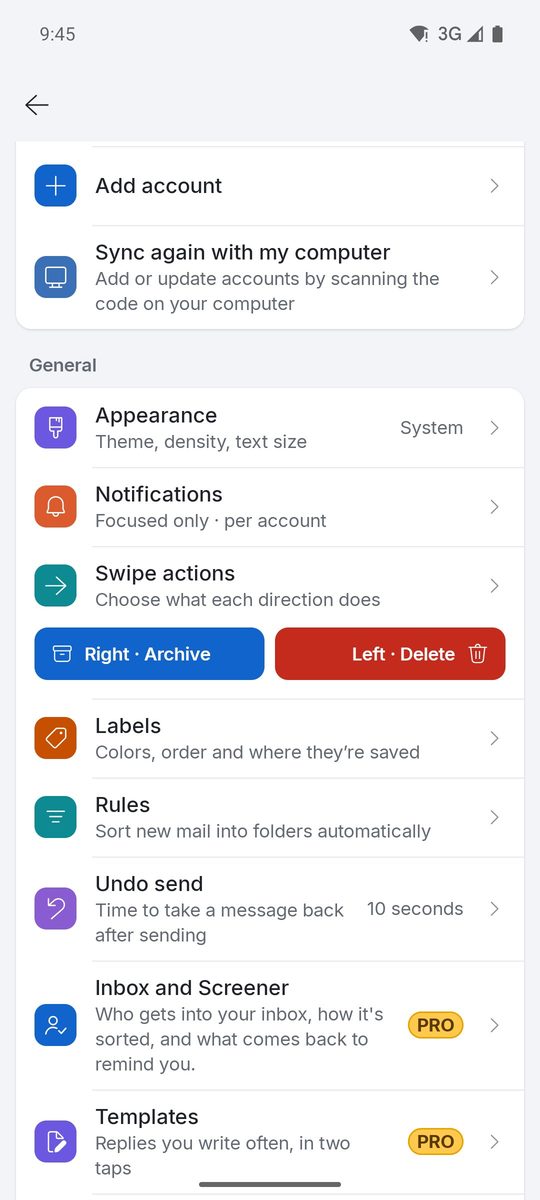
- 휴대폰 카메라로 코드를 스캔하거나, 1B Mail을 열고 내 컴퓨터에서 계정 가져오기를 누르세요(휴대폰에 이미 계정이 있으면 설정 › 컴퓨터와 다시 동기화). 연결를 누르세요.
- 두 화면에 같은 6자리 코드가 표시되는지 확인하고 컴퓨터에서 수락하세요.
- 휴대폰에서 추가하거나 업데이트할 계정을 고르세요. 각 계정은 저장하기 전에 서버에서 확인됩니다.
나중에 다시 동기화
컴퓨터에서 비밀번호를 바꾸거나 계정을 추가했나요? 같은 단계를 반복하세요. 휴대폰에서 설정 › 컴퓨터와 다시 동기화를 열면 새 계정은 추가되고 기존 계정은 업데이트됩니다(새 비밀번호, 서버, 서명, 별칭).
같은 Wi-Fi가 없다면 파일로
휴대폰으로 보내기에서 파일로를 선택하면 계정을 비밀번호로 보호된 .1bmail 파일로 저장합니다. 휴대폰에서 파일 앱, Drive, USB 케이블로 열고(내보내기 파일 사용) 파일 암호를 입력하세요. 휴대폰에 계정이 들어오면 파일을 삭제하세요.
반대 방향도 됩니다. 컴퓨터의 휴대폰에서 가져오기으로 휴대폰에 있는 계정을 가져올 수 있습니다.
기기 간 계정 동기화
매번 스캔하지 않고 계정을 최신으로 유지하려면 기기 간 계정 동기화(컴퓨터: 설정 › 계정, Android: 설정)를 사용하세요. 내 1Byte 계정에 연결를 클릭하고 동기화 문구를 정한 뒤 다른 기기에서도 같은 문구를 입력하세요.
추가하거나 바꾼 계정이 다른 기기에도 나타나며, 나만 아는 문구로 종단 간 암호화됩니다. 비밀번호는 전송되지 않으므로 다른 기기에서는 로그인만 하면 됩니다. 1Byte는 문구를 볼 수 없고 복구할 수도 없습니다. 이 기능에는 Pro가 필요하지 않습니다.
Windows 및 Linux용 1B Mail 0.3.14와 Android용 0.2.9 기준.