第 5 章 · 1B Mail 指南
手機和電腦:用 QR 碼傳送帳戶
在電腦上設定一次帳戶,幾秒鐘就能傳送到手機。無需重新輸入伺服器,中間也不經過任何雲端。
把帳戶傳送到手機
兩台裝置必須連上同一個 Wi-Fi。所有資料都透過你的區域網路端對端加密傳輸;不經過網際網路,也不經過 1Byte。
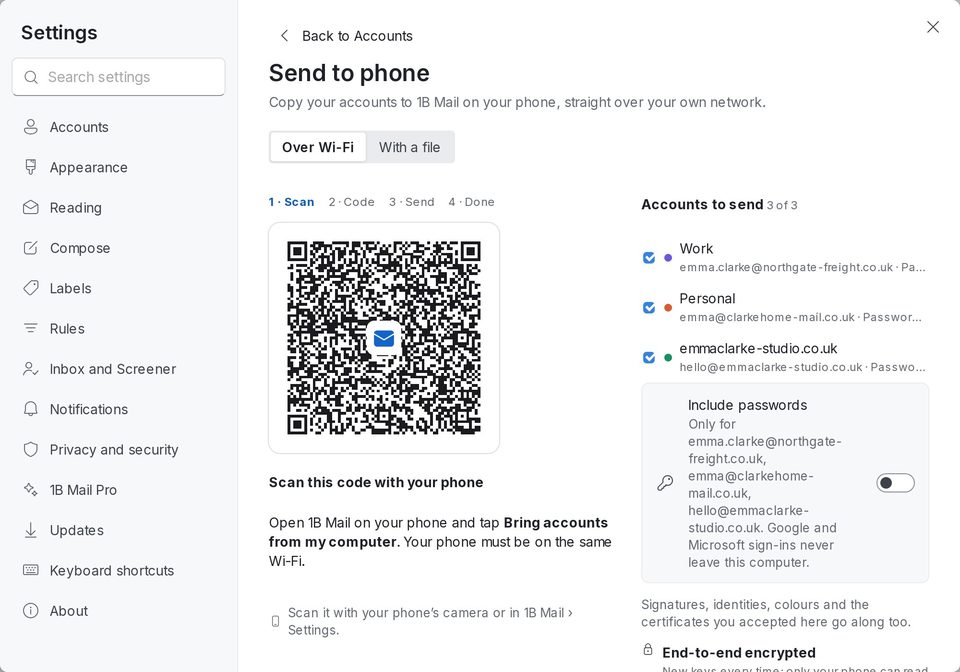
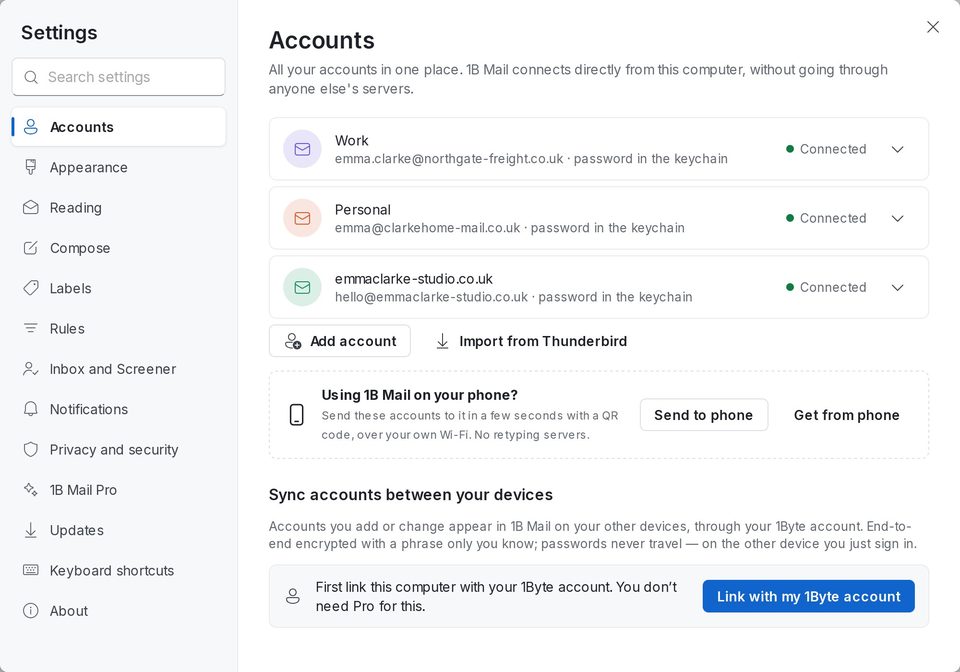
- 在電腦上,開啟 設定 › 帳戶 並按一下 傳送到手機。保持選取 透過 Wi-Fi。
- 選擇 要傳送的帳戶。如果也要傳送密碼,開啟 包含密碼(Google 和 Microsoft 登入資訊永遠不會離開電腦)。
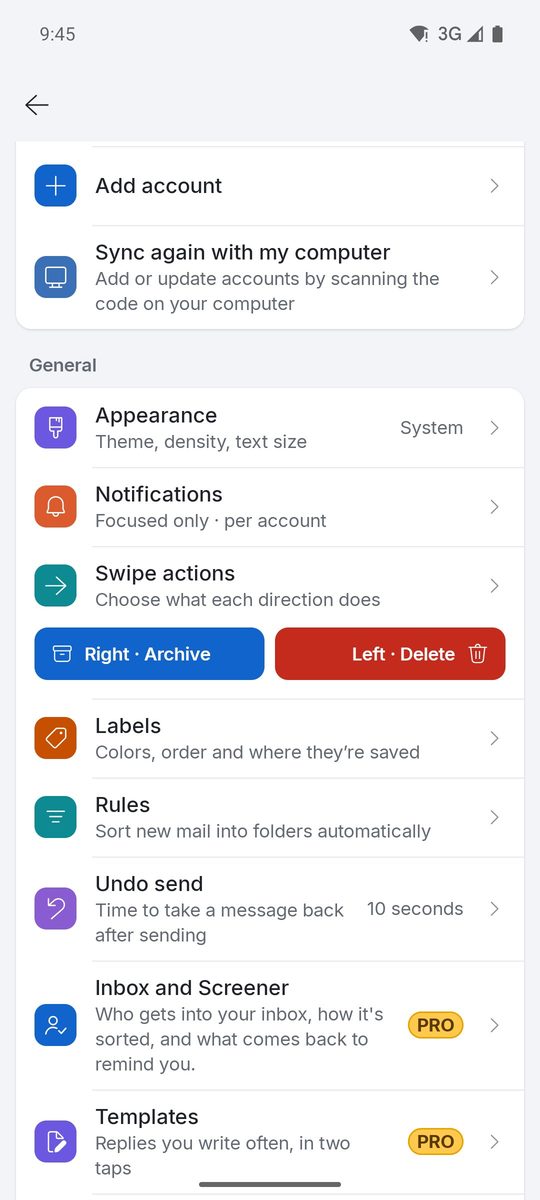
- 在手機上,用相機掃描 QR 碼,或開啟 1B Mail 並輕觸 從我的電腦匯入帳戶(如果手機上已有帳戶:設定 › 再次與電腦同步)。輕觸 連線。
- 確認兩個畫面顯示相同的 6 位數代碼,然後在電腦上接受。
- 在手機上,選擇要新增或更新的帳戶。每個帳戶在儲存前都會與伺服器驗證。
之後再次同步
在電腦上改了密碼或新增了帳戶?重複同樣的步驟:在手機上開啟 設定 › 再次與電腦同步。新帳戶會被新增,已有帳戶會被更新(新密碼、伺服器、簽名或別名)。
沒有共同的 Wi-Fi?使用檔案
在 傳送到手機 中選擇 使用檔案,把帳戶儲存到受密碼保護的 .1bmail 檔案中。在手機上透過檔案應用程式、雲端硬碟或 USB 傳輸線開啟它(使用匯出檔案),然後輸入 檔案密碼。手機匯入帳戶後請刪除該檔案。
反過來也可以:電腦上的 從手機取得 可以匯入你手機上的帳戶。
在裝置之間同步帳戶
如果不想每次都掃描,又想讓帳戶保持最新,請使用 在你的裝置之間同步帳戶(電腦:設定 › 帳戶;Android:設定)。按一下 連結我的 1Byte 帳戶,設定一個 同步語句,並在其他裝置上輸入相同的語句。
你新增或變更的帳戶隨後會出現在其他裝置上,使用只有你知道的語句進行端對端加密。密碼從不傳輸:在另一台裝置上只需登入。1Byte 永遠看不到這個語句,也無法找回。此功能不需要 Pro。
適用於 Windows 和 Linux 上的 1B Mail 0.3.14 以及 Android 上的 0.2.9。