Kapitel 5 · Anleitung zu 1B Mail
Smartphone und Computer: Konten per QR-Code übertragen
Richten Sie Ihre Konten einmal auf dem Computer ein und schicken Sie sie in Sekunden aufs Smartphone. Ohne Server neu einzutippen und ohne Cloud dazwischen.
Konten aufs Smartphone schicken
Beide Geräte müssen im selben WLAN sein. Alles reist Ende-zu-Ende-verschlüsselt durch Ihr lokales Netz; nichts geht über das Internet oder 1Byte.
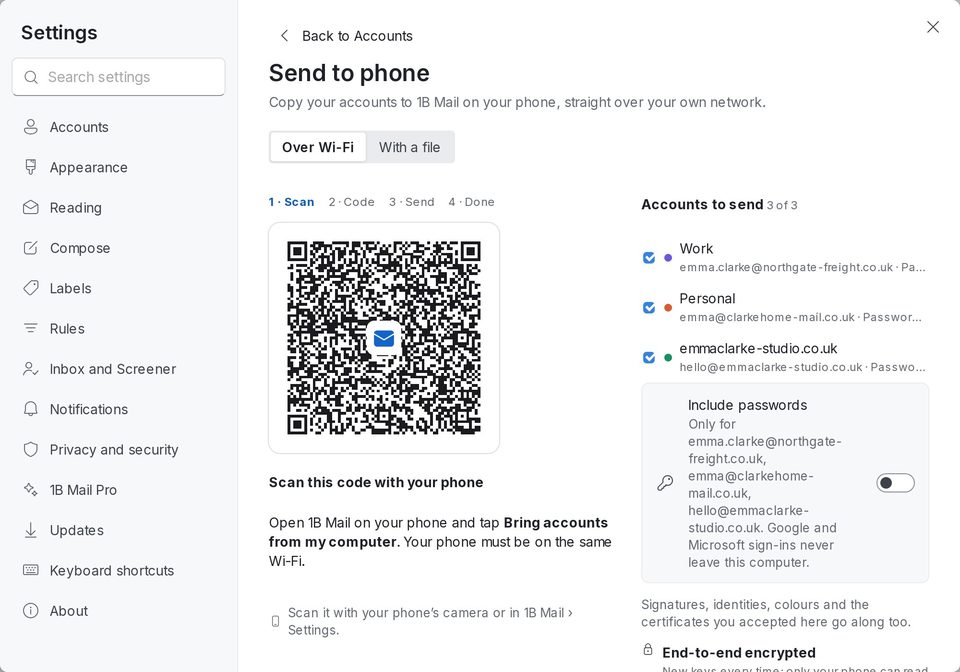
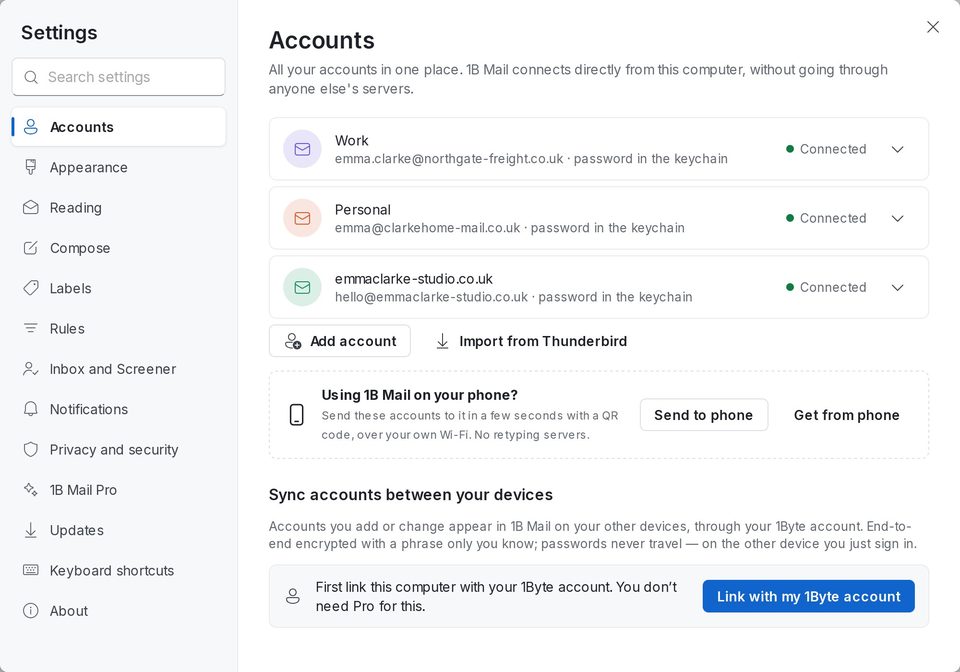
- Öffnen Sie auf dem Computer Einstellungen › Konten und klicken Sie auf An Smartphone senden. Lassen Sie Per WLAN ausgewählt.
- Wählen Sie die Zu sendende Konten. Schalten Sie Kennwörter einschließen ein, wenn sie mitgeschickt werden sollen (Google- und Microsoft-Anmeldungen verlassen den Computer nie).
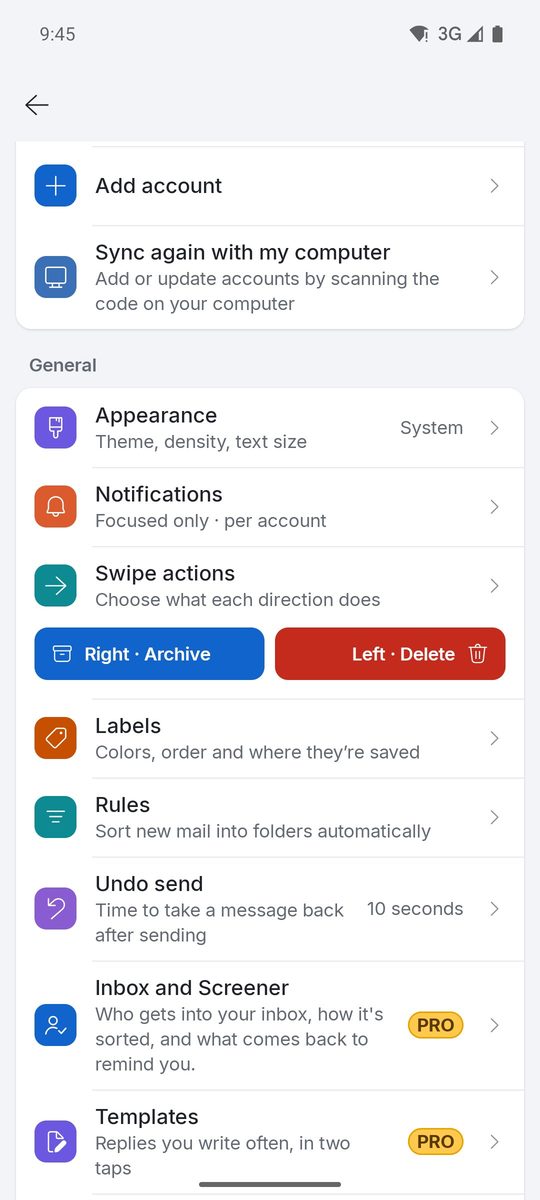
- Scannen Sie auf dem Smartphone den Code mit der Kamera oder öffnen Sie 1B Mail und tippen Sie auf Konten von meinem Computer übernehmen (mit vorhandenen Konten: Einstellungen › Erneut mit meinem Computer abgleichen). Tippen Sie auf Verbinden.
- Prüfen Sie, dass beide Bildschirme denselben 6-stelligen Code zeigen, und bestätigen Sie am Computer.
- Wählen Sie auf dem Smartphone, welche Konten hinzugefügt oder aktualisiert werden. Jedes wird vor dem Speichern bei seinem Server geprüft.
Später erneut abgleichen
Passwort geändert oder ein Konto auf dem Computer hinzugefügt? Wiederholen Sie die Schritte: auf dem Smartphone Einstellungen › Erneut mit meinem Computer abgleichen. Neue Konten werden hinzugefügt, vorhandene aktualisiert (neues Passwort, Server, Signaturen oder Aliasse).
Kein gemeinsames WLAN? Nehmen Sie eine Datei
Wählen Sie in An Smartphone senden Mit einer Datei, um Ihre Konten in einer passwortgeschützten .1bmail-Datei zu speichern. Öffnen Sie sie auf dem Smartphone aus Dateien, Drive oder per USB-Kabel (Exportdatei verwenden) und geben Sie das Kennwort für die Datei ein. Löschen Sie die Datei, sobald das Smartphone die Konten hat.
Es geht auch umgekehrt: Vom Smartphone holen auf dem Computer holt die Konten vom Smartphone.
Konten zwischen Ihren Geräten abgleichen
Damit Konten ohne erneutes Scannen aktuell bleiben, nutzen Sie Konten zwischen deinen Geräten synchronisieren (Computer: Einstellungen › Konten; Android: Einstellungen). Klicken Sie auf Mit meinem 1Byte-Konto verknüpfen, wählen Sie eine Synchronisierungssatz und geben Sie dieselbe auf Ihren anderen Geräten ein.
Konten, die Sie hinzufügen oder ändern, erscheinen dann auf Ihren anderen Geräten, Ende-zu-Ende-verschlüsselt mit einem Satz, den nur Sie kennen. Passwörter reisen nie mit: Auf dem anderen Gerät melden Sie sich einfach an. 1Byte sieht den Satz nie und kann ihn nicht wiederherstellen. Dafür brauchen Sie kein Pro.
Für 1B Mail 0.3.14 unter Windows und Linux und 0.2.9 unter Android.