Rozdział 5 · Przewodnik po 1B Mail
Telefon i komputer: wyślij konta kodem QR
Skonfiguruj konta raz na komputerze i wyślij je na telefon w kilka sekund. Bez ponownego wpisywania serwerów i bez żadnej chmury pośrodku.
Wyślij konta na telefon
Oba urządzenia muszą być w tej samej sieci Wi-Fi. Wszystko przesyłane jest z szyfrowaniem end-to-end przez sieć lokalną; nic nie przechodzi przez internet ani 1Byte.
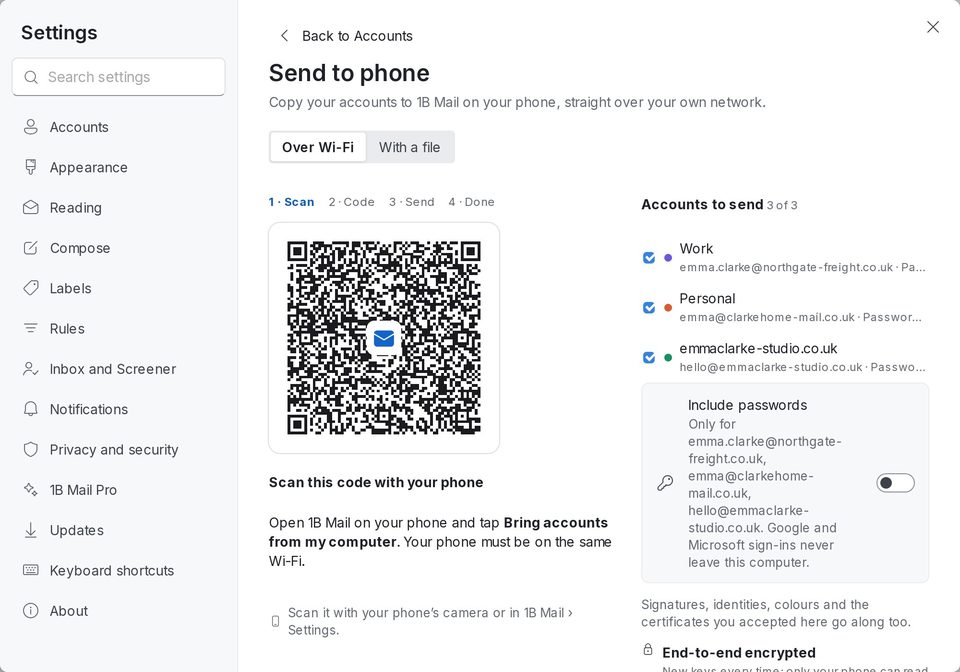
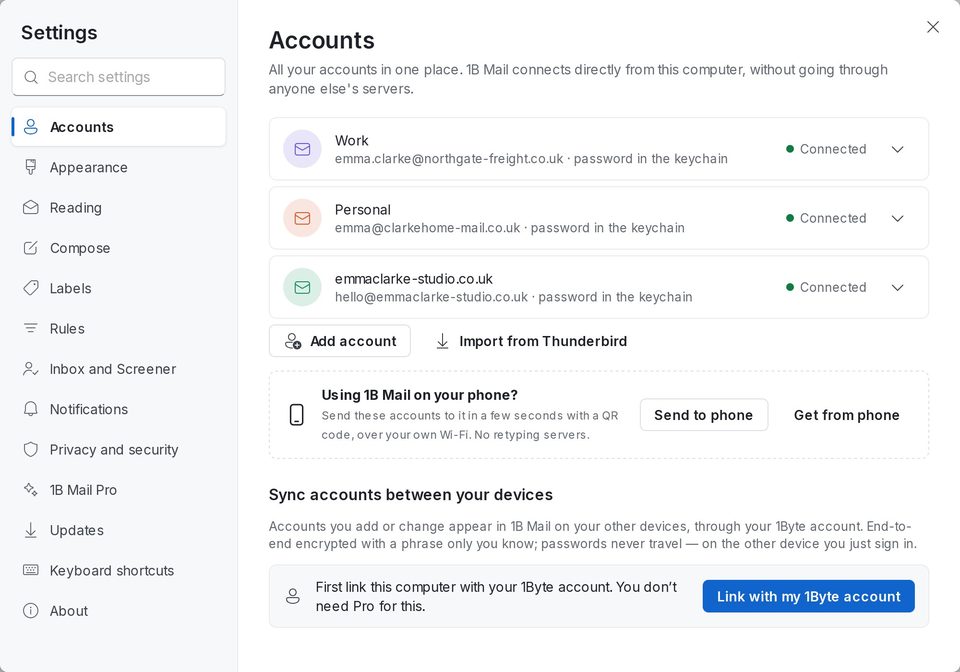
- Na komputerze otwórz Ustawienia › Konta i kliknij Wyślij na telefon. Zostaw zaznaczone Przez Wi-Fi.
- Wybierz Konta do wysłania. Włącz Dołącz hasła, jeśli chcesz wysłać także hasła (logowania Google i Microsoft nigdy nie opuszczają komputera).
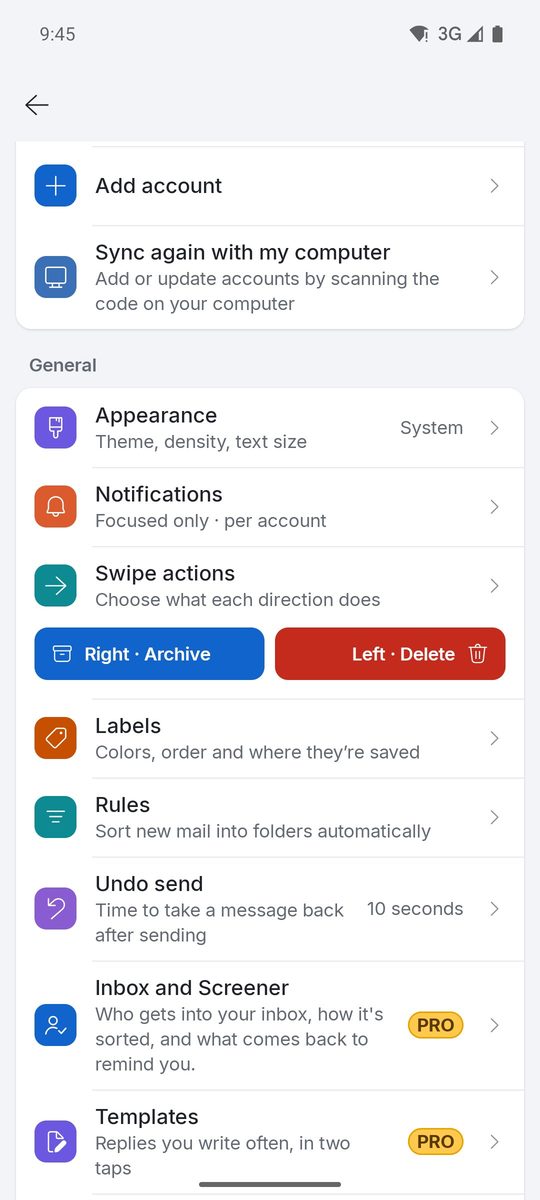
- Na telefonie zeskanuj kod aparatem albo otwórz 1B Mail i dotknij Przenieś konta z mojego komputera (gdy na telefonie są już konta: Ustawienia › Ponownie synchronizuj z komputerem). Dotknij Połącz.
- Sprawdź, czy oba ekrany pokazują ten sam 6-cyfrowy kod, i zaakceptuj na komputerze.
- Na telefonie wybierz, które konta dodać lub zaktualizować. Każde jest sprawdzane na serwerze przed zapisaniem.
Zsynchronizuj ponownie później
Zmieniłeś hasło lub dodałeś konto na komputerze? Powtórz te same kroki: na telefonie Ustawienia › Ponownie synchronizuj z komputerem. Nowe konta zostaną dodane, a istniejące zaktualizowane (nowe hasło, serwery, podpisy lub aliasy).
Brak wspólnego Wi-Fi? Użyj pliku
W Wyślij na telefon wybierz Za pomocą pliku, by zapisać konta w pliku .1bmail chronionym hasłem. Otwórz go na telefonie z Plików, Dysku lub przez kabel USB (Użyj pliku eksportu) i wpisz Hasło do pliku. Usuń plik, gdy telefon ma już konta.
Działa to też w drugą stronę: Pobierz z telefonu na komputerze pobiera konta z telefonu.
Synchronizuj konta między urządzeniami
Aby konta były aktualne bez skanowania za każdym razem, użyj Synchronizuj konta między urządzeniami (komputer: Ustawienia › Konta; Android: Ustawienia). Kliknij Połącz z kontem 1Byte, wybierz Fraza synchronizacji i wpisz to samo na innych urządzeniach.
Konta, które dodasz lub zmienisz, pojawią się na innych urządzeniach, zaszyfrowane end-to-end frazą, którą znasz tylko ty. Hasła nigdy nie są przesyłane: na drugim urządzeniu po prostu się logujesz. 1Byte nigdy nie widzi frazy i nie może jej odzyskać. Nie potrzebujesz do tego Pro.
Dla 1B Mail 0.3.14 w systemach Windows i Linux oraz 0.2.9 na Androidzie.