Capítulo 1 · Guía de 1B Mail
Primeros pasos: instala 1B Mail y agrega tus cuentas
Escribe tu dirección y 1B Mail busca la configuración por ti. Las cuentas de Google y Microsoft inician sesión en su propia página; cualquier otro proveedor con IMAP y SMTP funciona con tu contraseña.
Instala 1B Mail
En la computadora, descarga 1B Mail para Windows (instalador, sin permisos de administrador) o Linux (RPM, DEB, Flatpak o AppImage) desde la página de 1B Mail. Busca versiones nuevas solo y las instala cuando le das permiso.
En Android, instala 1B Mail desde Google Play. La primera pantalla te deja elegir Agregar una cuenta o Traer las cuentas de mi computadora.
¿Ya usas 1B Mail en la computadora? Ahórrate escribir: el capítulo 5 explica cómo enviar las cuentas al celular con un código QR.
Agrega una cuenta en la computadora
La primera vez que abres 1B Mail te ofrece Agregar cuenta, Importar de Thunderbird y Traer mis cuentas. Después tienes Agregar cuenta al final del panel de carpetas y en Configuración › Cuentas.
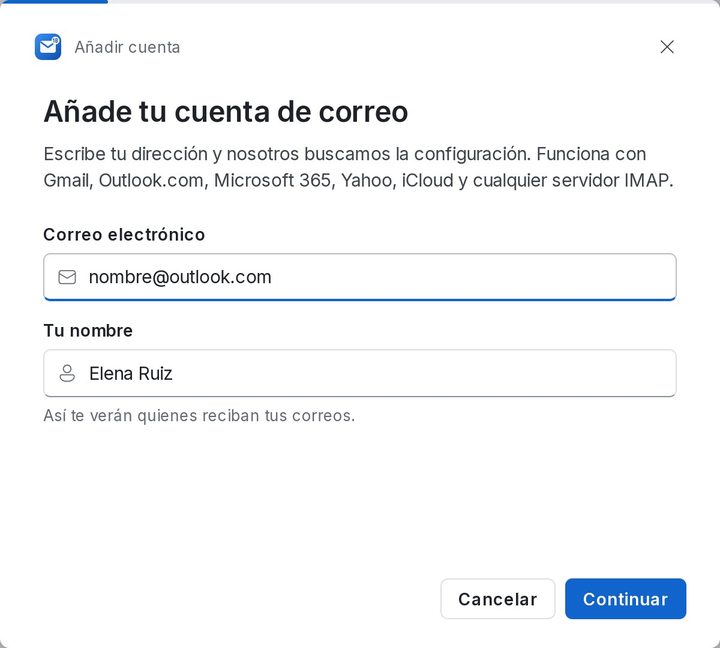
- Haz clic en Agregar cuenta. Se abre la ventana Agrega tu cuenta de correo.
- Escribe tu Correo electrónico y Tu nombre (lo que ven quienes reciben tus correos) y haz clic en Continuar.
- 1B Mail busca la configuración: proveedores conocidos, registros DNS y la base de datos de Thunderbird. Con Google y Microsoft te enseña un botón para iniciar sesión; con los demás, escribe tu contraseña.
- Cuando diga ¡Listo! Tu cuenta está agregada, elige un nombre y un color para la cuenta y haz clic en Ir a la Bandeja de entrada, o en Agregar otra cuenta.
Gmail, Outlook.com y Microsoft 365
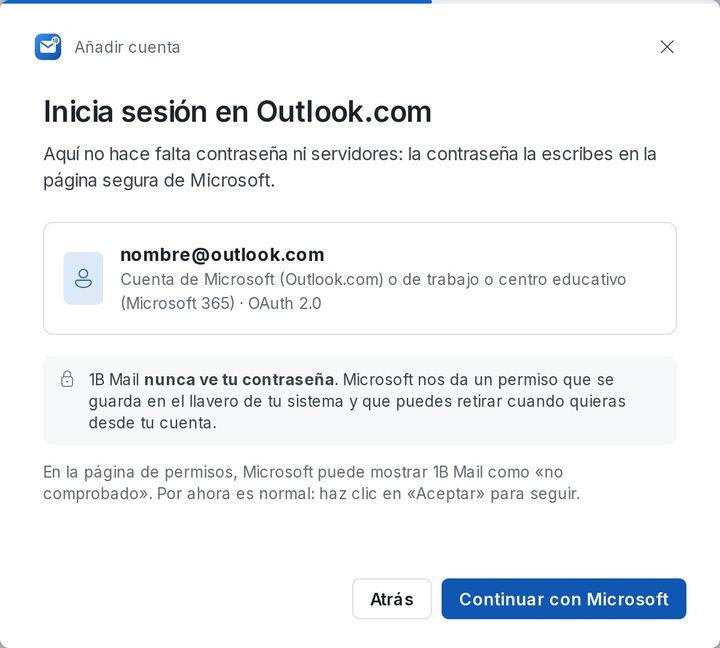
Google y Microsoft no dejan que los programas de correo usen tu contraseña normal, así que 1B Mail abre su propia página de inicio de sesión en el navegador. 1B Mail nunca ve tu contraseña: recibe un permiso que puedes retirar cuando quieras desde tu cuenta.
Gmail: haz clic en Inicia sesión con Google, elige tu cuenta y, si Google enseña casillas, marca la de Gmail. Luego vuelve a 1B Mail: se da cuenta solo.
Outlook.com, Hotmail y Microsoft 365: haz clic en Continuar con Microsoft y escribe tu contraseña en la página de Microsoft. Si Microsoft muestra 1B Mail como «no comprobado», haz clic en «Aceptar» para seguir.
¿Cuenta del trabajo que pide la aprobación de tu organización? Mira «Tu organización tiene que aprobar 1B Mail» en el capítulo 8.
Agrega una cuenta en Android
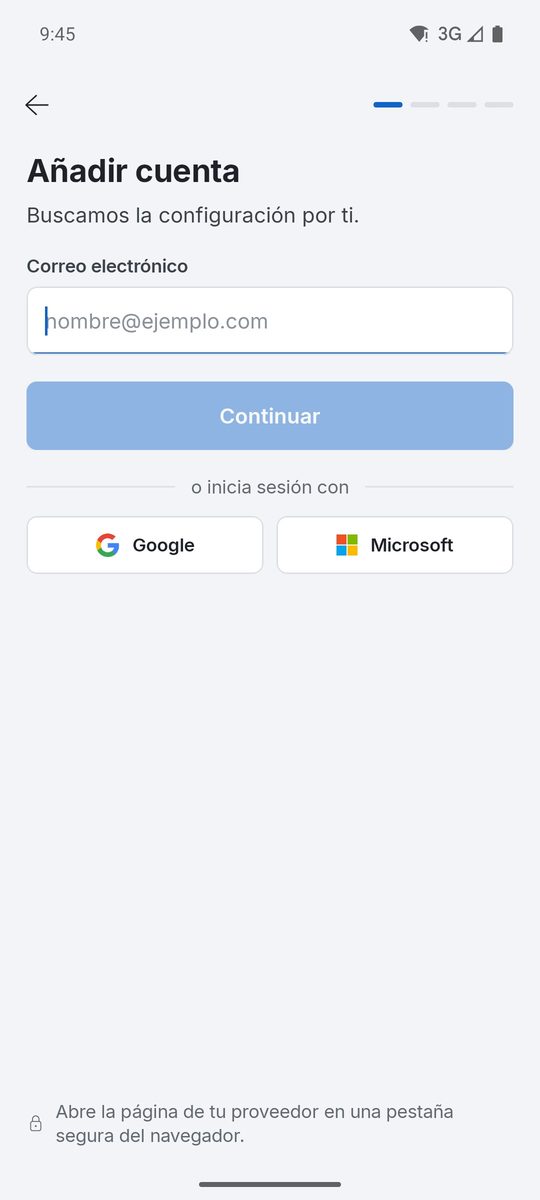
En el celular, toca Agregar una cuenta en la primera pantalla, o ve más tarde a Configuración › Agregar cuenta. Escribe tu Correo electrónico: 1B Mail encuentra los servidores y te pide la Contraseña, o te ofrece Continuar con Google o Continuar con Microsoft, que abren la página del proveedor en una pestaña segura del navegador.
Las contraseñas se quedan en el celular, en el almacén de claves de Android (Android Keystore). Cuando la cuenta esté lista, elige un Nombre de la cuenta y un Color y toca Ir a la Bandeja de entrada.
Yahoo, iCloud, AOL, GMX, Zoho, Fastmail y tu propio dominio
Funciona cualquier proveedor con IMAP y SMTP. Yahoo, iCloud y AOL piden una contraseña de aplicación en vez de la normal: 1B Mail te explica cómo y te ofrece Abrir la página de Yahoo (o la de iCloud) para crearla. GMX, Zoho, Fastmail y la mayoría de los alojamientos aceptan tu contraseña normal en cuanto activas IMAP en su configuración.
Si 1B Mail no encuentra la configuración, rellena Configuración de los servidores para Correo entrante (IMAP) y Correo saliente (SMTP): servidor, puerto, seguridad y usuario. Las páginas de ayuda de tu proveedor los indican.
Proton Mail funciona en la computadora a través de Proton Mail Bridge, la aplicación de Proton que se ejecuta en tu equipo: abre Bridge, agrega la dirección y usa la Contraseña de Bridge. En el celular, Proton solo permite su propia aplicación.
Trae tus cuentas de Thunderbird o de Outlook
En la computadora, Importar desde Thunderbird (en Configuración › Cuentas) encuentra tu perfil de Thunderbird y trae sus cuentas, con las contraseñas guardadas si marcas Importar también las contraseñas guardadas (pasan a la bóveda cifrada de 1B Mail; nada sale del equipo). En Windows, Importar de Outlook lee las cuentas de Outlook clásico y las direcciones del nuevo Outlook; tú solo escribes las contraseñas.
Para 1B Mail 0.3.14 en Windows y Linux y 0.2.9 en Android.