Capítulo 5 · Guia do 1B Mail
Celular e computador: envie as contas com um QR
Configure as contas uma vez no computador e envie-as para o celular em poucos segundos. Sem redigitar servidores e sem nenhuma nuvem no meio.
Envie as contas para o celular
Os dois aparelhos precisam estar no mesmo Wi-Fi. Tudo viaja com criptografia de ponta a ponta pela sua rede local; nada passa pela internet nem pela 1Byte.
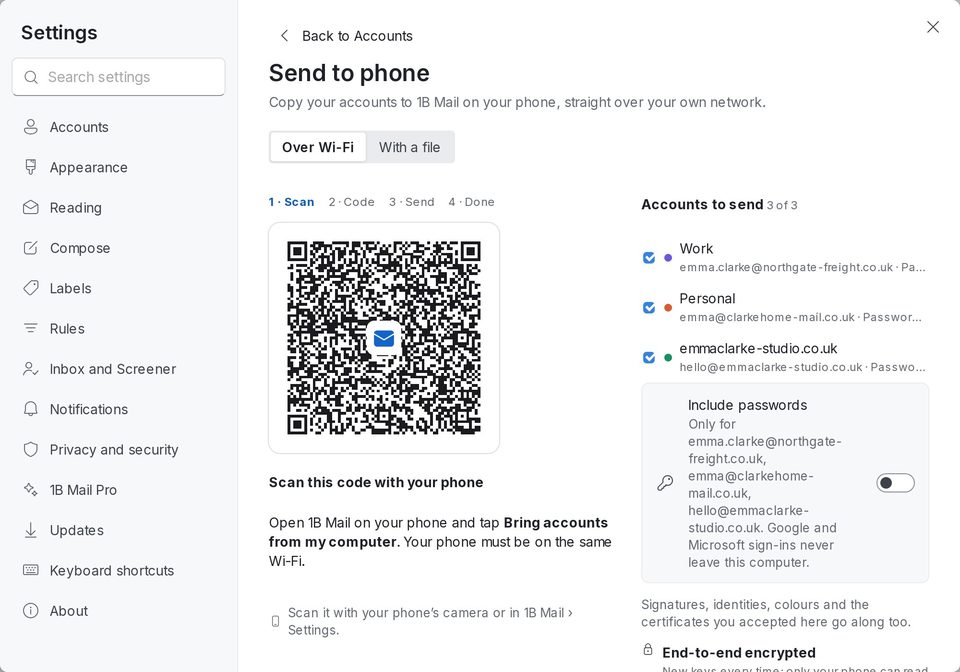
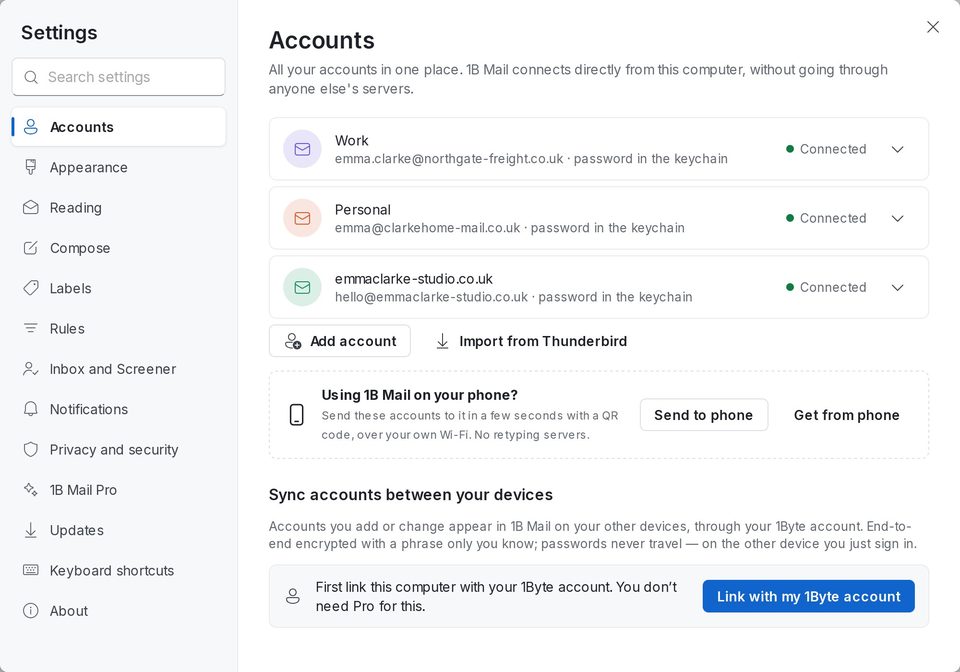
- No computador, abra Configurações › Contas e clique em Enviar para o celular. Deixe Pelo Wi-Fi selecionado.
- Escolha as Contas para enviar. Ative Incluir senhas se quiser enviá-las também (os logins do Google e da Microsoft nunca saem do computador).
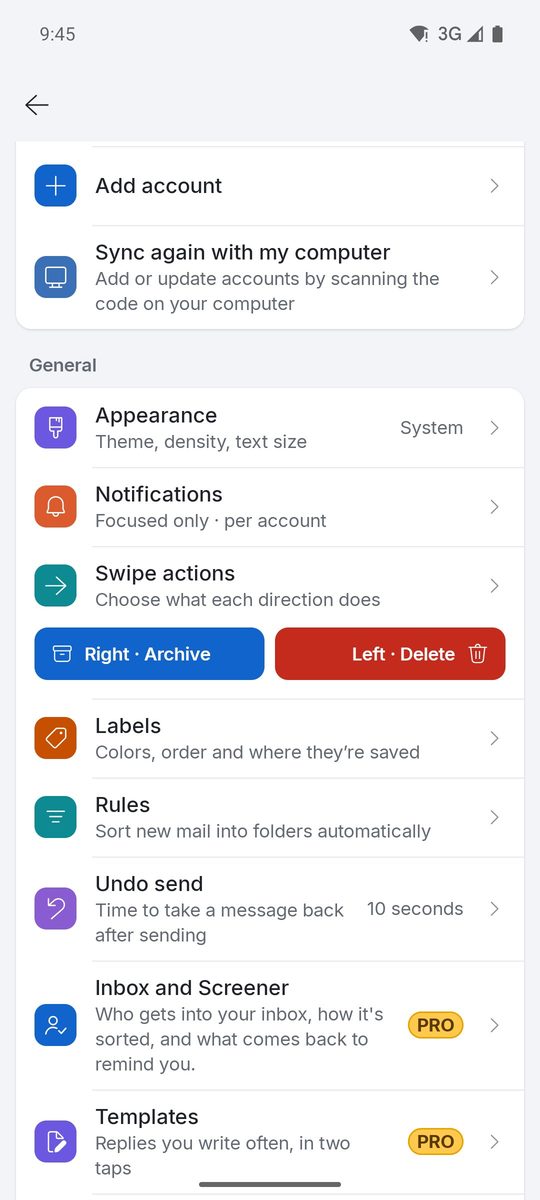
- No celular, leia o código com a câmera ou abra o 1B Mail e toque em Trazer as contas do meu computador (se o celular já tiver contas, Configurações › Sincronizar de novo com o computador). Toque em Conectar.
- Confira se as duas telas mostram o mesmo código de 6 dígitos e aceite no computador.
- No celular, escolha quais contas adicionar ou atualizar. Cada uma é verificada com o seu servidor antes de ser salva.
Sincronize de novo depois
Mudou uma senha ou adicionou uma conta no computador? Repita os mesmos passos: no celular, Configurações › Sincronizar de novo com o computador. As contas novas são adicionadas e as que já estavam lá são atualizadas (senha nova, servidores, assinaturas ou aliases).
Sem Wi-Fi em comum? Use um arquivo
Em Enviar para o celular, escolha Com um arquivo para salvar as contas num arquivo .1bmail protegido por senha. Abra-o no celular pelo app Arquivos, pelo Drive ou por cabo USB (Usar um arquivo de exportação) e digite a Senha do arquivo. Apague o arquivo quando o celular já tiver as contas.
Também funciona ao contrário: Trazer do celular no computador traz as contas que você tem no celular.
Sincronize as contas entre seus aparelhos
Para manter as contas em dia sem ler o código toda vez, use Sincronizar as contas entre seus aparelhos (computador: Configurações › Contas; Android: Configurações). Clique em Vincular à minha conta 1Byte, escolha uma Frase de sincronização e digite a mesma nos outros aparelhos.
As contas que você adicionar ou mudar aparecem então nos outros aparelhos, com criptografia de ponta a ponta com uma frase que só você sabe. As senhas nunca viajam: no outro aparelho, basta entrar. A 1Byte nunca vê a frase e não pode recuperá-la. Não precisa do Pro para isso.
Para o 1B Mail 0.3.14 no Windows e Linux e 0.2.9 no Android.