Capítulo 3 · Guía · 1B Files
Liberar espacio: basura, duplicados y archivos grandes
1B Files encuentra lo que puedes borrar sin riesgo, te enseña exactamente qué se va y lo guarda un tiempo en la papelera por si cambias de idea.
Mira qué puedes borrar
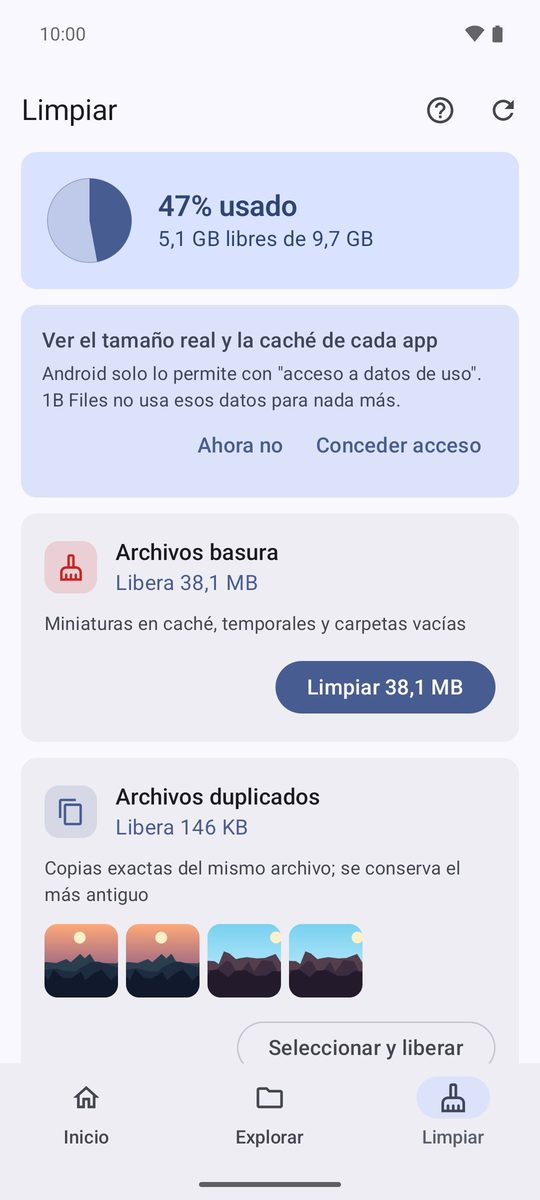
Abre la pestaña Limpiar. Arriba ves cuánto tienes ocupado y, debajo, tarjetas con lo que puede irse: Archivos basura, Archivos duplicados, APKs ya instalados, Capturas de pantalla antiguas, Descargas antiguas y Archivos grandes. Cada tarjeta dice cuánto espacio recuperarías.
Los temporales de menos de un día no se tocan, para no romper las apps que los están usando.
Revisa antes de borrar
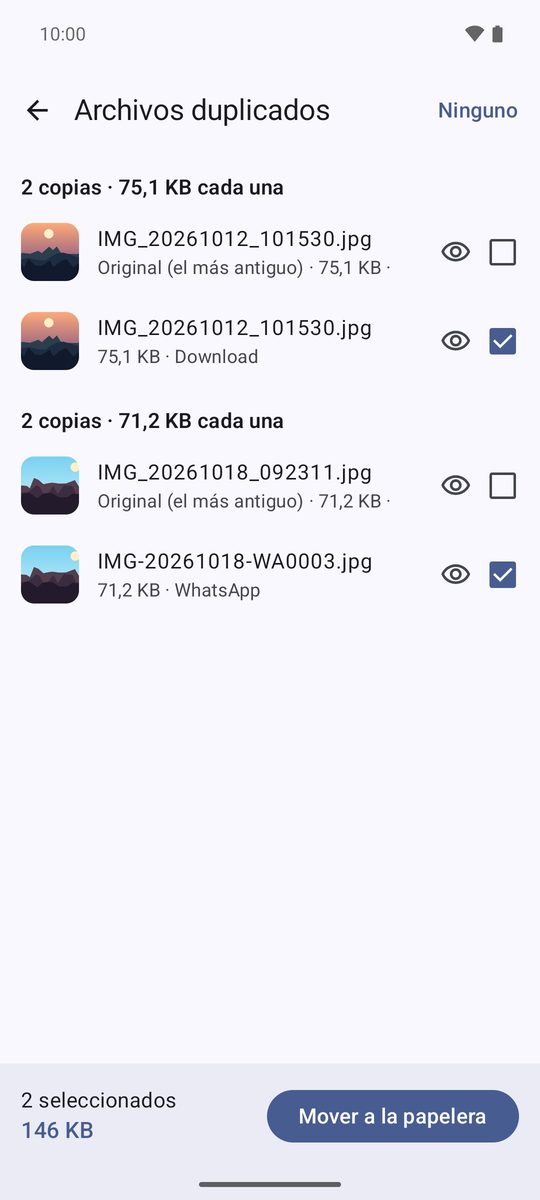
- En una tarjeta, toca Seleccionar y liberar.
- Repasa la lista. En los duplicados, la copia más antigua lleva Original (el más antiguo) y nunca se selecciona, así que siempre queda al menos una copia de cada archivo.
- Toca Mover a la papelera y confirma. Los Archivos basura se limpian con un solo botón, porque se pueden borrar sin riesgo.
Descubre qué ocupa espacio
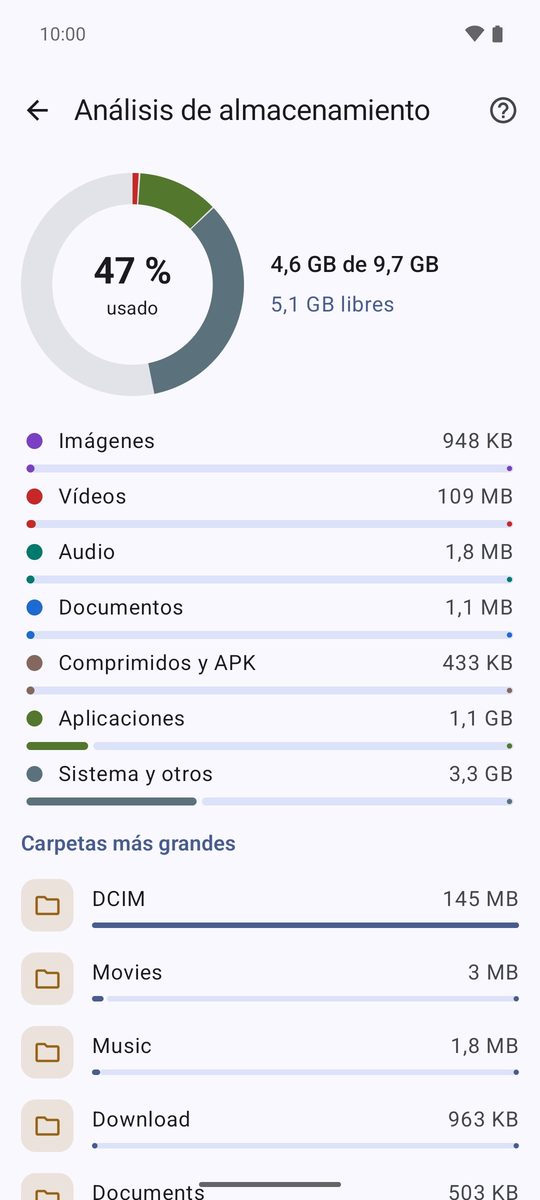
Análisis de almacenamiento, en la pantalla de inicio, muestra el espacio usado y libre por tipo de archivo y las Carpetas más grandes y los Archivos más grandes. Toca cualquiera para abrirlo.
Las apps y su caché
La casilla Aplicaciones muestra tus apps por tamaño. Para ver el tamaño real y la caché de cada una, Android te pide permitir el acceso de uso (Conceder acceso); 1B Files no usa esos datos para nada más. Desde cada app puedes abrir su Información de la app, Desinstalar o Extraer APK.
La papelera
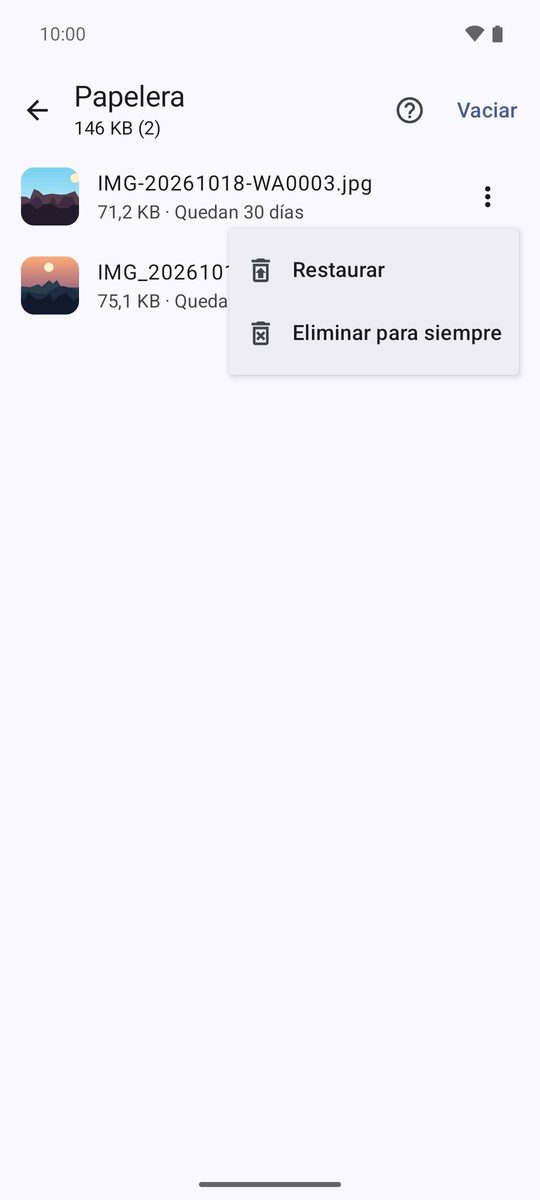
Lo que borras espera en la casilla Papelera durante 30 días (puedes cambiarlo en los ajustes). Toca ⋮ junto a un archivo para Restaurar a su sitio o Eliminar para siempre. Vaciar, arriba, la vacía de una vez.
Escrita para 1B Files 1.0 en Android 11 o posterior, con capturas reales y archivos de ejemplo.