Chapitre 3 · Guide · 1B Files
Libérer de l'espace : fichiers inutiles, doublons et fichiers volumineux
1B Files trouve ce que vous pouvez supprimer sans risque, vous montre exactement ce qui part et le garde un moment dans la corbeille au cas où vous changeriez d'avis.
Voyez ce que vous pouvez supprimer
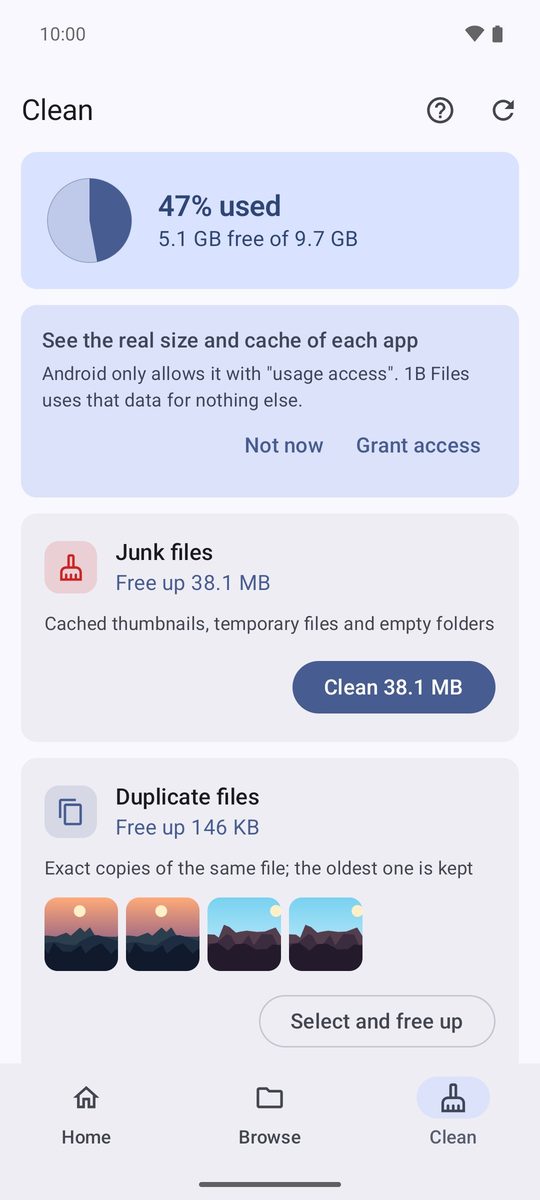
Ouvrez l'onglet Nettoyer. En haut, vous voyez le taux de remplissage du stockage et, en dessous, des cartes avec ce qui peut partir : Fichiers inutiles, Fichiers en double, APK déjà installés, Anciennes captures d'écran, Anciens téléchargements et Fichiers volumineux. Chaque carte indique l'espace que vous récupéreriez.
Les fichiers temporaires de moins d'un jour ne sont pas touchés, pour ne pas perturber les applis qui les utilisent.
Vérifiez avant de supprimer
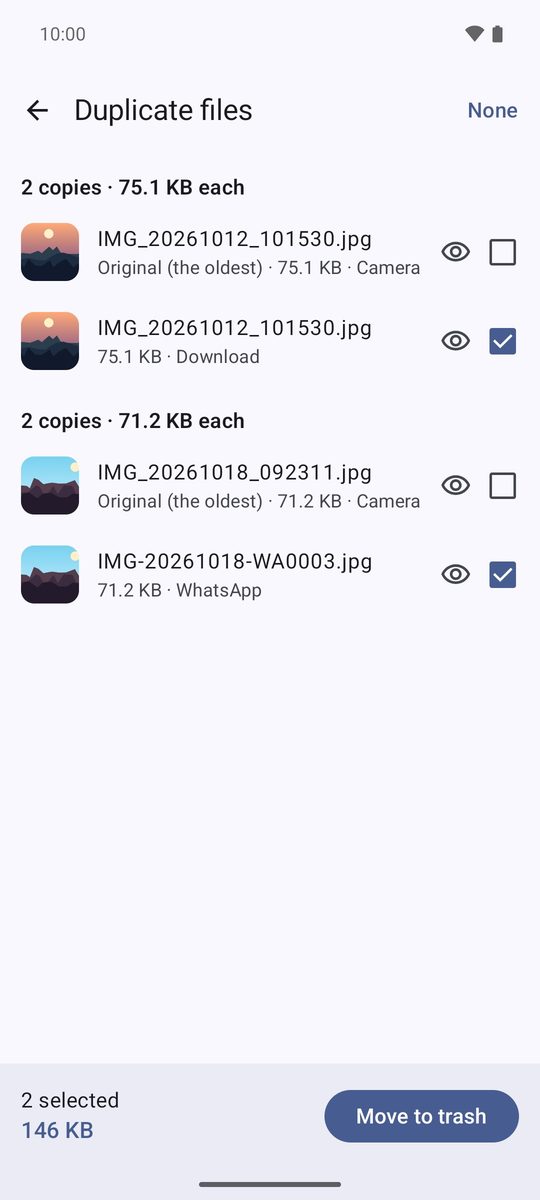
- Sur une carte, touchez Sélectionner et libérer.
- Parcourez la liste. Parmi les doublons, la copie la plus ancienne est marquée Original (le plus ancien) et n'est jamais sélectionnée : il reste donc toujours au moins une copie de chaque fichier.
- Touchez Placer dans la corbeille et confirmez. Les Fichiers inutiles se nettoient d'un seul bouton, car leur suppression est sans risque.
Trouvez ce qui prend de la place
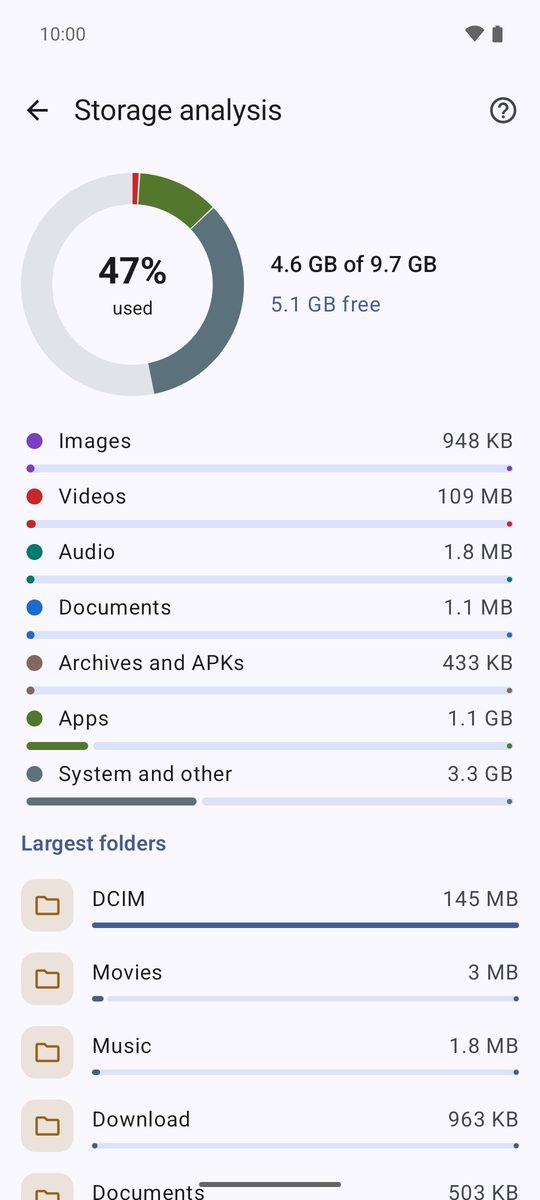
Analyse du stockage, sur l'écran d'accueil, montre l'espace utilisé et libre par type de fichier et liste les Dossiers les plus volumineux et les Fichiers les plus volumineux. Touchez-en un pour l'ouvrir.
Les applis et leur cache
La vignette Applis liste vos applis par taille. Pour voir la taille réelle et le cache de chacune, Android vous demande d'autoriser l'accès aux données d'utilisation (Autoriser l'accès) ; 1B Files ne s'en sert pour rien d'autre. Pour chaque appli, vous avez Infos sur l'appli, Désinstaller et Extraire l'APK.
La corbeille
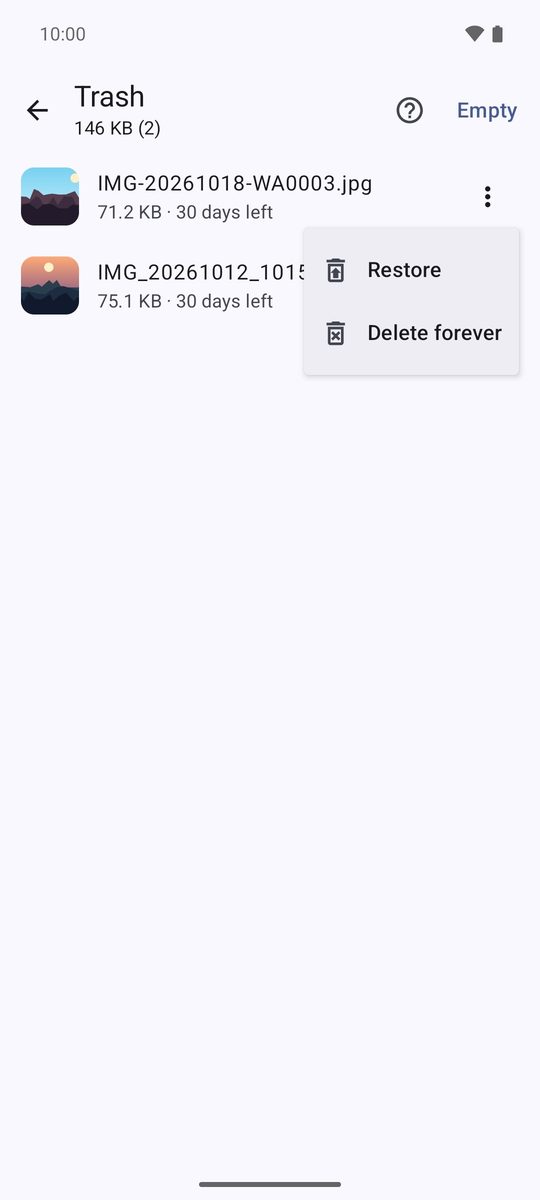
Les fichiers supprimés attendent 30 jours dans la vignette Corbeille (vous pouvez changer ce délai dans les paramètres). Touchez ⋮ à côté d'un fichier, puis Restaurer pour le remettre à sa place ou Supprimer définitivement. Vider, en haut, la vide d'un coup.
Rédigé pour 1B Files 1.0 sur Android 11 ou version ultérieure, avec de vraies captures d'écran et des fichiers d'exemple.