第3章 · ガイド · 1B Files
空き容量を増やす:不要なファイル、重複、大きなファイル
1B Files は安全に削除できるものを見つけ、何が消えるかを正確に示し、気が変わったときのためにしばらくゴミ箱に残します。
削除できるものを確認する
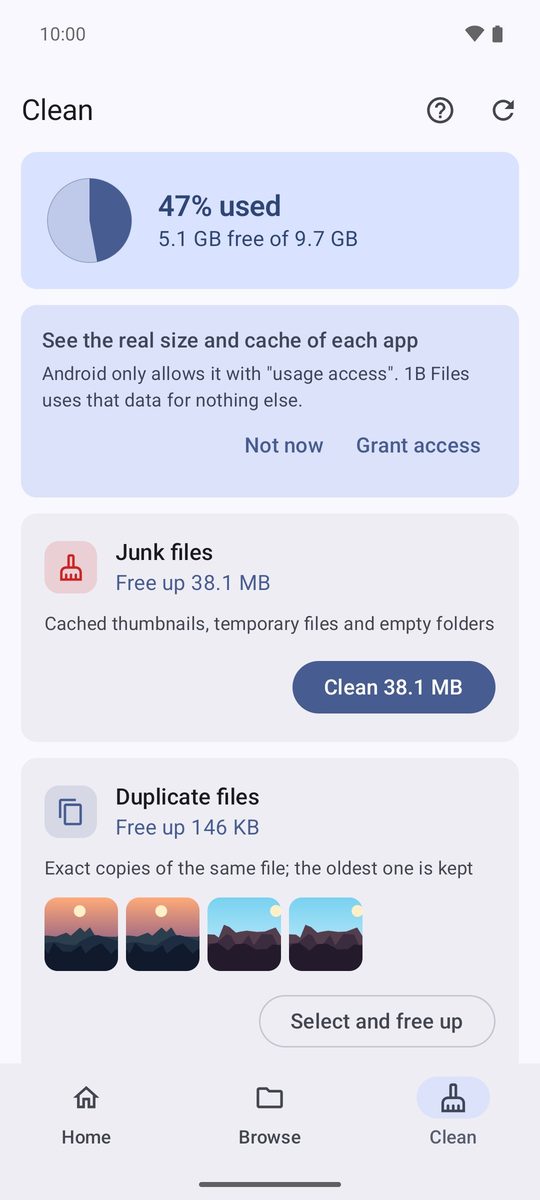
クリーン タブを開きます。上部にストレージの使用状況、その下に削除できるもののカードが表示されます:不要なファイル、重複ファイル、インストール済みの APK、古いスクリーンショット、古いダウンロード、大きなファイル。各カードに、どれだけの容量を取り戻せるかが表示されます。
作成から1日未満の一時ファイルはそのまま残すので、それを使っているアプリが壊れることはありません。
削除する前に確認する
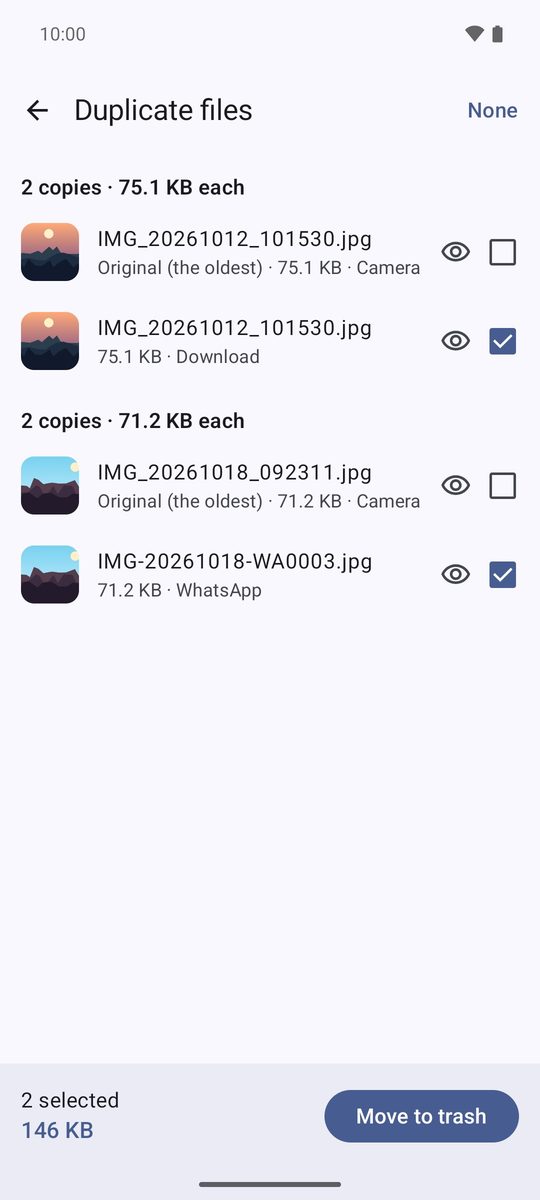
- カードで 選択して空き容量を増やす をタップします。
- リストを確認します。重複ファイルでは、いちばん古いコピーに オリジナル(最も古いもの) と表示され、選択されることはありません。そのため、各ファイルのコピーが必ず1つは残ります。
- ゴミ箱に移動 をタップして確定します。不要なファイル は安全に削除できるため、ボタン1つで片付きます。
容量を使っているものを見つける
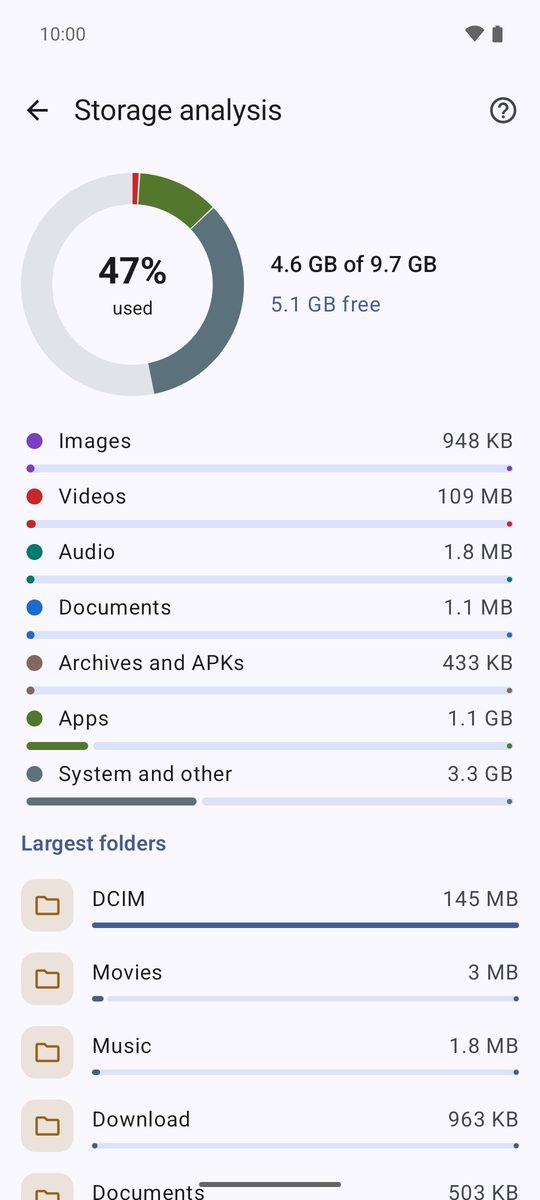
ホーム画面の ストレージ分析 では、ファイルの種類ごとの使用容量と空き容量が表示され、最も大きいフォルダ と 最も大きいファイル が一覧になります。どれかをタップすると開きます。
アプリとそのキャッシュ
アプリ タイルには、アプリがサイズ順に並びます。各アプリの実際のサイズとキャッシュを見るには、Android で使用状況へのアクセスを許可する必要があります(アクセスを許可)。1B Files がそのデータをほかの目的に使うことはありません。各アプリから アプリ情報 を開いたり、アンインストール や APK を抽出 を実行したりできます。
ゴミ箱
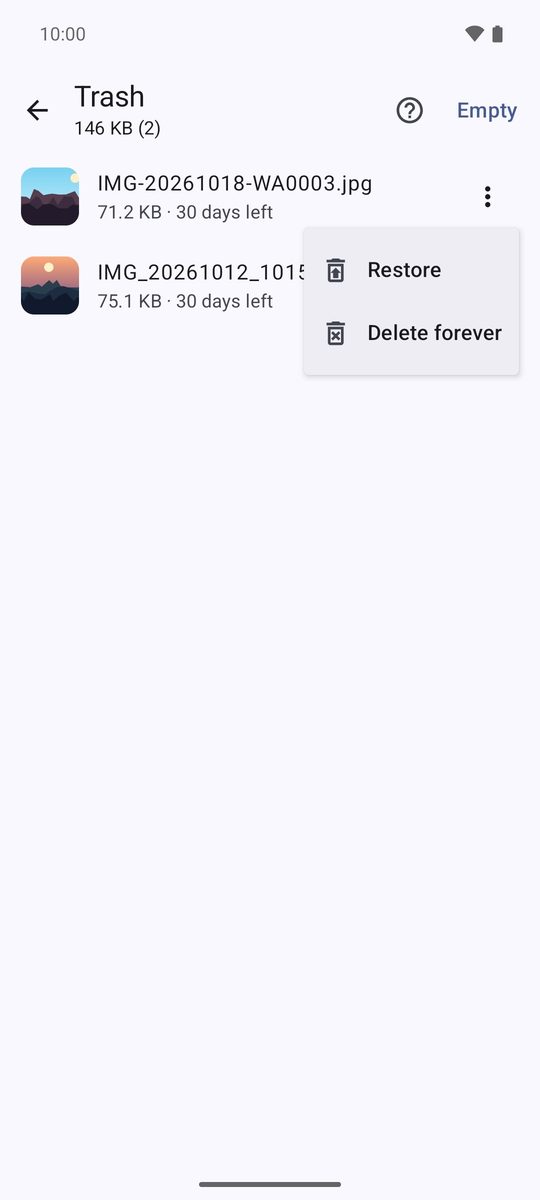
削除したファイルは ゴミ箱 タイルで30日間保管されます(日数は設定で変更できます)。ファイルの横の ⋮ をタップすると、元の場所に 復元 するか、完全に削除 を選べます。上部の 空にする で、すべてを一度に空にします。
Android 11 以降の 1B Files 1.0 向けに、実際のスクリーンショットとサンプルファイルを使って書いています。