Kapitel 3 · Guide · 1B Files
Frigör utrymme: skräp, dubbletter och stora filer
1B Files hittar det du kan radera utan risk, visar exakt vad som försvinner och sparar det i papperskorgen ett tag ifall du ångrar dig.
Se vad du kan radera
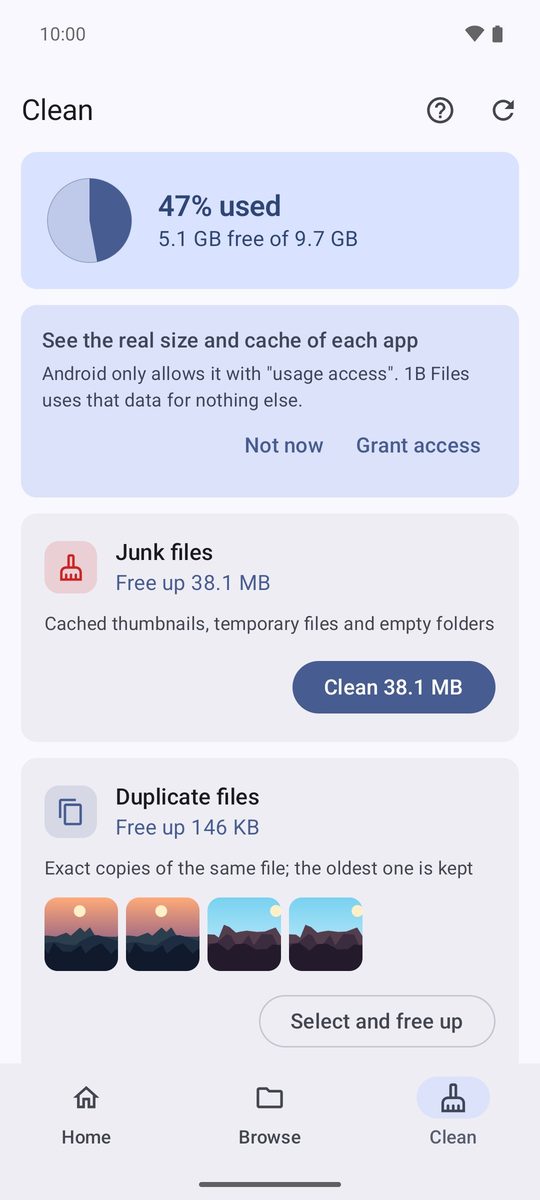
Öppna fliken Rensa. Högst upp ser du hur fullt lagringsutrymmet är, och nedanför kort med det som kan tas bort: Skräpfiler, Dubbletter, Redan installerade APK-filer, Gamla skärmbilder, Gamla nedladdningar och Stora filer. Varje kort visar hur mycket utrymme du får tillbaka.
Tillfälliga filer som är yngre än ett dygn lämnas i fred, så att appar som använder dem inte slutar fungera.
Granska innan du raderar
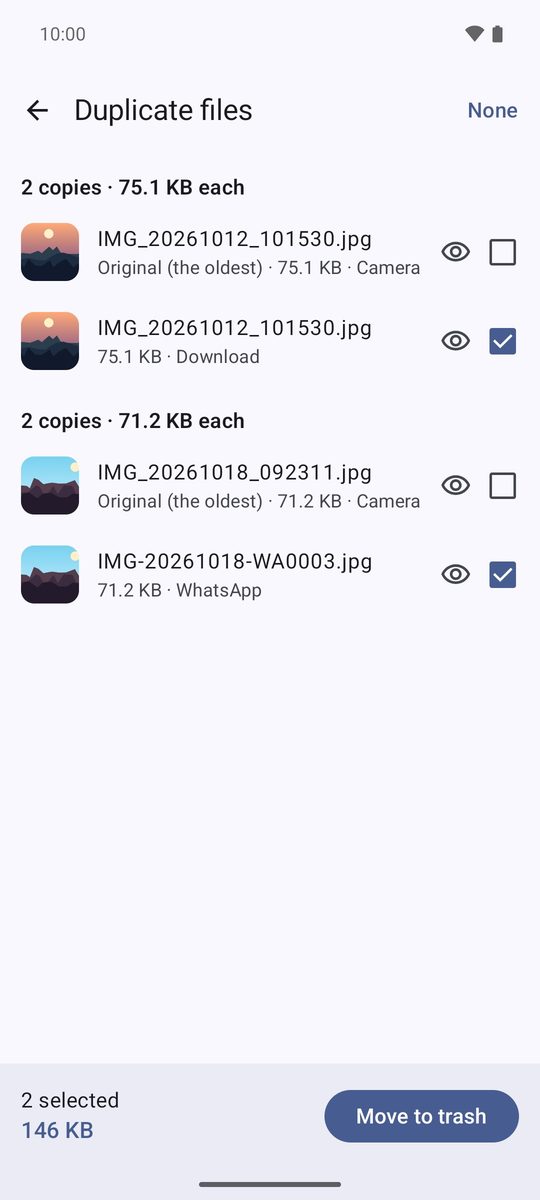
- Tryck på Välj och frigör på ett kort.
- Kontrollera listan. Bland dubbletter är den äldsta kopian märkt Original (den äldsta) och markeras aldrig, så minst en kopia av varje fil finns alltid kvar.
- Tryck på Flytta till papperskorgen och bekräfta. Skräpfiler rensas med en enda knapp, eftersom de är säkra att radera.
Hitta det som tar plats
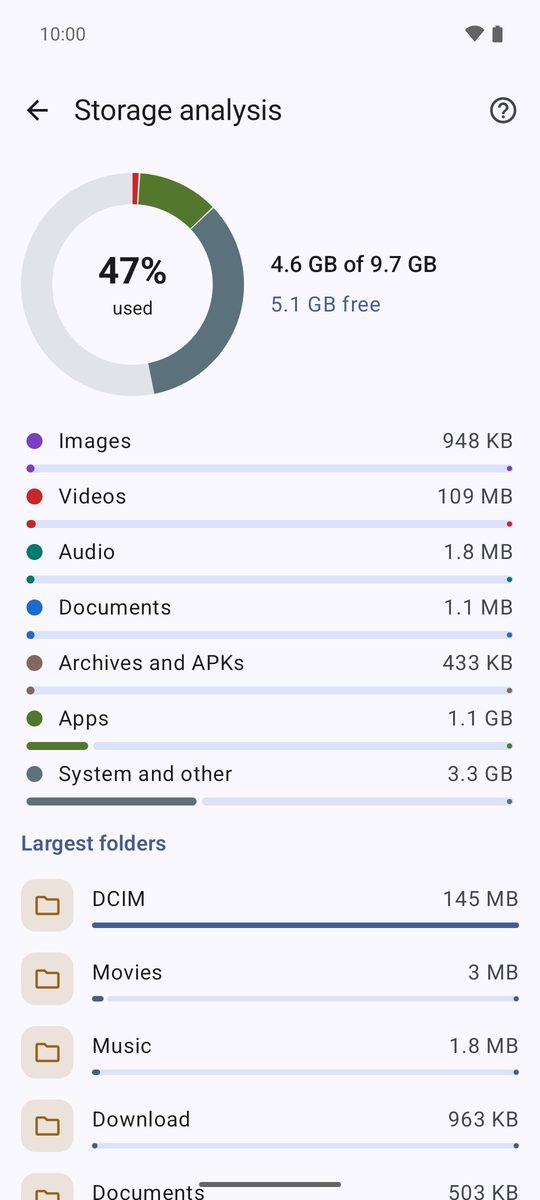
Lagringsanalys på startsidan visar använt och ledigt utrymme per filtyp och listar Största mapparna och Största filerna. Tryck på något av dem för att öppna det.
Appar och deras cache
Rutan Appar listar dina appar efter storlek. För att visa den verkliga storleken och cachen för varje app ber Android dig att tillåta användningsåtkomst (Ge åtkomst); 1B Files använder inte de uppgifterna till något annat. Från varje app kan du öppna Appinfo, välja Avinstallera eller Extrahera APK.
Papperskorgen
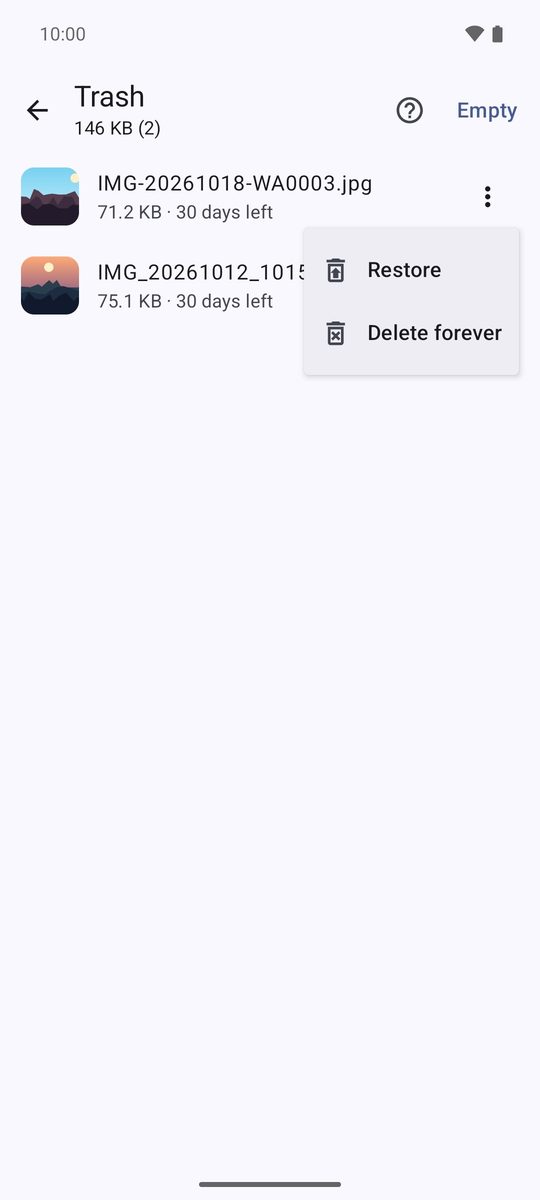
Raderade filer väntar i rutan Papperskorg i 30 dagar (det kan du ändra i inställningarna). Tryck på ⋮ bredvid en fil för att välja Återställ, så hamnar den där den var, eller Radera permanent. Töm högst upp tömmer allt på en gång.
Skriven för 1B Files 1.0 på Android 11 eller senare, med riktiga skärmbilder och exempelfiler.