Capitolo 3 · Guida · 1B Files
Liberare spazio: file inutili, duplicati e file grandi
1B Files trova ciò che puoi eliminare senza rischi, ti mostra esattamente cosa se ne va e lo tiene per un po' nel cestino nel caso cambiassi idea.
Vedi cosa puoi eliminare
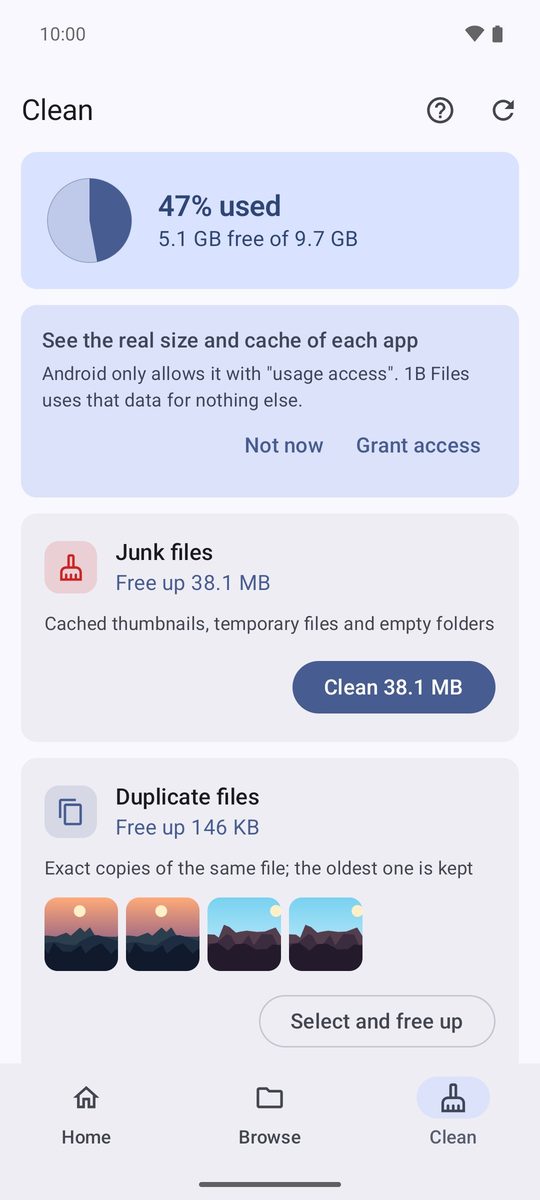
Apri la sezione Pulisci. In alto vedi quanto è piena la memoria e, sotto, schede con ciò che può andare via: File inutili, File duplicati, APK già installati, Screenshot vecchi, Download vecchi e File di grandi dimensioni. Ogni scheda indica quanto spazio recupereresti.
I file temporanei con meno di un giorno non vengono toccati, per non bloccare le app che li stanno usando.
Controlla prima di eliminare
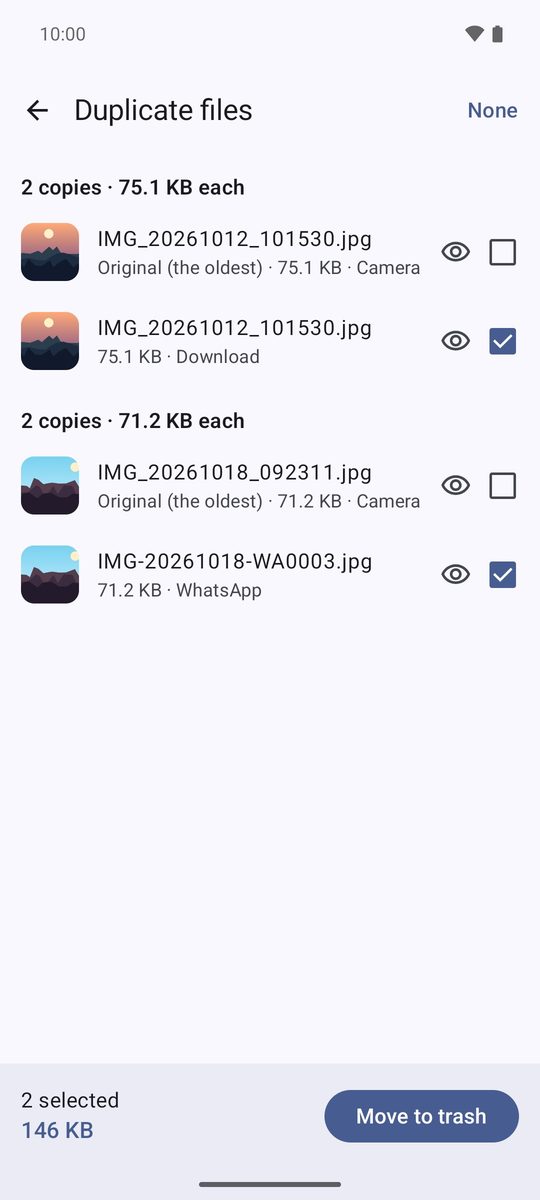
- In una scheda, tocca Seleziona e libera.
- Controlla l'elenco. Tra i duplicati, la copia più vecchia è segnata come Originale (il più vecchio) e non viene mai selezionata, quindi resta sempre almeno una copia di ogni file.
- Tocca Sposta nel cestino e conferma. I File inutili si puliscono con un solo pulsante, perché si possono eliminare senza rischi.
Scopri cosa occupa spazio
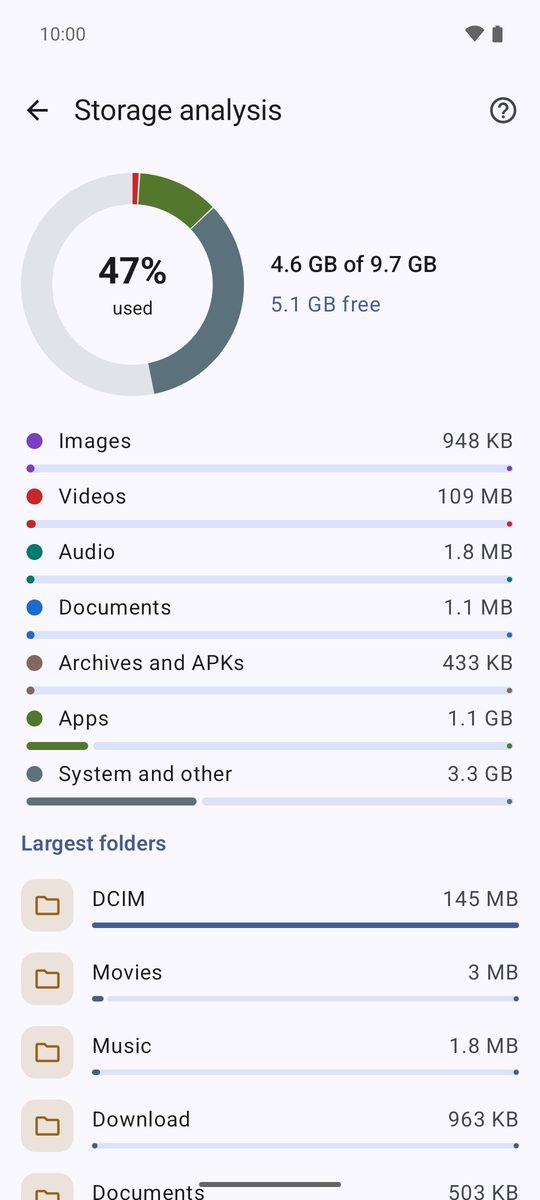
Analisi dello spazio, nella schermata Home, mostra lo spazio usato e libero per tipo di file ed elenca le Cartelle più grandi e i File più grandi. Tocca una voce qualsiasi per aprirla.
Le app e la loro cache
La casella App elenca le tue app per dimensione. Per vedere le dimensioni reali e la cache di ognuna, Android ti chiede di consentire l'accesso ai dati di utilizzo (Concedi accesso); 1B Files non usa quei dati per nient'altro. Per ogni app hai Informazioni app, Disinstalla ed Estrai APK.
Il cestino
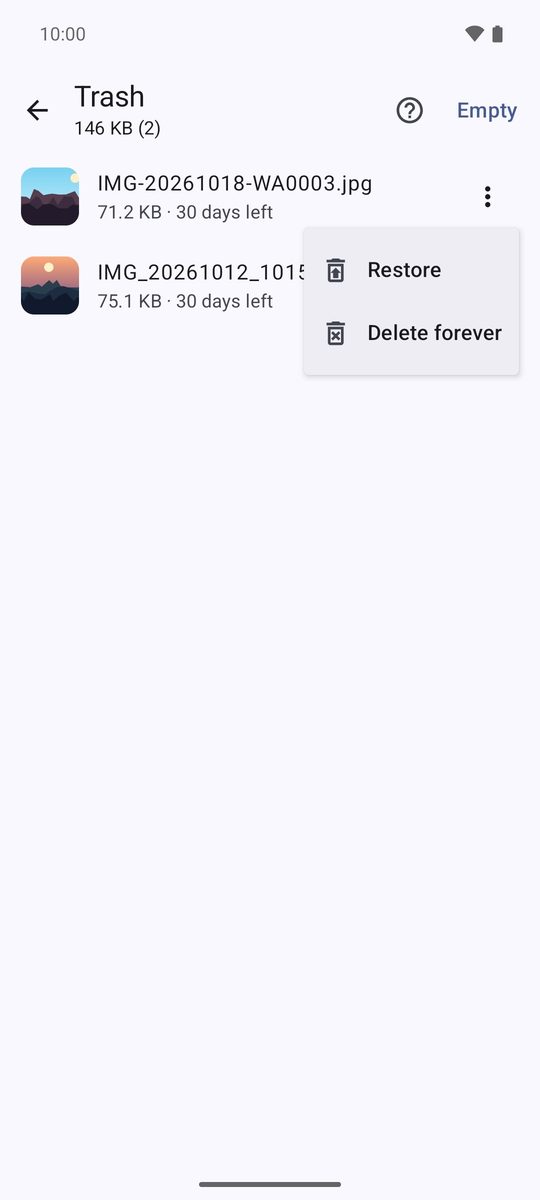
I file eliminati restano nella casella Cestino per 30 giorni (puoi cambiarlo nelle impostazioni). Tocca ⋮ accanto a un file e scegli Ripristina per rimetterlo dov'era, oppure Elimina definitivamente. Svuota, in alto, lo svuota tutto in una volta.
Scritta per 1B Files 1.0 su Android 11 o versioni successive, con screenshot reali e file di esempio.