Capítulo 3 · Guia · 1B Files
Liberar espaço: arquivos inúteis, duplicados e arquivos grandes
O 1B Files encontra o que você pode excluir com segurança, mostra exatamente o que vai sair e guarda tudo na lixeira por um tempo, caso você mude de ideia.
Veja o que você pode excluir
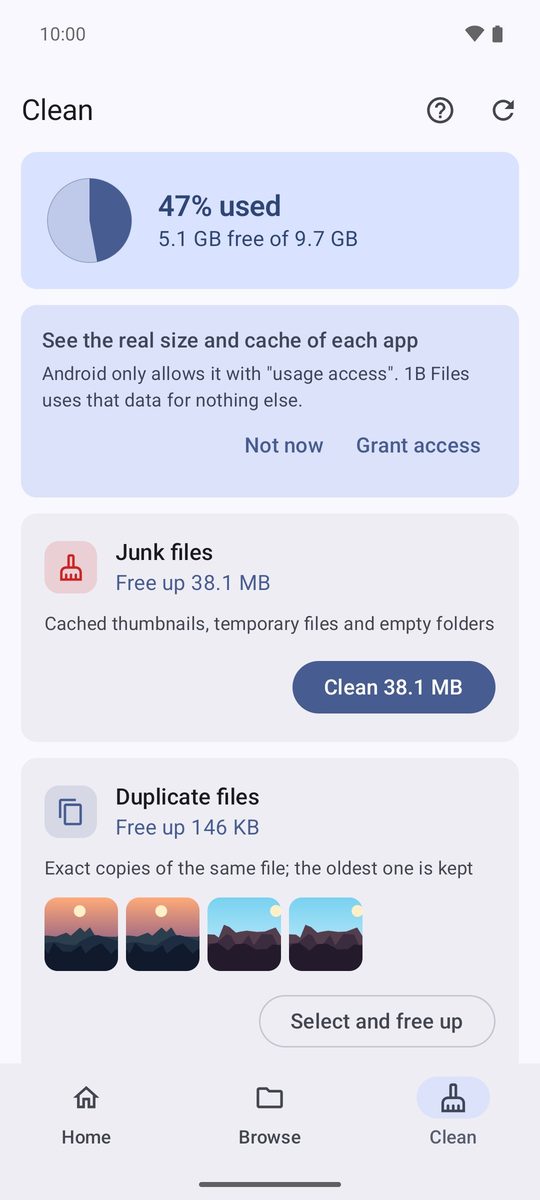
Abra a aba Limpar. No topo você vê quanto do armazenamento está ocupado e, abaixo, cartões com o que pode sair: Arquivos inúteis, Arquivos duplicados, APKs já instalados, Capturas de tela antigas, Downloads antigos e Arquivos grandes. Cada cartão mostra quanto espaço você recuperaria.
Arquivos temporários com menos de um dia não são tocados, para não atrapalhar os apps que estão usando esses arquivos.
Revise antes de excluir
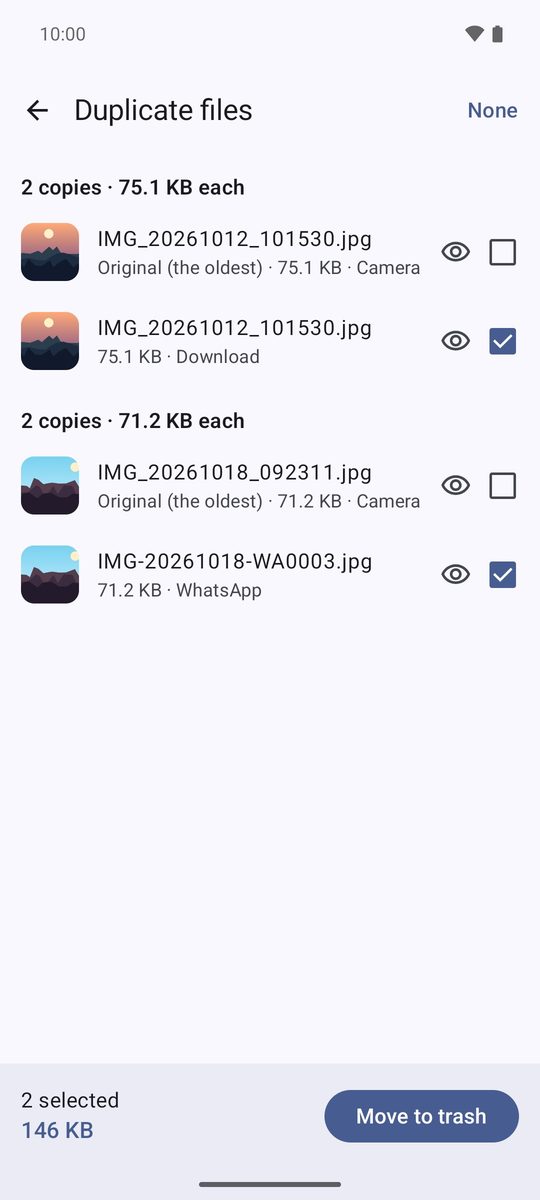
- Em um cartão, toque em Selecionar e liberar.
- Confira a lista. Nos duplicados, a cópia mais antiga aparece como Original (a mais antiga) e nunca é selecionada, então sempre fica pelo menos uma cópia de cada arquivo.
- Toque em Mover para a lixeira e confirme. Os Arquivos inúteis são limpos com um só botão, porque podem ser excluídos com segurança.
Descubra o que ocupa espaço
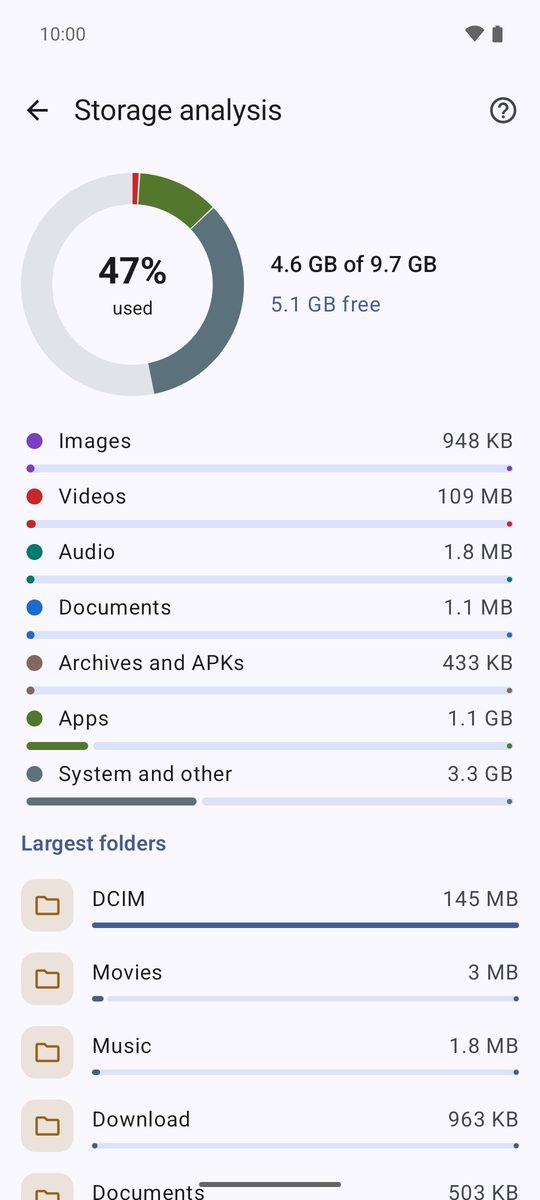
Análise do armazenamento, na tela inicial, mostra o espaço usado e livre por tipo de arquivo e lista as Maiores pastas e os Maiores arquivos. Toque em qualquer item para abri-lo.
Os apps e o cache
O bloco Apps lista seus apps por tamanho. Para ver o tamanho real e o cache de cada um, o Android pede que você permita o acesso ao uso (Conceder acesso); o 1B Files não usa esses dados para mais nada. Para cada app, você tem Informações do app, Desinstalar e Extrair APK.
A lixeira
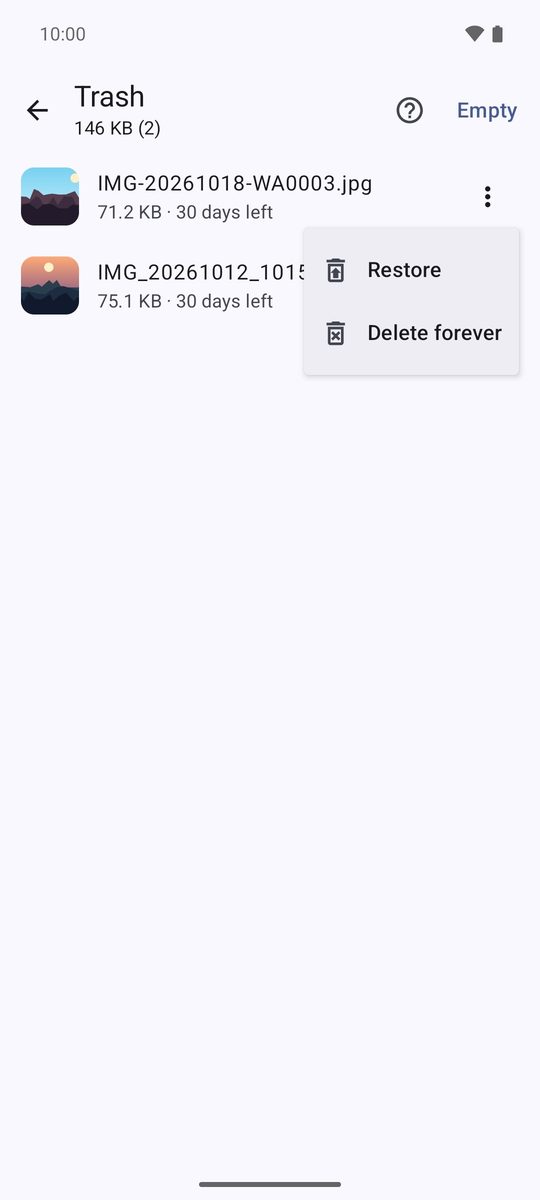
Os arquivos excluídos ficam no bloco Lixeira por 30 dias (dá para mudar isso nas configurações). Toque em ⋮ ao lado de um arquivo e escolha Restaurar para devolvê-lo ao lugar de origem, ou Excluir para sempre. Esvaziar, no topo, esvazia tudo de uma vez.
Escrito para o 1B Files 1.0 no Android 11 ou mais recente, com capturas de tela reais e arquivos de exemplo.