Capítulo 3 · Guia · 1B Files
Libertar espaço: ficheiros inúteis, duplicados e ficheiros grandes
O 1B Files encontra o que podes eliminar sem riscos, mostra-te exatamente o que sai e guarda-o algum tempo no lixo, caso mudes de ideias.
Vê o que podes eliminar
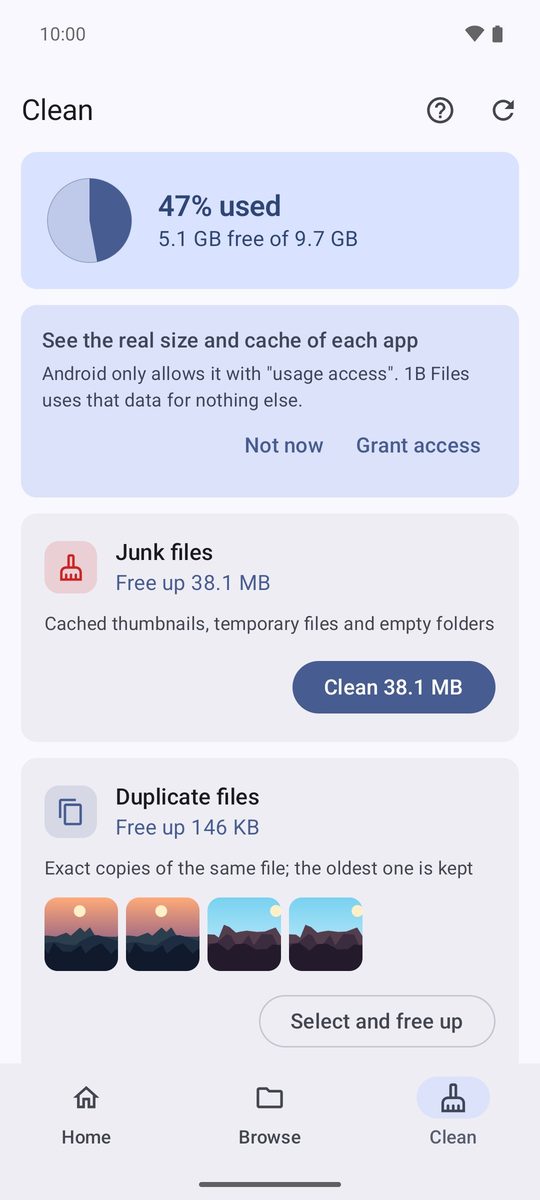
Abre o separador Limpar. No topo vês quanto do armazenamento está ocupado e, por baixo, cartões com o que pode sair: Ficheiros inúteis, Ficheiros duplicados, APKs já instalados, Capturas de ecrã antigas, Transferências antigas e Ficheiros grandes. Cada cartão diz quanto espaço recuperarias.
Os ficheiros temporários com menos de um dia não são tocados, para não estragar as apps que os estão a usar.
Revê antes de eliminar
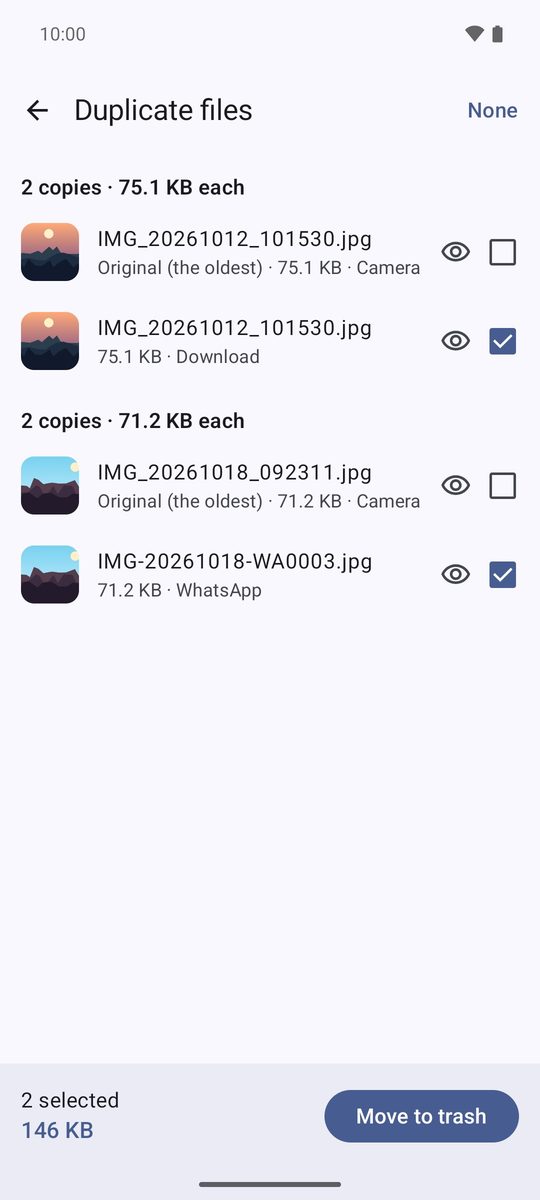
- Num cartão, toca em Selecionar e libertar.
- Revê a lista. Nos duplicados, a cópia mais antiga aparece como Original (o mais antigo) e nunca é selecionada, por isso fica sempre pelo menos uma cópia de cada ficheiro.
- Toca em Mover para o lixo e confirma. Os Ficheiros inúteis limpam-se com um só botão, porque podem ser eliminados sem riscos.
Descobre o que ocupa espaço
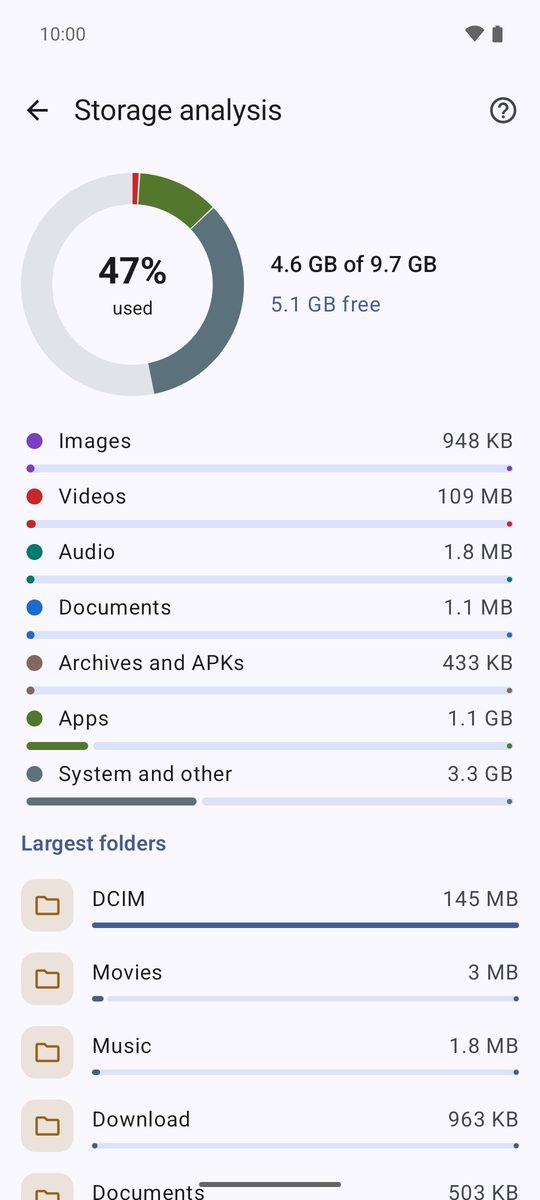
Análise do armazenamento, no ecrã inicial, mostra o espaço usado e livre por tipo de ficheiro e lista as Pastas maiores e os Ficheiros maiores. Toca em qualquer um para o abrir.
As apps e a cache
O bloco Apps lista as tuas apps por tamanho. Para veres o tamanho real e a cache de cada uma, o Android pede-te que permitas o acesso à utilização (Conceder acesso); o 1B Files não usa esses dados para mais nada. Em cada app tens Informações da app, Desinstalar e Extrair APK.
O lixo
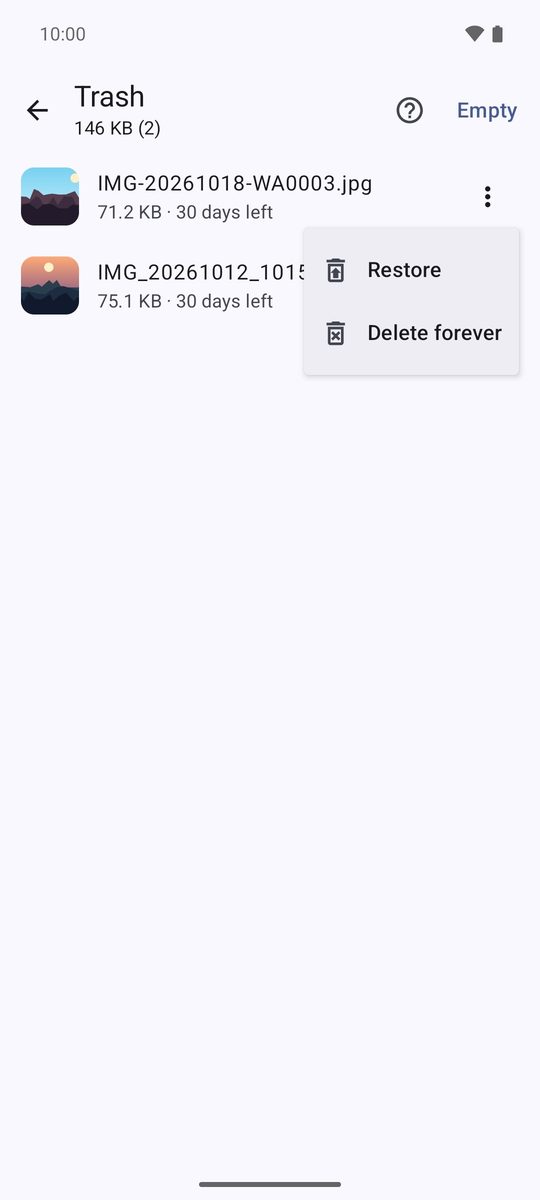
Os ficheiros eliminados ficam no bloco Lixo durante 30 dias (podes mudar isto nas definições). Toca em ⋮ ao lado de um ficheiro e escolhe Restaurar para o devolver ao sítio onde estava, ou Eliminar para sempre. Esvaziar, no topo, esvazia tudo de uma vez.
Escrito para o 1B Files 1.0 no Android 11 ou posterior, com capturas de ecrã reais e ficheiros de exemplo.