Rozdział 3 · Przewodnik · 1B Files
Zwalnianie miejsca: niepotrzebne pliki, duplikaty i duże pliki
1B Files znajduje to, co możesz bezpiecznie usunąć, pokazuje dokładnie, co zniknie, i trzyma to przez jakiś czas w koszu, na wypadek gdybyś zmienił zdanie.
Zobacz, co możesz usunąć
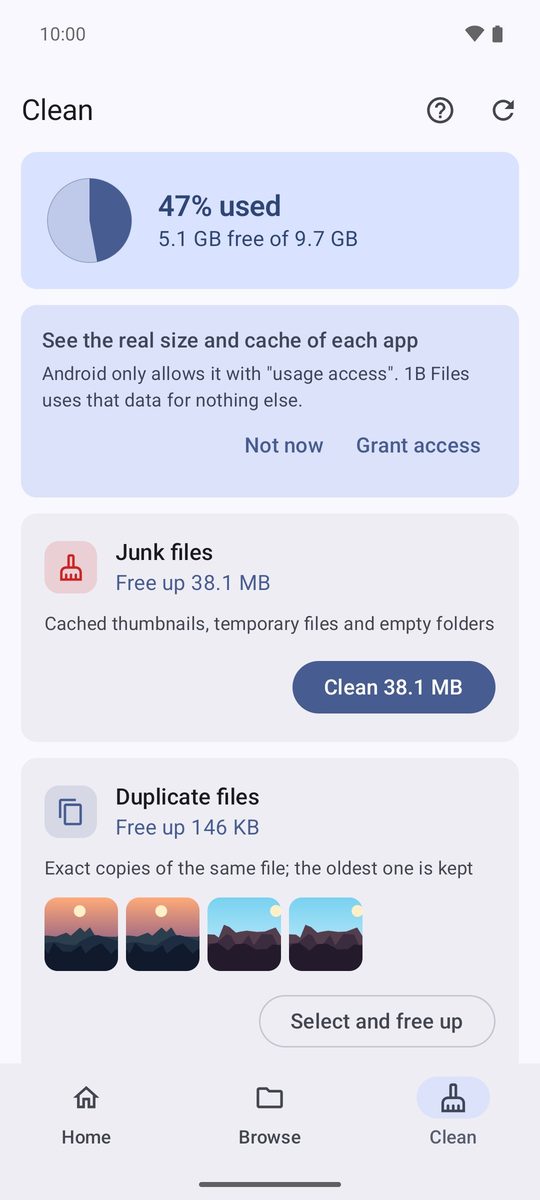
Otwórz kartę Wyczyść. U góry widzisz, jak bardzo zapełniona jest pamięć, a niżej karty z tym, co można usunąć: Niepotrzebne pliki, Zduplikowane pliki, Już zainstalowane pliki APK, Stare zrzuty ekranu, Stare pobrane pliki i Duże pliki. Każda karta pokazuje, ile miejsca odzyskasz.
Pliki tymczasowe młodsze niż jeden dzień zostają nietknięte, żeby nie zepsuć aplikacji, które z nich korzystają.
Sprawdź przed usunięciem
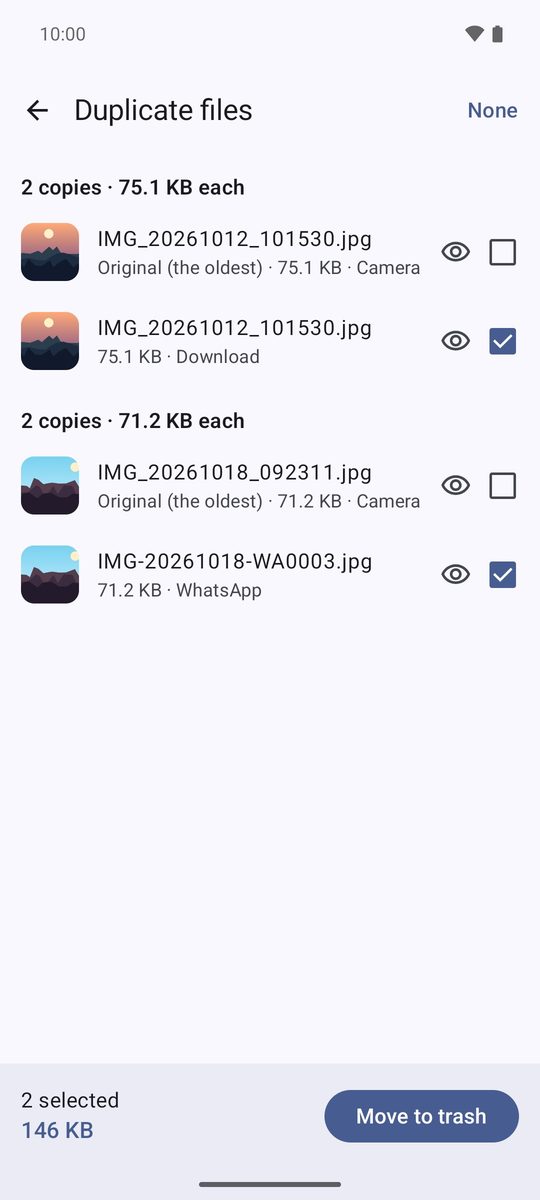
- Na wybranej karcie dotknij Wybierz i zwolnij.
- Sprawdź listę. Wśród duplikatów najstarsza kopia jest oznaczona jako Oryginał (najstarszy) i nigdy nie jest zaznaczana, więc z każdego pliku zawsze zostaje co najmniej jedna kopia.
- Dotknij Przenieś do kosza i potwierdź. Niepotrzebne pliki czyści się jednym przyciskiem, bo można je bezpiecznie usunąć.
Znajdź, co zajmuje miejsce
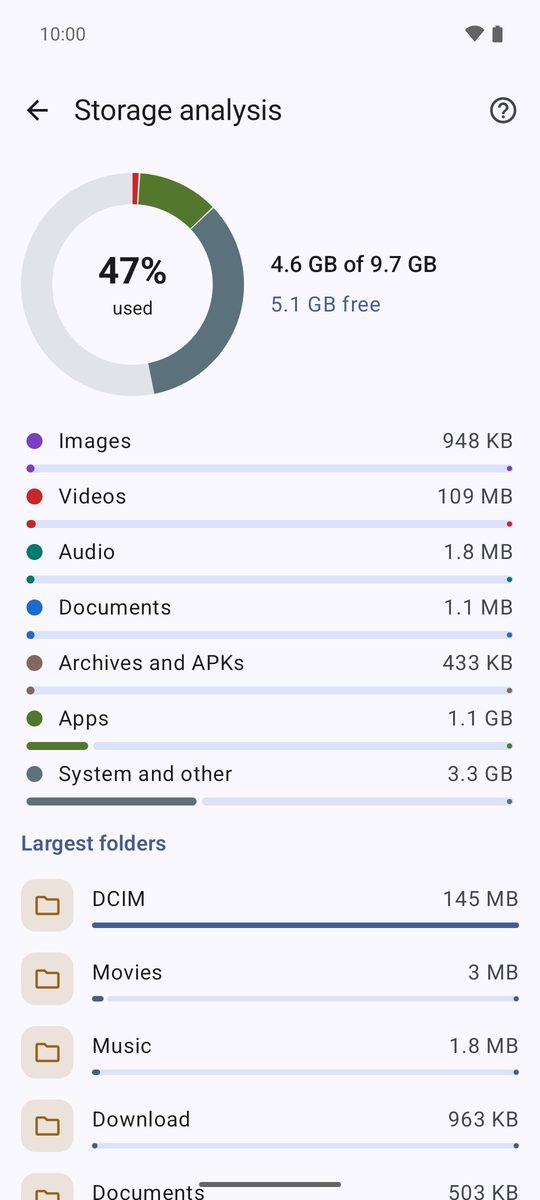
Analiza pamięci na ekranie głównym pokazuje zajęte i wolne miejsce według typu plików oraz listy Największe foldery i Największe pliki. Dotknij dowolnej pozycji, aby ją otworzyć.
Aplikacje i ich pamięć podręczna
Kafelek Aplikacje pokazuje aplikacje według rozmiaru. Aby zobaczyć rzeczywisty rozmiar i pamięć podręczną każdej z nich, Android prosi o zgodę na dostęp do danych o użyciu (Przyznaj dostęp); 1B Files nie używa tych danych do niczego innego. Przy każdej aplikacji możesz otworzyć Informacje o aplikacji, wybrać Odinstaluj lub Wyodrębnij APK.
Kosz
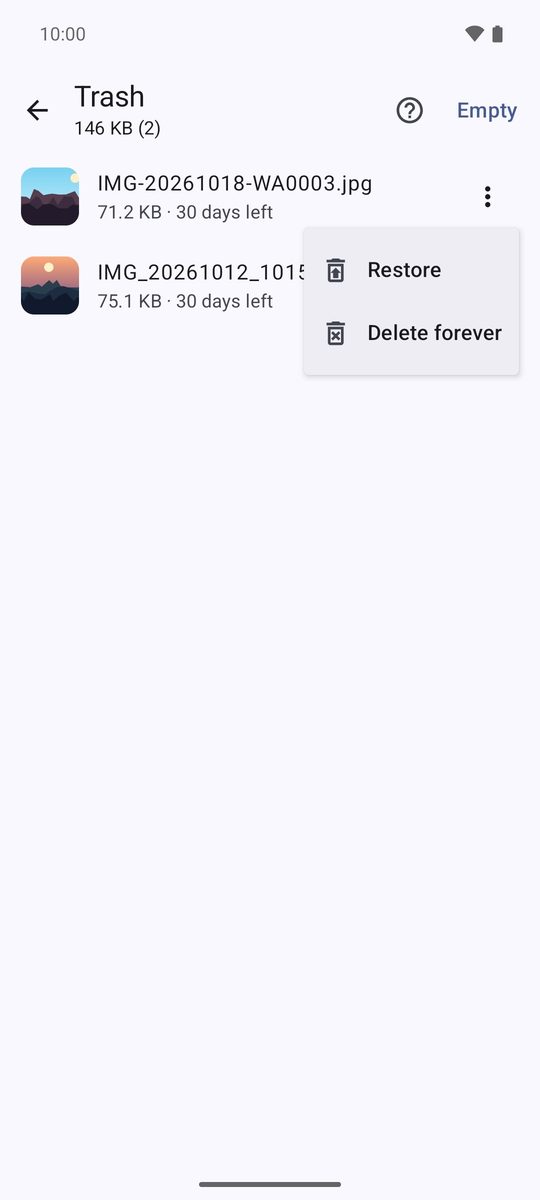
Usunięte pliki czekają w kafelku Kosz przez 30 dni (możesz to zmienić w ustawieniach). Dotknij ⋮ obok pliku i wybierz Przywróć, aby wrócił na swoje miejsce, albo Usuń na zawsze. Przycisk Opróżnij u góry opróżnia wszystko naraz.
Napisany dla 1B Files 1.0 na Androidzie 11 lub nowszym, z prawdziwymi zrzutami ekranu i przykładowymi plikami.