Capitolo 6 · Guida di 1B Calendar
Creare eventi e ripetizioni: un giorno, questo e i successivi, o tutti
Crea eventi trascinando sulla griglia o con N, e falli ripetere come ti serve.
Creare un evento
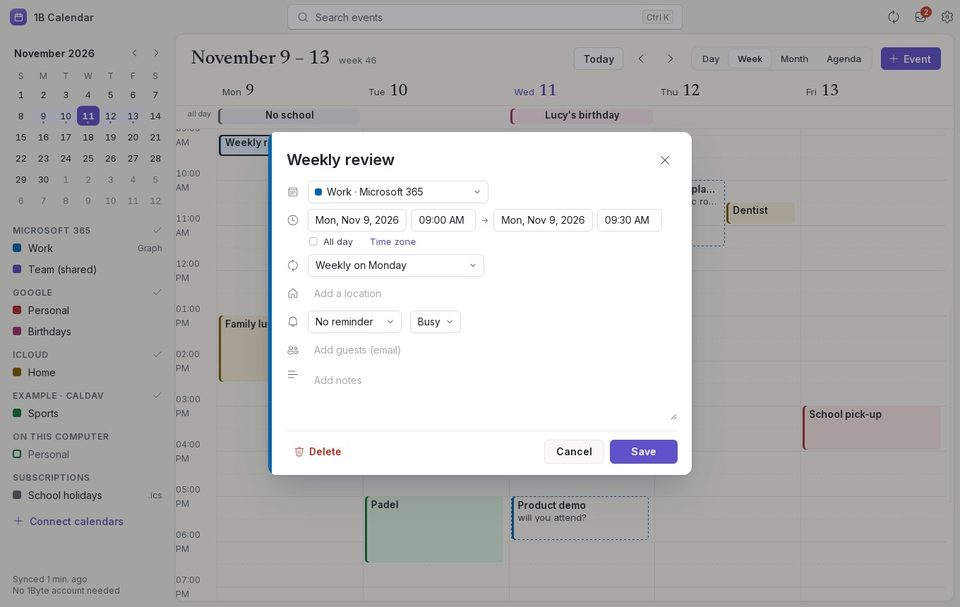
- Premi N o fai clic su Evento. Oppure trascina sulla griglia della settimana o del giorno sopra le ore che vuoi.
- Scrivi un titolo in Aggiungi un titolo e scegli il calendario in alto (il suo inchiostro si vede sul bordo della finestra).
- Imposta date e orari, oppure seleziona Tutto il giorno. Fuso orario ti permette di dare all’evento un fuso orario proprio.
- Aggiungi un luogo, un Promemoria, se risulterai Occupato o Disponibile, gli indirizzi email degli invitati e delle note.
- Fai clic su Salva (o premi Ctrl Enter).
Per spostare un evento, trascinalo; per allungarlo o accorciarlo, trascina il suo bordo inferiore. Si aggancia a passi di 15 minuti.
Farlo ripetere
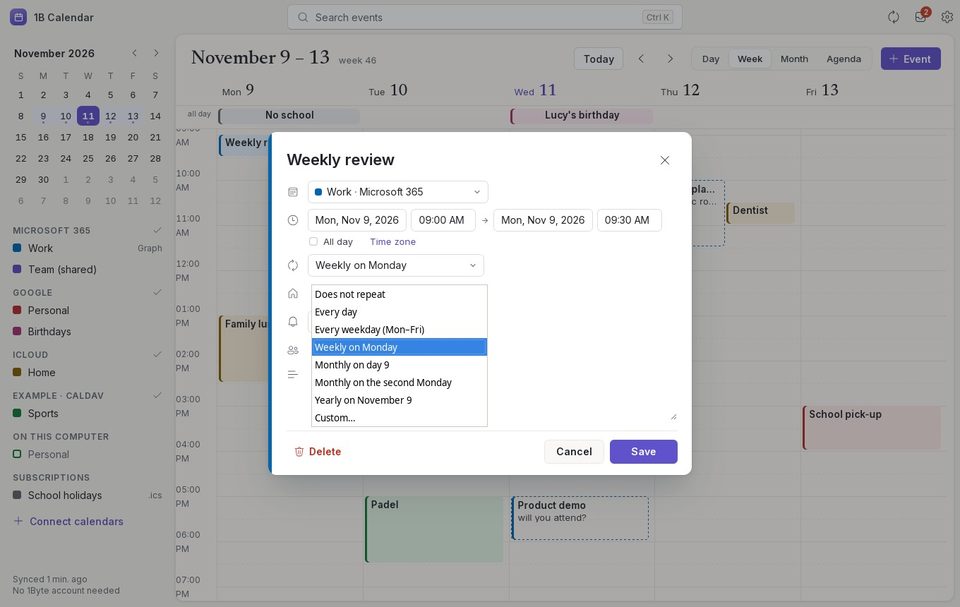
In Ripetizione scegli un’opzione rapida — Ogni giorno, Ogni giorno feriale (lun–ven), ogni settimana in quel giorno, ogni mese in quel giorno o «il primo lunedì», ogni anno — oppure Personalizzata….
Personalizzata… ti permette di scegliere Ogni quanti giorni, settimane, mesi o anni, in quali giorni della settimana e quando Termina: Mai, Il giorno o Dopo un certo numero di volte.
Modificare un giorno o l’intera serie
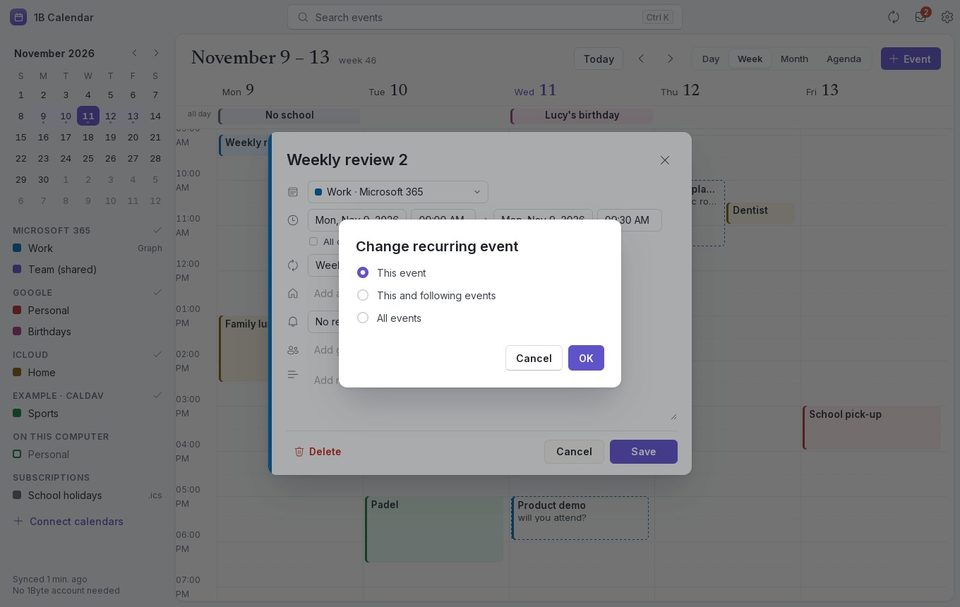
Quando salvi o elimini un evento ricorrente, 1B Calendar chiede: Solo questo evento (solo quel giorno), Questo e i successivi (da quel giorno in poi) o Tutti gli eventi.
Modificare un giorno lascia il resto della serie com’era. Eliminare un giorno lascia un vuoto e gli altri restano.
Promemoria
I promemoria compaiono come notifiche di sistema mentre 1B Calendar è aperto. I promemoria con la finestra chiusa sono in arrivo.
In Impostazioni › Generali scegli il Promemoria predefinito per i nuovi eventi, la Durata predefinita degli eventi e se vuoi le Notifiche dei promemoria.
Ricerca e file .ics
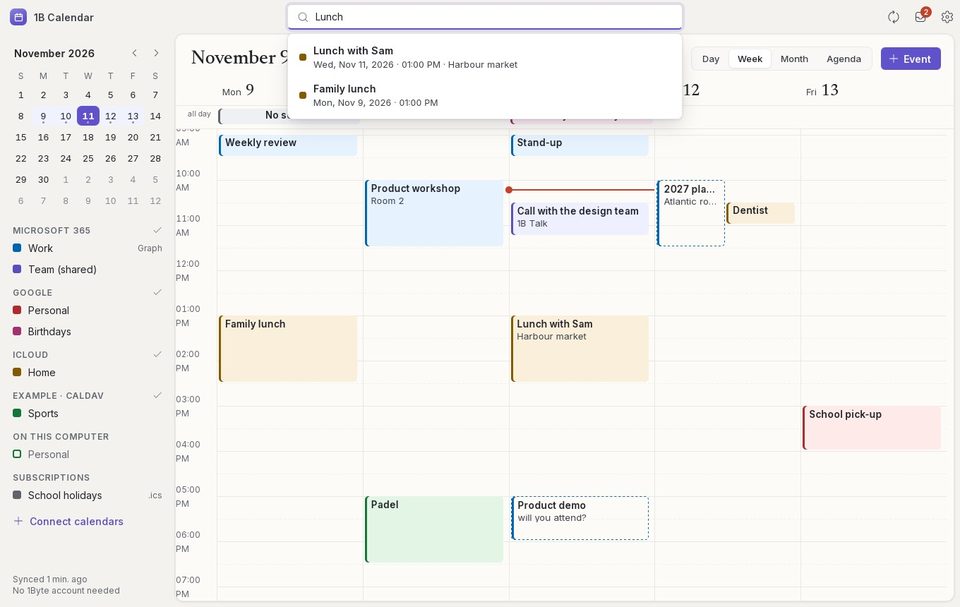
Premi Ctrl K (o fai clic su Cerca eventi) e scrivi: trova gli eventi per titolo, luogo o note in tutti gli account. Fai clic su un risultato per andarci.
Apri un file .ics con 1B Calendar per aggiungerne gli eventi (te li mostra prima, così scegli il calendario), e usa Esporta come .ics nel pannello di un evento per salvarlo come file.
Per 1B Calendar 0.1.1 su Windows e Linux.