Capitolo 3 · Guida di 1B Calendar
Connettere Microsoft 365, Outlook.com e Hotmail a 1B Calendar
Funziona con Outlook.com, Hotmail e account di lavoro o scuola (Microsoft 365). Accedi sulla pagina di Microsoft, nel tuo browser.
Accedere con Microsoft
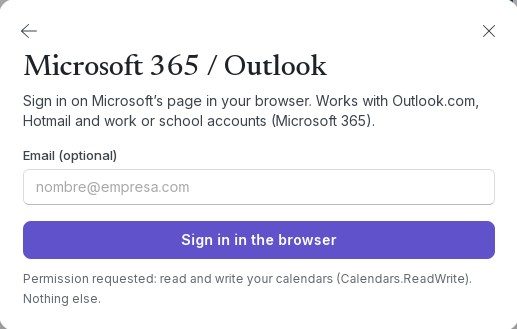
- Fai clic su Connetti calendari › Microsoft 365 / Outlook.
- Se vuoi, scrivi il tuo indirizzo in Email (facoltativa).
- Fai clic su Accedi nel browser e accedi sulla pagina di Microsoft.
- Accetta l’autorizzazione richiesta. Quando il browser dice che puoi tornare indietro, chiudi la scheda: l’app mostra Connesso.
Account di lavoro e scuola
Alcune organizzazioni permettono solo le app approvate dal loro reparto IT. In quel caso 1B Calendar dice La tua organizzazione deve prima approvare 1B Calendar. Invia questo link al tuo amministratore IT.
Fai clic su Copia il link per il tuo amministratore e inviaglielo. Una volta approvata, accedi di nuovo.
Eventi ricorrenti in Microsoft 365
Negli account Microsoft 365, modificare un’intera serie (Tutti gli eventi) per ora ne cambia titolo, luogo, note e promemoria. Per cambiare gli orari o la regola di ripetizione dell’intera serie, usa Outlook; i singoli giorni si possono modificare in 1B Calendar.
Problemi e soluzioni
«Il browser ha impiegato troppo tempo.»
Riprova e completa l’accesso nella scheda che si apre.
«Accesso eseguito, ma l’account non ha calendari di eventi.»
L’account con cui hai effettuato l’accesso non ha un calendario (alcuni account di lavoro hanno solo la posta). Controlla che sia l’account giusto.
Per 1B Calendar 0.1.1 su Windows e Linux.