Kapitel 6 · Guide til 1B Calendar
Opret begivenheder og gentagelser: én dag, denne og følgende eller alle
Opret begivenheder ved at trække i gitteret eller med N, og få dem til at gentage sig, præcis som du har brug for.
Opret en begivenhed
- Tryk på N, eller klik på Begivenhed. Eller træk i uge- eller dagsgitteret hen over de timer, du vil have.
- Skriv en titel i Tilføj en titel, og vælg kalenderen øverst (dens farve vises i kanten af vinduet).
- Angiv datoer og tidspunkter, eller sæt flueben ved Hele dagen. Med Tidszone kan du give begivenheden sin egen tidszone.
- Tilføj et sted, en Påmindelse, om du skal vises som Optaget eller Ledig, gæsternes e-mailadresser og noter.
- Klik på Gem (eller tryk på Ctrl Enter).
For at flytte en begivenhed trækker du den; for at gøre den længere eller kortere trækker du i dens nederste kant. Den fastgøres i trin på 15 minutter.
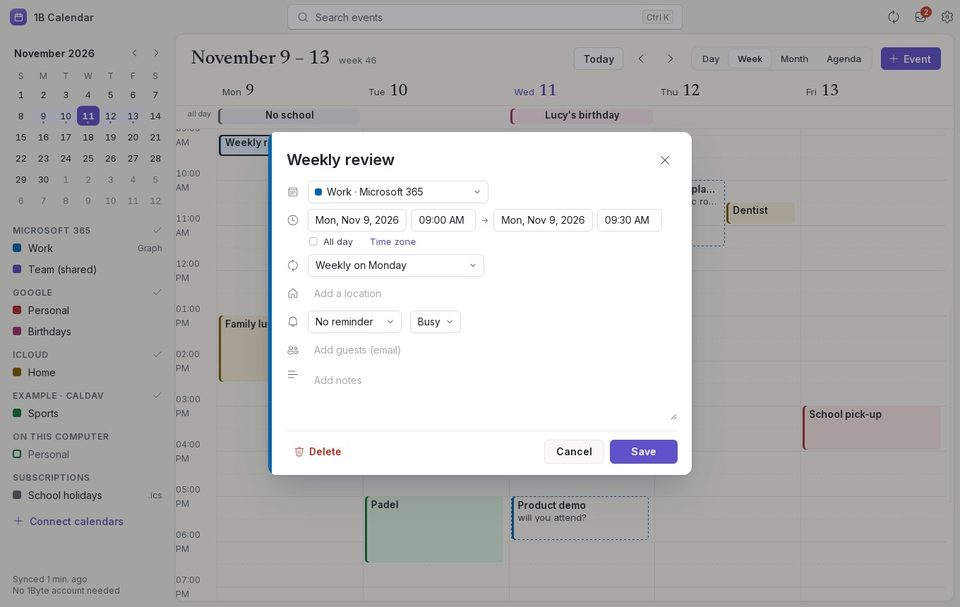
Få den til at gentage sig
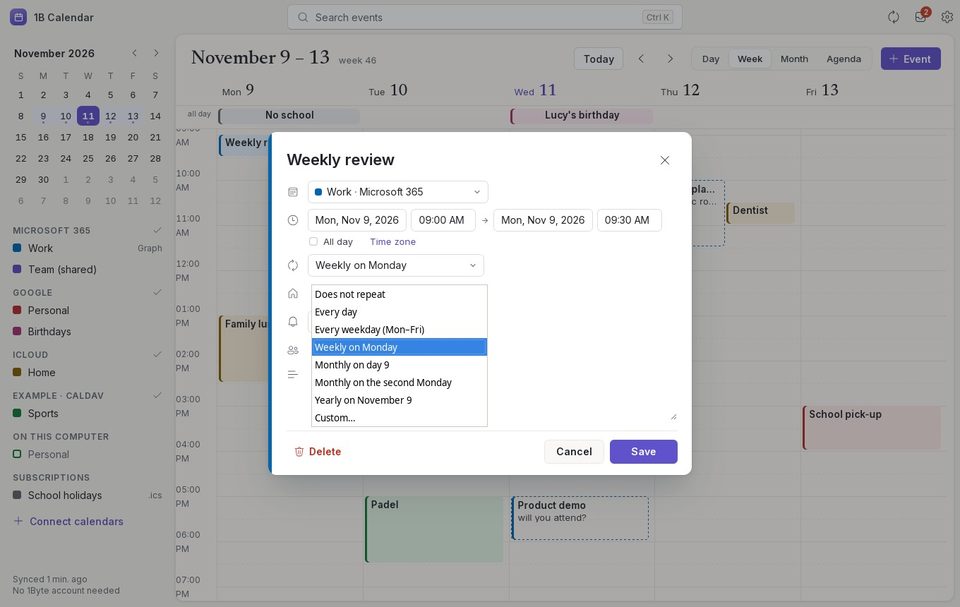
Under Gentag vælger du en hurtig mulighed – Hver dag, Alle hverdage (man–fre), ugentligt på den dag, månedligt på den dag eller »den første mandag«, årligt – eller Tilpasset ….
Med Tilpasset … vælger du Hver hvor mange dage, uger, måneder eller år, hvilke ugedage, og hvornår den Slutter: Aldrig, På dato eller Efter et antal gange.
Ændr én dag eller hele serien
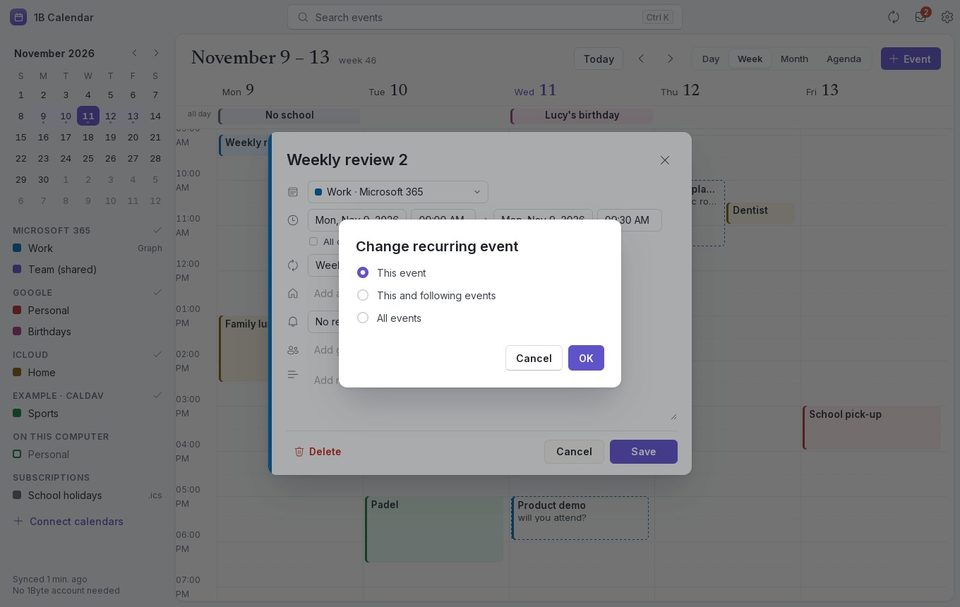
Når du gemmer eller sletter en begivenhed, der gentages, spørger 1B Calendar: Kun denne begivenhed (kun den dag), Denne og følgende (fra den dag og frem) eller Alle begivenheder.
Ændrer du én dag, forbliver resten af serien, som den var. Sletter du én dag, efterlader det et hul, og de andre bliver.
Påmindelser
Påmindelser vises som systemnotifikationer, mens 1B Calendar er åben. Påmindelser med vinduet lukket er på vej.
Under Indstillinger › Generelt vælger du Standardpåmindelse for nye begivenheder, Standardvarighed for begivenheder og om du overhovedet vil have Notifikationer for påmindelser.
Søgning og .ics-filer
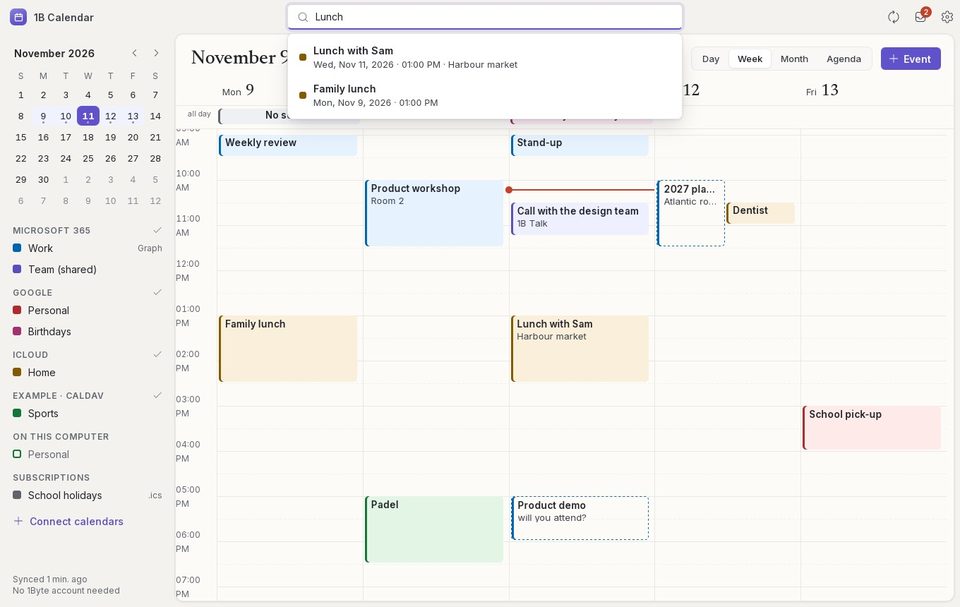
Tryk på Ctrl K (eller klik på Søg i begivenheder), og skriv: den finder begivenheder på titel, sted eller noter i alle konti. Klik på et resultat for at gå til det.
Åbn en .ics-fil med 1B Calendar for at tilføje dens begivenheder (den viser dem først, så du kan vælge kalenderen), og brug Eksportér som .ics i en begivenheds panel for at gemme den som en fil.
Til 1B Calendar 0.1.1 på Windows og Linux.