Rozdział 6 · Przewodnik po 1B Calendar
Wydarzenia i powtarzanie: jeden dzień, to i następne lub wszystkie
Twórz wydarzenia, przeciągając po siatce lub klawiszem N, i ustawiaj powtarzanie dokładnie tak, jak potrzebujesz.
Utwórz wydarzenie
- Naciśnij N lub kliknij Wydarzenie. Albo przeciągnij po siatce tygodnia lub dnia przez wybrane godziny.
- Wpisz tytuł w polu Dodaj tytuł i wybierz kalendarz na górze (jego kolor widać na krawędzi okna).
- Ustaw daty i godziny albo zaznacz Cały dzień. Strefa czasowa pozwala nadać wydarzeniu własną strefę czasową.
- Dodaj miejsce, Przypomnienie, to, czy będziesz widoczny jako Zajęty czy Wolny, adresy e-mail gości i notatki.
- Kliknij Zapisz (lub naciśnij Ctrl Enter).
Aby przenieść wydarzenie, przeciągnij je; aby je wydłużyć lub skrócić, przeciągnij jego dolną krawędź. Przyciąga się co 15 minut.
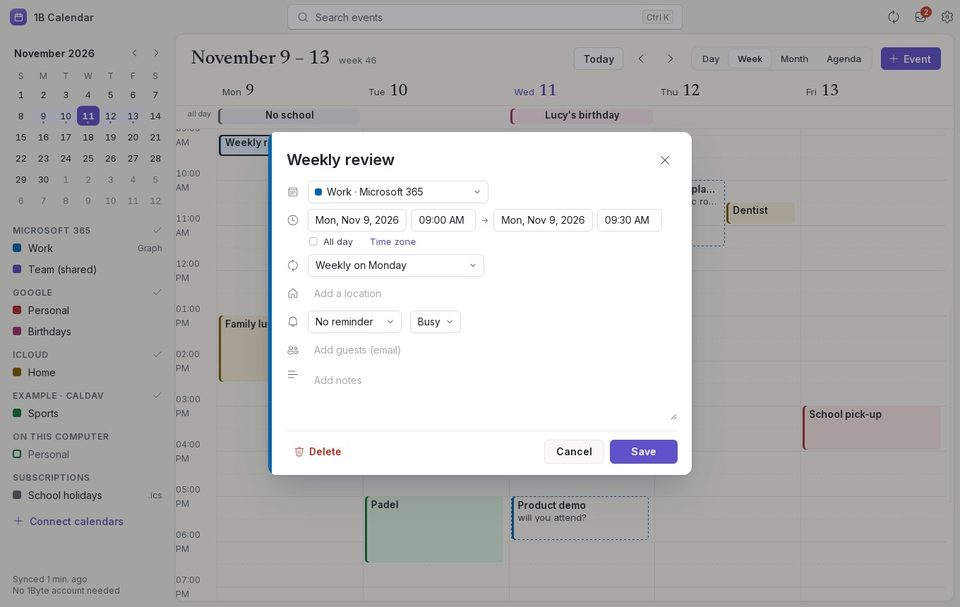
Ustaw powtarzanie
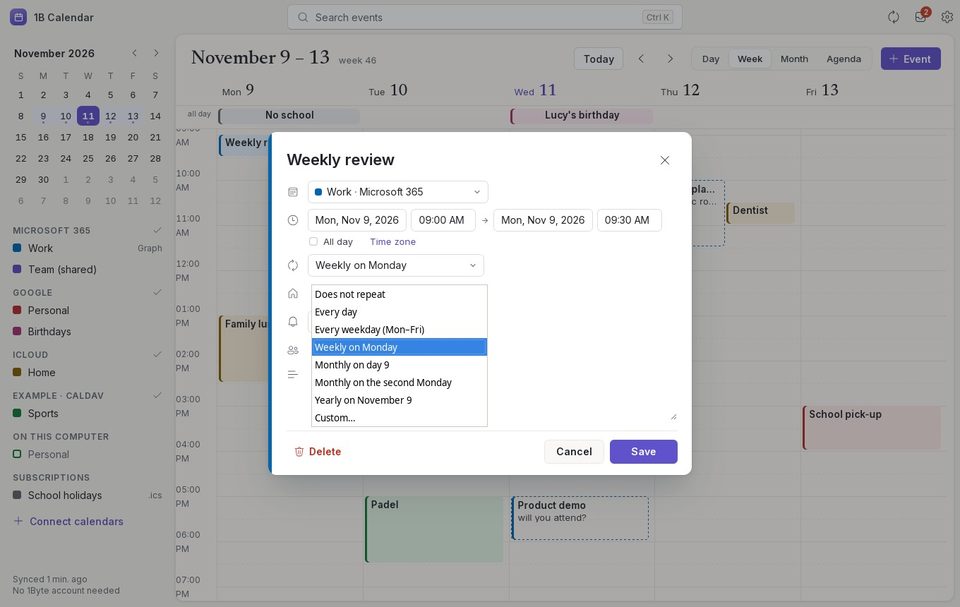
W sekcji Powtarzanie wybierz szybką opcję — Codziennie, W każdy dzień roboczy (pon.–pt.), co tydzień w ten dzień, co miesiąc w ten dzień lub w „pierwszy poniedziałek”, co rok — albo Niestandardowe….
Niestandardowe… pozwala wybrać Co ile dni, tygodni, miesięcy lub lat, w które dni tygodnia i kiedy Kończy się: Nigdy, W dniu określonej daty lub Po określonej liczbie razy.
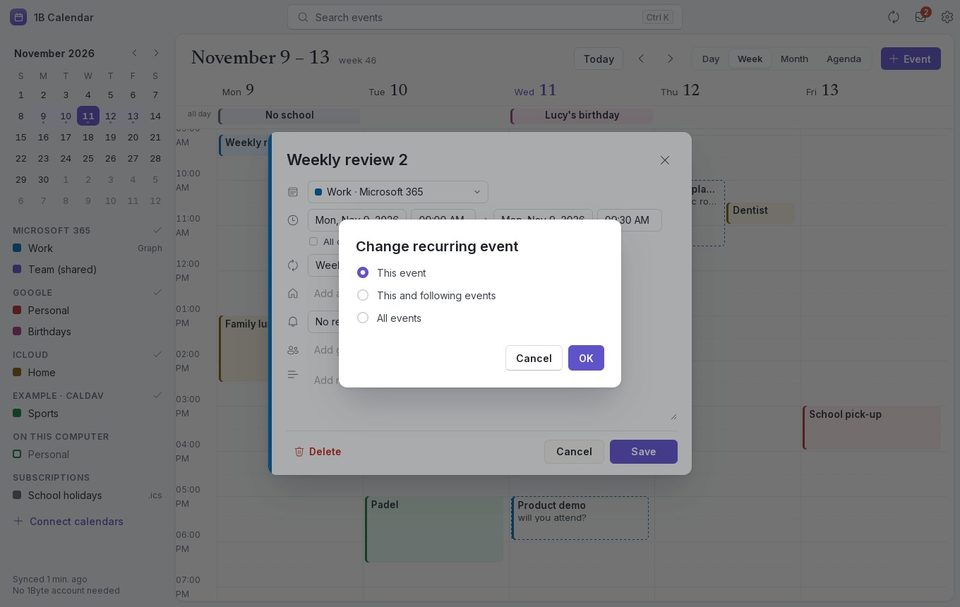
Zmień jeden dzień lub całą serię
Gdy zapisujesz lub usuwasz powtarzające się wydarzenie, 1B Calendar pyta: Tylko to wydarzenie (tylko ten dzień), To i następne (od tego dnia dalej) lub Wszystkie wydarzenia.
Zmiana jednego dnia pozostawia resztę serii bez zmian. Usunięcie jednego dnia zostawia lukę, a pozostałe zostają.
Przypomnienia
Przypomnienia pojawiają się jako powiadomienia systemowe, gdy 1B Calendar jest otwarty. Przypomnienia przy zamkniętym oknie są w drodze.
W Ustawienia › Ogólne wybierasz Domyślne przypomnienie dla nowych wydarzeń, Domyślny czas trwania i to, czy w ogóle chcesz Powiadomienia o przypomnieniach.
Wyszukiwanie i pliki .ics
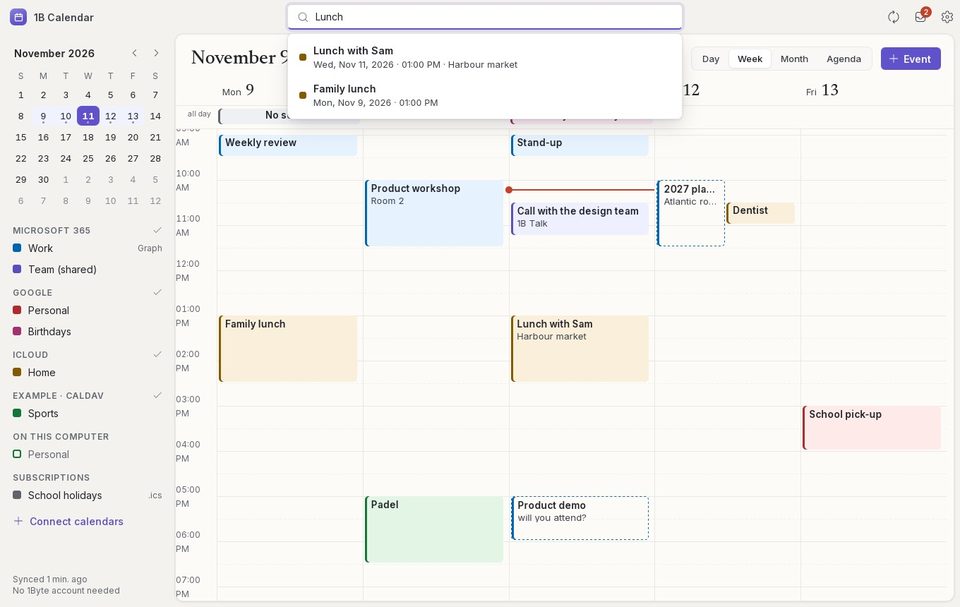
Naciśnij Ctrl K (lub kliknij Szukaj wydarzeń) i pisz: wyszukiwarka znajduje wydarzenia po tytule, miejscu lub notatkach we wszystkich kontach. Kliknij wynik, aby do niego przejść.
Otwórz plik .ics w 1B Calendar, aby dodać jego wydarzenia (najpierw je pokaże, abyś mógł wybrać kalendarz), i użyj Eksportuj jako .ics w panelu wydarzenia, aby zapisać je jako plik.
Dla 1B Calendar 0.1.1 na Windows i Linuksa.