Chapitre 6 · Guide de 1B Calendar
Créer des événements et des répétitions : un jour, celui-ci et les suivants, ou tous
Créez des événements en faisant glisser sur la grille ou avec N, et faites-les se répéter comme il vous faut.
Créer un événement
- Appuyez sur N ou cliquez sur Événement. Ou faites glisser sur la grille de la semaine ou du jour, sur les heures voulues.
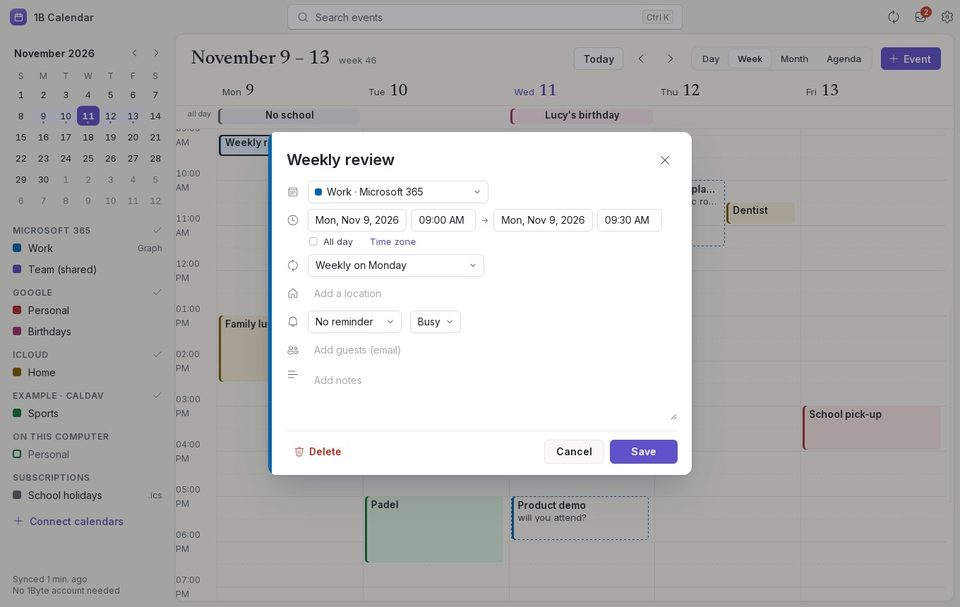
- Saisissez un titre dans Ajouter un titre et choisissez le calendrier en haut (son encre apparaît sur le bord de la fenêtre).
- Réglez les dates et les heures, ou cochez Toute la journée. Fuseau horaire permet de donner à l’événement son propre fuseau horaire.
- Ajoutez un lieu, un Rappel, si vous apparaîtrez comme Occupé ou Disponible, les adresses e-mail des invités et des notes.
- Cliquez sur Enregistrer (ou appuyez sur Ctrl Enter).
Pour déplacer un événement, faites-le glisser ; pour l’allonger ou le raccourcir, faites glisser son bord inférieur. Il s’aligne sur des pas de 15 minutes.
Le faire se répéter
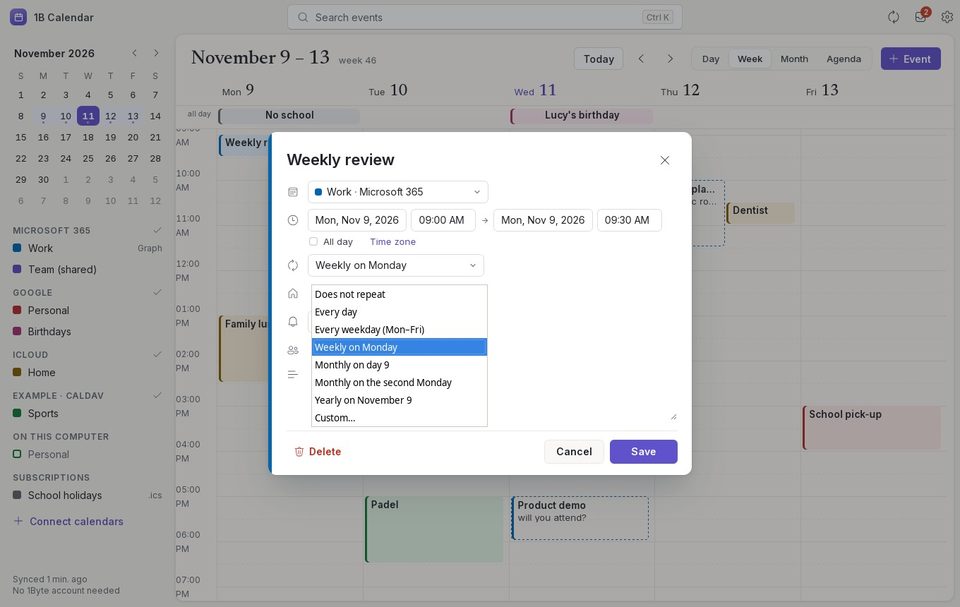
Dans Répétition, choisissez une option rapide — Tous les jours, Tous les jours ouvrés (lun–ven), chaque semaine ce jour-là, chaque mois ce jour-là ou « le premier lundi », chaque année — ou Personnalisé….
Personnalisé… permet de choisir Tous les combien de jours, semaines, mois ou années, quels jours de la semaine, et la Fin : Jamais, Le (une date) ou Après un certain nombre de fois.
Modifier un jour ou toute la série
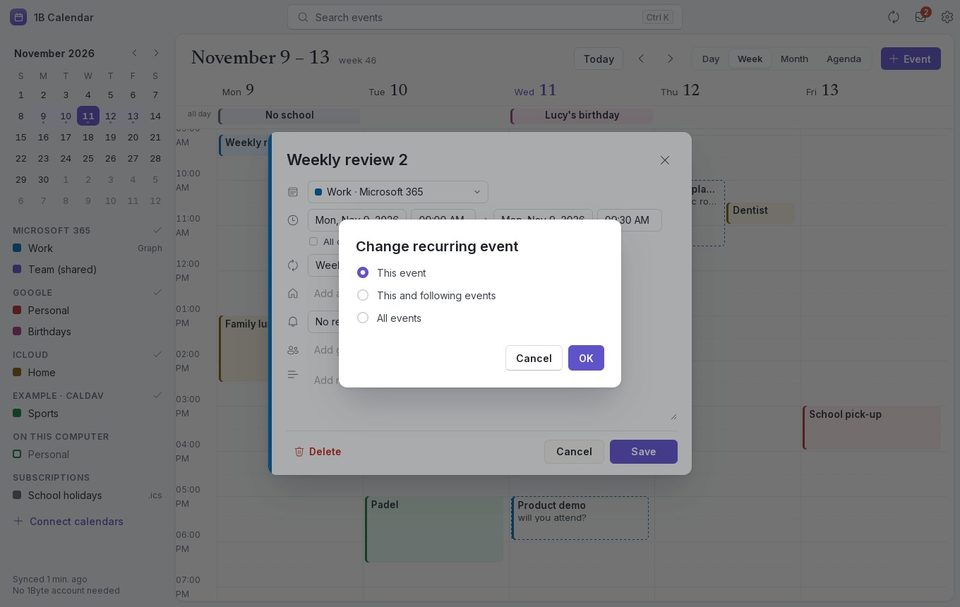
Quand vous enregistrez ou supprimez un événement périodique, 1B Calendar demande : Cet événement (seulement ce jour-là), Cet événement et les suivants (à partir de ce jour) ou Tous les événements.
Modifier un jour laisse le reste de la série tel quel. Supprimer un jour laisse un vide et les autres restent.
Rappels
Les rappels apparaissent sous forme de notifications système tant que 1B Calendar est ouvert. Les rappels avec la fenêtre fermée arrivent bientôt.
Dans Paramètres › Général, vous choisissez le Rappel par défaut des nouveaux événements, la Durée par défaut des événements et si vous voulez des Notifications de rappel.
Recherche et fichiers .ics
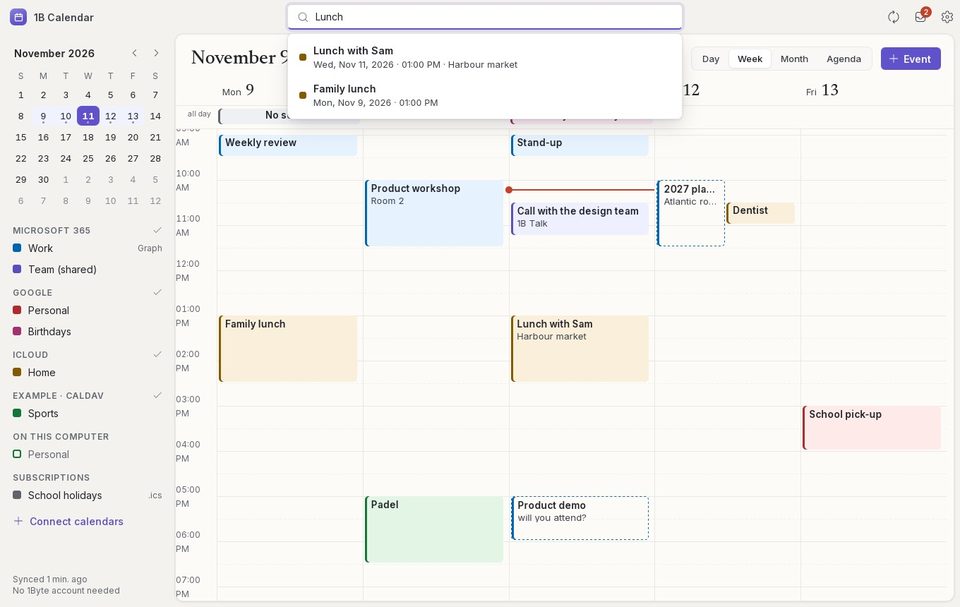
Appuyez sur Ctrl K (ou cliquez sur Rechercher des événements) et tapez : la recherche trouve les événements par titre, lieu ou notes dans tous vos comptes. Cliquez sur un résultat pour y aller.
Ouvrez un fichier .ics avec 1B Calendar pour ajouter ses événements (il les affiche d’abord pour que vous choisissiez le calendrier), et utilisez Exporter en .ics dans le panneau d’un événement pour l’enregistrer dans un fichier.
Pour 1B Calendar 0.1.1 sous Windows et Linux.