Kapittel 6 · Veiledning for 1B Calendar
Opprett hendelser og gjentakelser: én dag, denne og følgende, eller alle
Opprett hendelser ved å dra i rutenettet eller med N, og få dem til å gjenta seg akkurat slik du trenger.
Opprett en hendelse
- Trykk på N eller klikk på Hendelse. Eller dra i uke- eller dagsrutenettet over timene du vil ha.
- Skriv en tittel i Legg til en tittel og velg kalenderen øverst (fargen vises i kanten av vinduet).
- Angi datoer og klokkeslett, eller huk av for Hele dagen. Med Tidssone kan du gi hendelsen sin egen tidssone.
- Legg til et sted, en Påminnelse, om du skal vises som Opptatt eller Ledig, gjestenes e-postadresser og notater.
- Klikk på Lagre (eller trykk på Ctrl Enter).
For å flytte en hendelse drar du den; for å gjøre den lengre eller kortere drar du i den nederste kanten. Den fester seg i steg på 15 minutter.
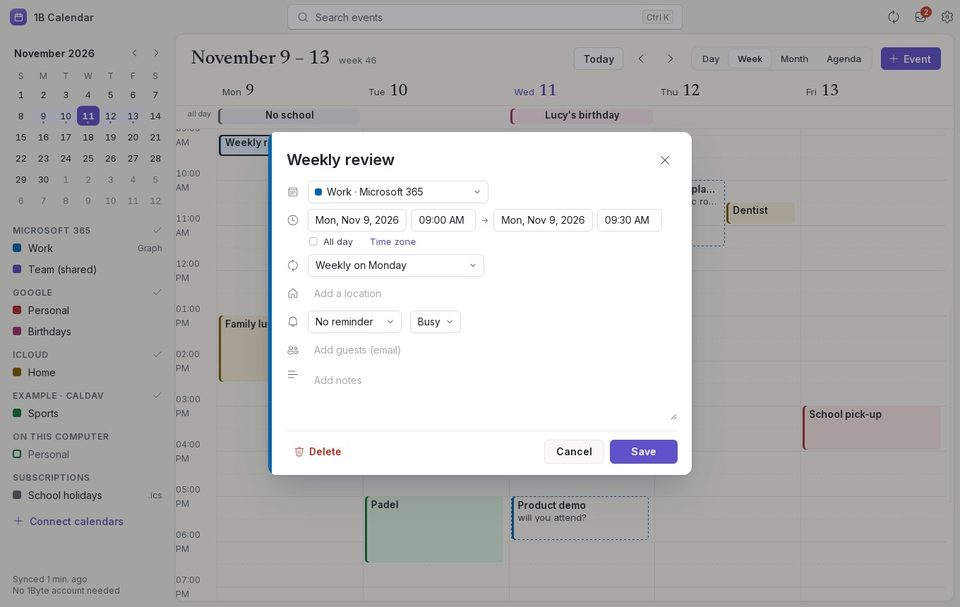
Få den til å gjenta seg
Under Gjenta velger du et hurtigvalg – Hver dag, Alle hverdager (man–fre), ukentlig på den dagen, månedlig på den dagen eller «den første mandagen», årlig – eller Egendefinert ….
Med Egendefinert … velger du Hver hvor mange dager, uker, måneder eller år, hvilke ukedager, og når den Slutter: Aldri, På dato eller Etter et antall ganger.
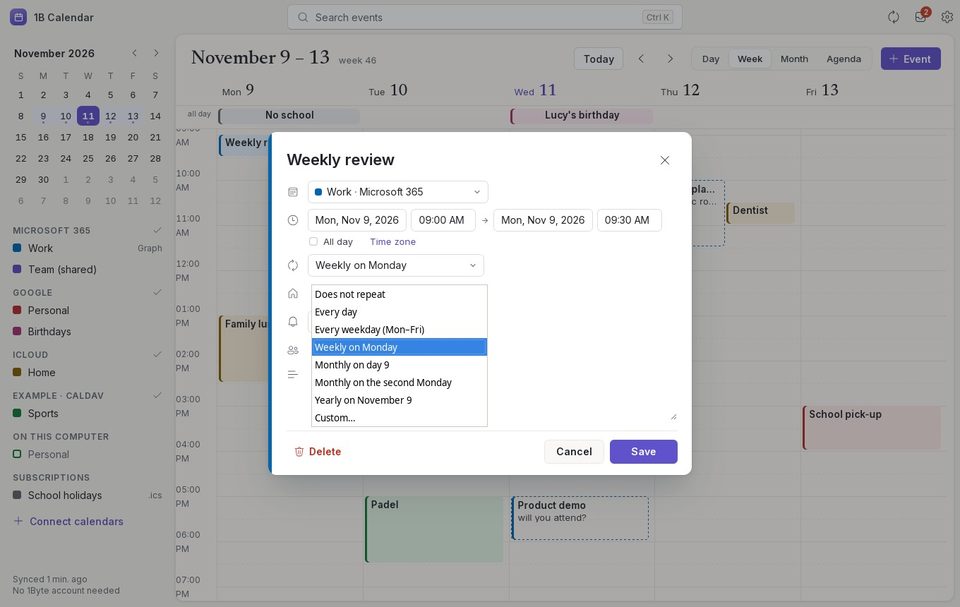
Endre én dag eller hele serien
Når du lagrer eller sletter en hendelse som gjentas, spør 1B Calendar: Bare denne hendelsen (bare den dagen), Denne og følgende (fra den dagen og framover) eller Alle hendelser.
Endrer du én dag, blir resten av serien som den var. Sletter du én dag, blir det et hull, og de andre blir værende.
Påminnelser
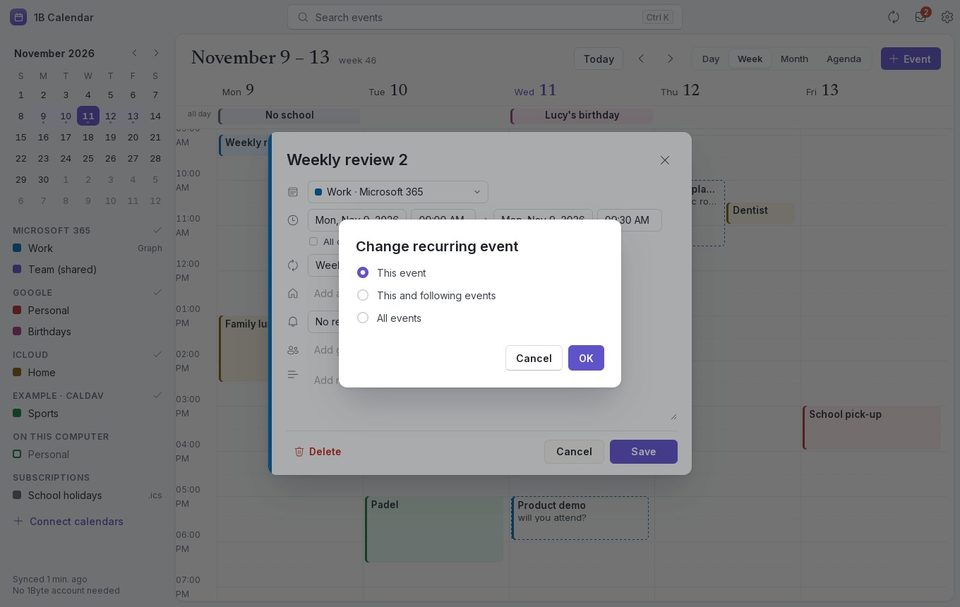
Påminnelser vises som systemvarsler mens 1B Calendar er åpen. Påminnelser med vinduet lukket er på vei.
Under Innstillinger › Generelt velger du Standard påminnelse for nye hendelser, Standard varighet for hendelser og om du i det hele tatt vil ha Varsler for påminnelser.
Søk og .ics-filer
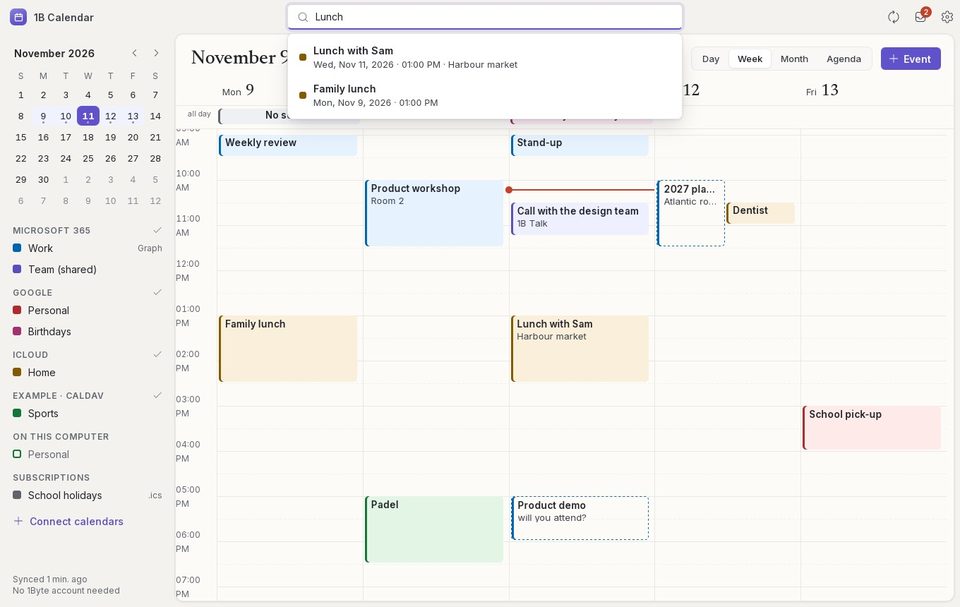
Trykk på Ctrl K (eller klikk på Søk i hendelser) og skriv: den finner hendelser etter tittel, sted eller notater i alle kontoer. Klikk på et resultat for å gå til det.
Åpne en .ics-fil med 1B Calendar for å legge til hendelsene (den viser dem først, så du kan velge kalender), og bruk Eksporter som .ics i panelet til en hendelse for å lagre den som en fil.
For 1B Calendar 0.1.1 på Windows og Linux.