Chương 6 · Hướng dẫn 1B Calendar
Tạo sự kiện và lặp lại: một ngày, từ ngày này trở đi, hoặc tất cả
Tạo sự kiện bằng cách kéo trên lưới hoặc nhấn N, và cho lặp lại theo đúng nhu cầu.
Tạo sự kiện
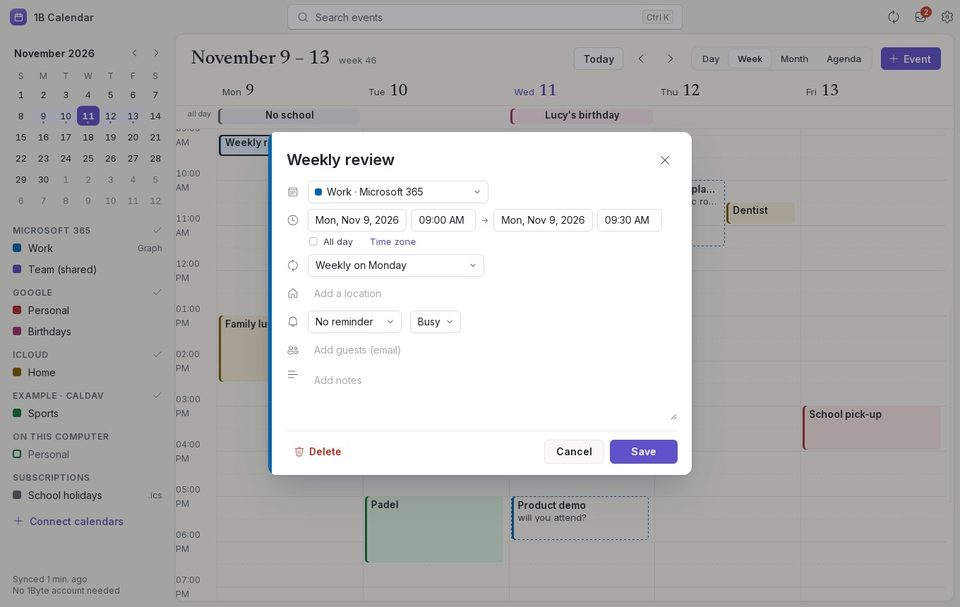
- Nhấn N hoặc nhấp Sự kiện. Hoặc kéo trên lưới tuần hay ngày qua những giờ bạn muốn.
- Nhập tiêu đề vào Thêm tiêu đề và chọn lịch ở phía trên (màu của lịch hiện ở mép cửa sổ).
- Đặt ngày giờ, hoặc đánh dấu Cả ngày. Múi giờ cho phép sự kiện có múi giờ riêng.
- Thêm địa điểm, Lời nhắc, bạn sẽ hiện là Bận hay Rảnh, địa chỉ email của khách mời và ghi chú.
- Nhấp Lưu (hoặc nhấn Ctrl Enter).
Để di chuyển sự kiện, kéo nó; để làm dài hoặc ngắn hơn, kéo mép dưới. Thời gian bắt theo bước 15 phút.
Cho lặp lại
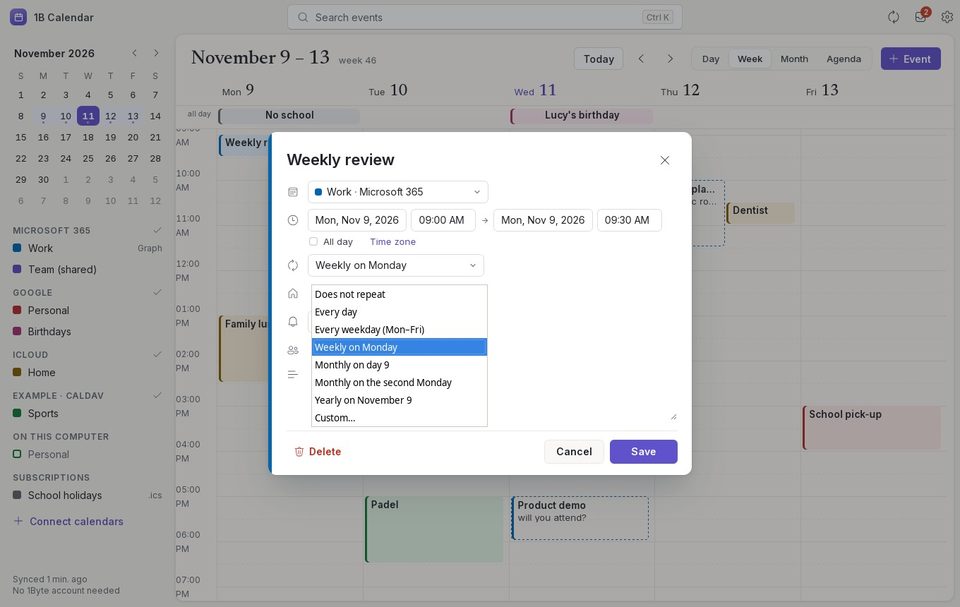
Trong Lặp lại, chọn một tùy chọn nhanh — Hằng ngày, Mỗi ngày trong tuần (T2–T6), hằng tuần vào ngày đó, hằng tháng vào ngày đó hoặc vào “thứ Hai đầu tiên”, hằng năm — hoặc Tùy chỉnh….
Tùy chỉnh… cho bạn chọn Mỗi bao nhiêu ngày, tuần, tháng hay năm, những ngày nào trong tuần, và khi nào Kết thúc: Không bao giờ, Vào ngày hoặc Sau một số lần.
Sửa một ngày hoặc cả chuỗi
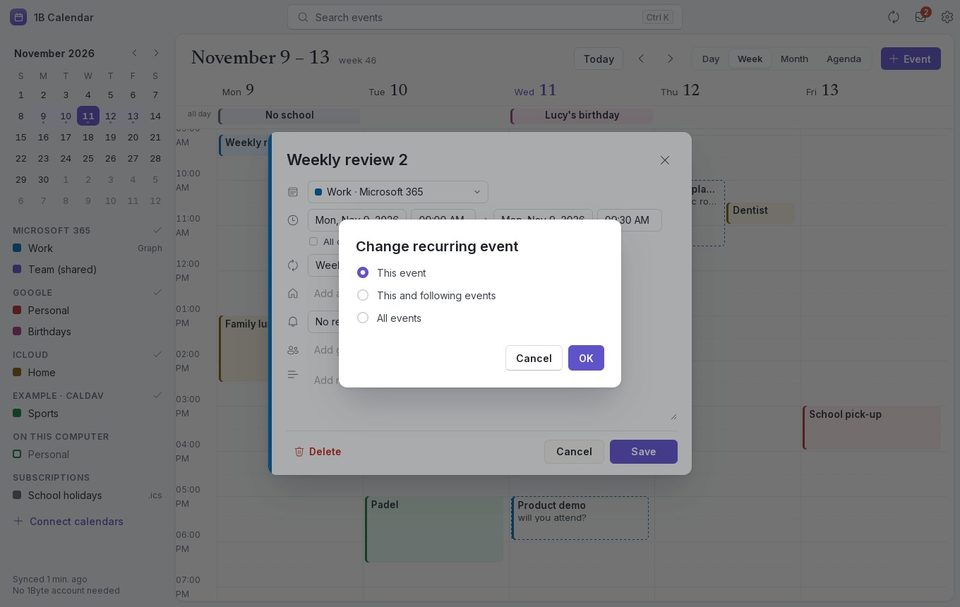
Khi bạn lưu hoặc xóa một sự kiện lặp lại, 1B Calendar sẽ hỏi: Chỉ sự kiện này (chỉ ngày đó), Sự kiện này và các sự kiện sau (từ ngày đó trở đi) hoặc Tất cả sự kiện.
Sửa một ngày thì phần còn lại của chuỗi vẫn như cũ. Xóa một ngày sẽ để lại một khoảng trống và các ngày khác vẫn giữ nguyên.
Lời nhắc
Lời nhắc hiện dưới dạng thông báo của hệ thống khi 1B Calendar đang mở. Lời nhắc khi đã đóng cửa sổ đang được phát triển.
Trong Cài đặt › Chung, bạn chọn Lời nhắc mặc định cho sự kiện mới, Thời lượng sự kiện mặc định và có muốn Thông báo nhắc nhở hay không.
Tìm kiếm và tệp .ics
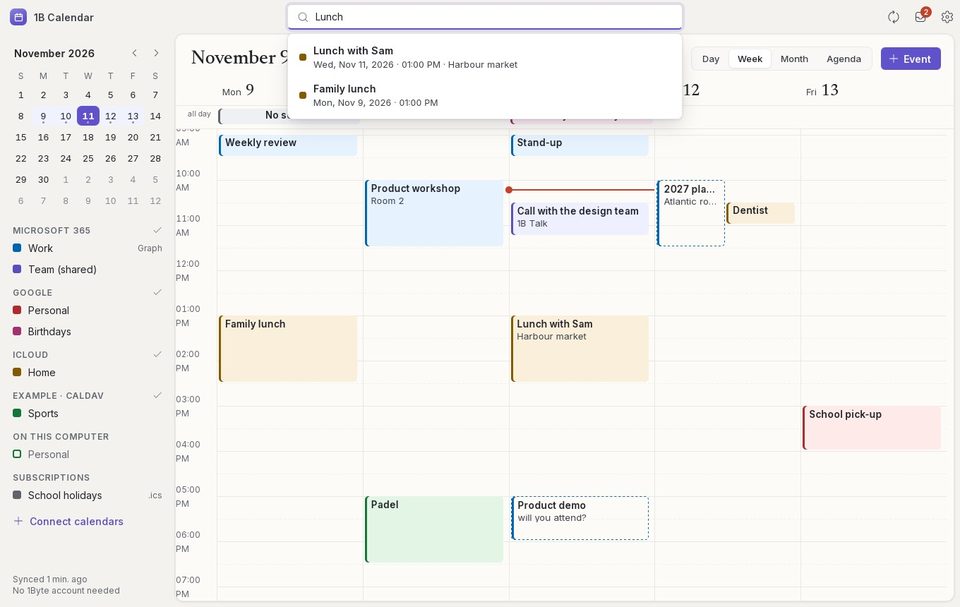
Nhấn Ctrl K (hoặc nhấp Tìm sự kiện) rồi gõ: ứng dụng tìm sự kiện theo tiêu đề, địa điểm hoặc ghi chú trên mọi tài khoản. Nhấp vào một kết quả để đi tới đó.
Mở tệp .ics bằng 1B Calendar để thêm các sự kiện trong đó (ứng dụng hiện chúng trước để bạn chọn lịch), và dùng Xuất dạng .ics trong bảng sự kiện để lưu nó thành tệp.
Dành cho 1B Calendar 0.1.1 trên Windows và Linux.