अध्याय 6 · 1B Calendar गाइड
इवेंट और दोहराव बनाएँ: एक दिन, यह और आगे के, या सभी
ग्रिड पर खींचकर या N दबाकर इवेंट बनाएँ, और उन्हें जैसे चाहिए वैसे दोहराएँ।
इवेंट बनाएँ
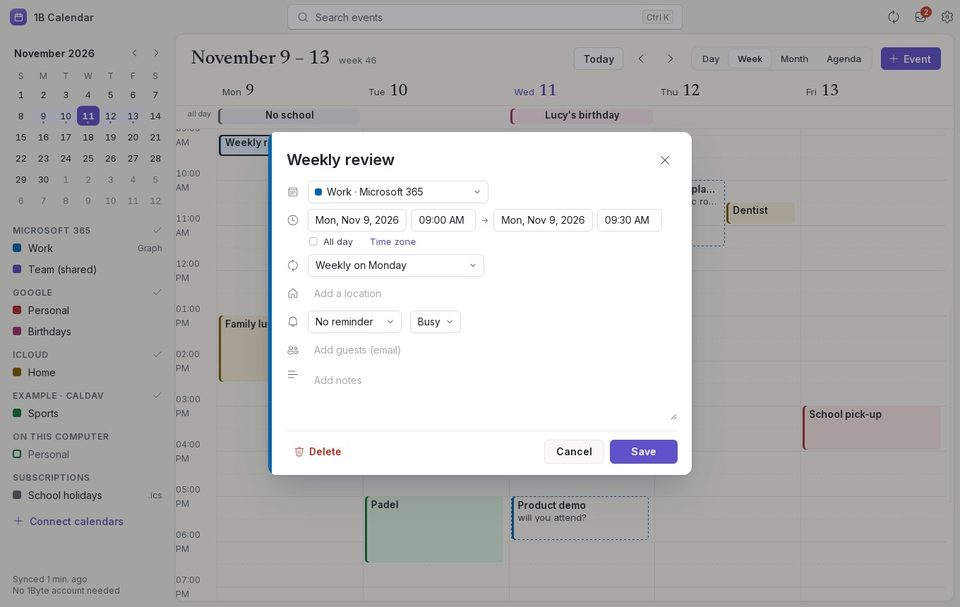
- N दबाएँ या इवेंट पर क्लिक करें। या हफ़्ते या दिन के ग्रिड पर अपने चाहे घंटों पर खींचें।
- शीर्षक जोड़ें में शीर्षक लिखें और ऊपर कैलेंडर चुनें (उसका रंग विंडो के किनारे पर दिखता है)।
- तारीख़ें और समय तय करें, या पूरे दिन पर टिक करें। समय क्षेत्र से आप इवेंट को उसका अपना समय क्षेत्र दे सकते हैं।
- जगह, रिमाइंडर, आप व्यस्त दिखेंगे या उपलब्ध, मेहमानों के ईमेल पते और नोट्स जोड़ें।
- सहेजें पर क्लिक करें (या Ctrl Enter दबाएँ)।
इवेंट को हिलाने के लिए उसे खींचें; लंबा या छोटा करने के लिए उसका निचला किनारा खींचें। यह 15 मिनट के हिसाब से जमता है।
इसे दोहराएँ
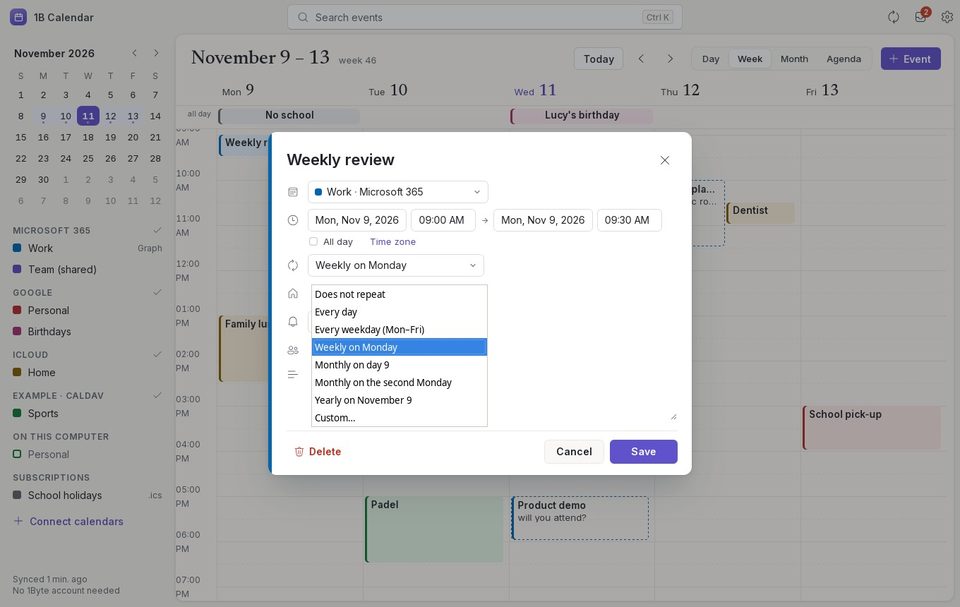
दोहराएँ में कोई झटपट विकल्प चुनें — हर दिन, हर कार्यदिवस (सोम–शुक्र), हर हफ़्ते उसी दिन, हर महीने उसी तारीख़ को या “पहले सोमवार” को, हर साल — या कस्टम…।
कस्टम… में आप चुन सकते हैं कि हर कितने दिन, हफ़्ते, महीने या साल, हफ़्ते के कौन-से दिन, और कब समाप्त हो: कभी नहीं, तारीख़ पर या इतनी बार के बाद।
एक दिन या पूरी सीरीज़ बदलें
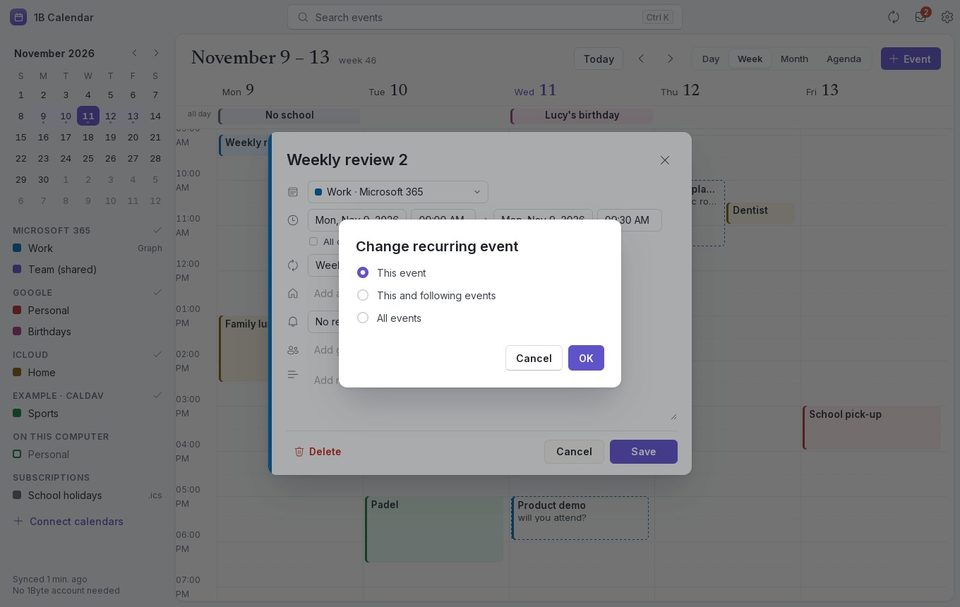
जब आप किसी दोहराने वाले इवेंट को सेव करते हैं या हटाते हैं, तो 1B Calendar पूछता है: सिर्फ़ यह इवेंट (सिर्फ़ वह दिन), यह और आगे के इवेंट (उस दिन से आगे) या सभी इवेंट।
एक दिन बदलने पर बाकी सीरीज़ जैसी थी वैसी रहती है। एक दिन हटाने पर वहाँ ख़ाली जगह रहती है और बाकी बने रहते हैं।
रिमाइंडर
1B Calendar खुला रहने पर रिमाइंडर सिस्टम सूचनाओं के रूप में दिखते हैं। विंडो बंद होने पर रिमाइंडर जल्द आ रहे हैं।
सेटिंग्स › सामान्य में आप नए इवेंट के लिए डिफ़ॉल्ट रिमाइंडर, इवेंट की डिफ़ॉल्ट अवधि और यह चुनते हैं कि आपको रिमाइंडर सूचनाएँ चाहिए या नहीं।
खोज और .ics फ़ाइलें
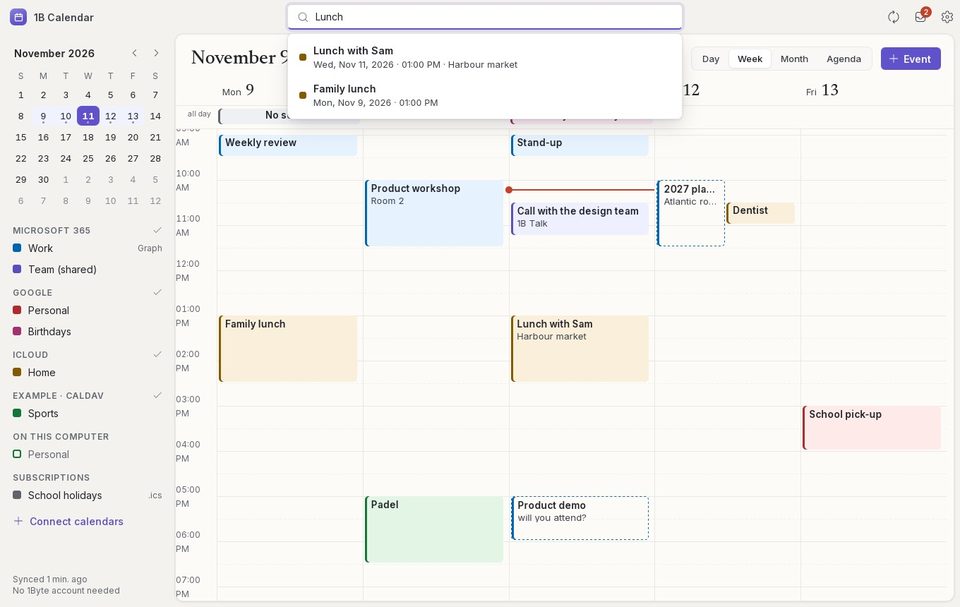
Ctrl K दबाएँ (या इवेंट खोजें पर क्लिक करें) और लिखें: यह हर खाते में शीर्षक, जगह या नोट्स से इवेंट ढूँढता है। किसी नतीजे पर जाने के लिए उस पर क्लिक करें।
किसी .ics फ़ाइल को 1B Calendar से खोलकर उसके इवेंट जोड़ें (यह पहले उन्हें दिखाता है ताकि आप कैलेंडर चुन सकें), और किसी इवेंट के पैनल में .ics के रूप में एक्सपोर्ट करें से उसे फ़ाइल के रूप में सेव करें।
Windows और Linux पर 1B Calendar 0.1.1 के लिए।