Chapitre 3 · Guide de 1B Calendar
Connecter Microsoft 365, Outlook.com et Hotmail à 1B Calendar
Fonctionne avec Outlook.com, Hotmail et les comptes professionnels ou scolaires (Microsoft 365). Vous vous connectez sur la page de Microsoft, dans votre navigateur.
Se connecter avec Microsoft
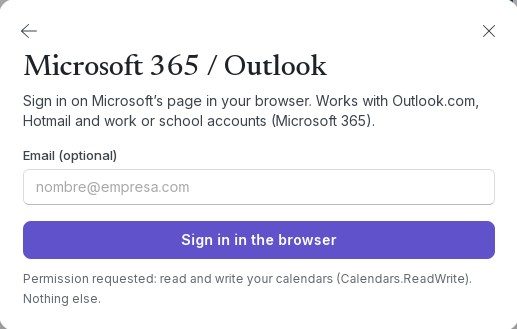
- Cliquez sur Connecter des calendriers › Microsoft 365 / Outlook.
- Si vous le souhaitez, saisissez votre adresse dans E-mail (facultatif).
- Cliquez sur Se connecter dans le navigateur et connectez-vous sur la page de Microsoft.
- Acceptez l’autorisation demandée. Quand le navigateur indique que vous pouvez revenir, fermez l’onglet : l’app affiche Connecté.
Comptes professionnels et scolaires
Certaines organisations n’autorisent que les apps approuvées par leur service informatique. 1B Calendar affiche alors Votre organisation doit d’abord approuver 1B Calendar. Envoyez ce lien à votre administrateur informatique.
Cliquez sur Copier le lien pour votre administrateur et envoyez-le-lui. Une fois l’app approuvée, reconnectez-vous.
Événements périodiques dans Microsoft 365
Dans les comptes Microsoft 365, modifier toute une série (Tous les événements) change pour l’instant son titre, son lieu, ses notes et son rappel. Pour changer les horaires ou la règle de répétition de toute la série, utilisez Outlook ; les jours isolés peuvent être modifiés dans 1B Calendar.
Problèmes et solutions
« Le navigateur a mis trop de temps. »
Réessayez et terminez la connexion dans l’onglet qui s’ouvre.
« Connexion réussie, mais ce compte n’a aucun calendrier d’événements. »
Le compte avec lequel vous vous êtes connecté n’a pas de calendrier (certains comptes professionnels n’ont que la messagerie). Vérifiez qu’il s’agit du bon compte.
Pour 1B Calendar 0.1.1 sous Windows et Linux.