Capítulo 3 · Guía de 1B Calendar
Conectar Microsoft 365, Outlook.com y Hotmail con 1B Calendar
Funciona con Outlook.com, Hotmail y cuentas del trabajo o de la escuela (Microsoft 365). Inicias sesión en la página de Microsoft, en tu navegador.
Iniciar sesión con Microsoft
- Haz clic en Conectar calendarios › Microsoft 365 / Outlook.
- Si quieres, escribe tu dirección en Correo (opcional).
- Haz clic en Iniciar sesión en el navegador e inicia sesión en la página de Microsoft.
- Acepta el permiso que pide. Cuando el navegador diga que puedes regresar, cierra la pestaña: la app muestra Conectado.
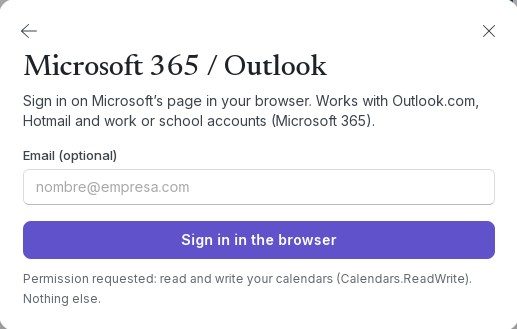
Cuentas del trabajo o de la escuela
Algunas organizaciones solo permiten usar las apps que aprobó su departamento de informática. En ese caso 1B Calendar dice Tu organización tiene que aprobar antes 1B Calendar. Envía este enlace a tu administrador de informática.
Haz clic en Copiar el enlace para tu administrador y envíaselo. Cuando lo apruebe, vuelve a iniciar sesión.
Eventos que se repiten en Microsoft 365
En las cuentas de Microsoft 365, cambiar una serie completa (Todos los eventos) cambia por ahora su título, lugar, notas y aviso. Para cambiar las horas o la regla de repetición de toda la serie, usa Outlook; los días sueltos sí se pueden cambiar en 1B Calendar.
Problemas y soluciones
«El navegador tardó demasiado.»
Vuelve a intentarlo y termina de iniciar sesión en la pestaña que se abre.
«Has entrado, pero esa cuenta no tiene calendarios de eventos.»
La cuenta con la que entraste no tiene calendario (algunas cuentas del trabajo solo tienen correo). Comprueba que sea la cuenta correcta.
Para 1B Calendar 0.1.1 en Windows y Linux.