Глава 3 · Руководство по 1B Calendar
Подключение Microsoft 365, Outlook.com и Hotmail к 1B Calendar
Работает с Outlook.com, Hotmail и рабочими или учебными аккаунтами (Microsoft 365). Вы входите на странице Microsoft, в браузере.
Вход через Microsoft
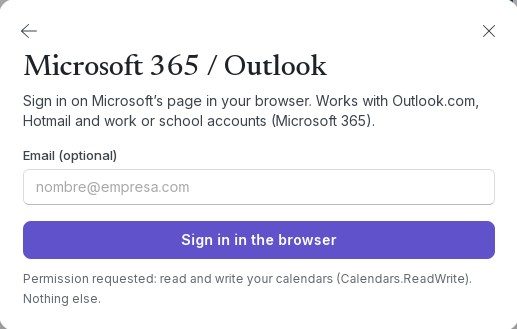
- Нажмите Подключить календари › Microsoft 365 / Outlook.
- При желании введите свой адрес в поле Эл. почта (необязательно).
- Нажмите Войти в браузере и войдите на странице Microsoft.
- Примите запрошенное разрешение. Когда браузер сообщит, что можно вернуться, закройте вкладку: приложение покажет Подключено.
Рабочие и учебные аккаунты
Некоторые организации разрешают пользоваться только приложениями, одобренными ИТ-отделом. Тогда 1B Calendar сообщит: Ваша организация должна сначала одобрить 1B Calendar. Отправьте эту ссылку ИТ-администратору.
Нажмите Скопировать ссылку для администратора и отправьте её. Когда администратор одобрит приложение, войдите снова.
Повторяющиеся события в Microsoft 365
В аккаунтах Microsoft 365 изменение всей серии (Все события) пока меняет её название, место, заметки и напоминание. Чтобы изменить время или правило повтора всей серии, используйте Outlook; отдельные дни можно менять в 1B Calendar.
Проблемы и решения
«Браузер не ответил вовремя.»
Попробуйте ещё раз и завершите вход во вкладке, которая откроется.
«Вход выполнен, но в этом аккаунте нет календарей событий.»
У аккаунта, с которым вы вошли, нет календаря (у некоторых рабочих аккаунтов есть только почта). Проверьте, что это нужный аккаунт.
Для 1B Calendar 0.1.1 в Windows и Linux.