अध्याय 3 · 1B Calendar गाइड
Microsoft 365, Outlook.com और Hotmail को 1B Calendar से कनेक्ट करें
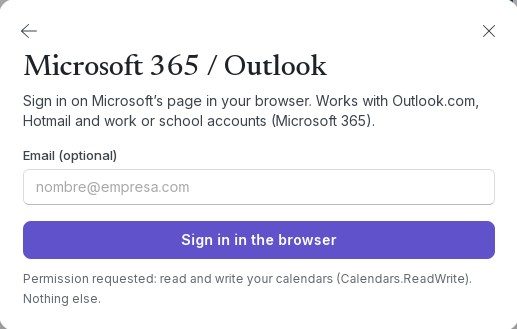
Outlook.com, Hotmail और काम या स्कूल वाले खातों (Microsoft 365) के साथ काम करता है। आप अपने ब्राउज़र में Microsoft के पेज पर साइन इन करते हैं।
Microsoft से साइन इन करें
- कैलेंडर कनेक्ट करें › Microsoft 365 / Outlook पर क्लिक करें।
- चाहें तो ईमेल (वैकल्पिक) में अपना पता लिखें।
- ब्राउज़र में साइन इन करें पर क्लिक करें और Microsoft के पेज पर साइन इन करें।
- माँगी गई अनुमति स्वीकार करें। जब ब्राउज़र कहे कि आप लौट सकते हैं, तो टैब बंद कर दें: ऐप कनेक्ट हो गया दिखाता है।
काम और स्कूल वाले खाते
कुछ संगठन सिर्फ़ वही ऐप इस्तेमाल करने देते हैं जिन्हें उनके IT विभाग ने मंज़ूरी दी हो। तब 1B Calendar कहता है आपके संगठन को पहले 1B Calendar को मंज़ूरी देनी होगी। यह लिंक अपने IT एडमिनिस्ट्रेटर को भेजें।
अपने एडमिनिस्ट्रेटर के लिए लिंक कॉपी करें पर क्लिक करें और उन्हें भेज दें। उनकी मंज़ूरी के बाद फिर से साइन इन करें।
Microsoft 365 में दोहराने वाले इवेंट
Microsoft 365 खातों में पूरी सीरीज़ (सभी इवेंट) बदलने पर अभी उसका शीर्षक, जगह, नोट्स और रिमाइंडर बदलते हैं। पूरी सीरीज़ का समय या दोहराने का नियम बदलने के लिए Outlook इस्तेमाल करें; अलग-अलग दिन 1B Calendar में बदले जा सकते हैं।
समस्याएँ और समाधान
“ब्राउज़र ने बहुत देर लगा दी।”
फिर से कोशिश करें और खुलने वाले टैब में साइन इन पूरा करें।
“साइन इन हो गया, लेकिन उस खाते में कोई इवेंट कैलेंडर नहीं है।”
जिस खाते से आपने साइन इन किया उसमें कोई कैलेंडर नहीं है (कुछ काम वाले खातों में सिर्फ़ ईमेल होता है)। जाँचें कि यह सही खाता है।
Windows और Linux पर 1B Calendar 0.1.1 के लिए।