Capítulo 3 · Guia do 1B Calendar
Ligar o Microsoft 365, o Outlook.com e o Hotmail ao 1B Calendar
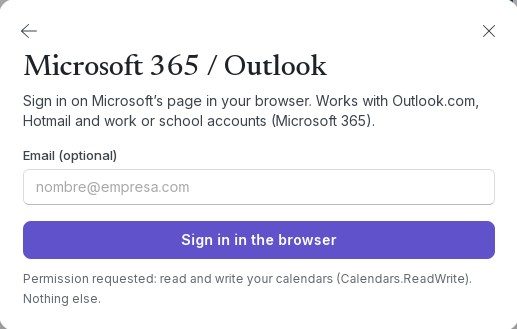
Funciona com o Outlook.com, o Hotmail e contas do trabalho ou da escola (Microsoft 365). Inicias sessão na página da Microsoft, no teu navegador.
Iniciar sessão com a Microsoft
- Clica em Ligar calendários › Microsoft 365 / Outlook.
- Se quiseres, escreve o teu endereço em E-mail (opcional).
- Clica em Iniciar sessão no navegador e inicia sessão na página da Microsoft.
- Aceita a permissão pedida. Quando o navegador disser que podes voltar, fecha o separador: a app mostra Ligado.
Contas do trabalho e da escola
Algumas organizações só deixam usar apps aprovadas pelo departamento de informática. Nesse caso, o 1B Calendar mostra A sua organização tem de aprovar primeiro o 1B Calendar. Envie esta ligação ao administrador de informática.
Clica em Copiar a ligação para o seu administrador e envia-lha. Depois de aprovada, inicia sessão novamente.
Eventos periódicos no Microsoft 365
Nas contas do Microsoft 365, alterar uma série inteira (Todos os eventos) muda, para já, o título, o local, as notas e o lembrete. Para mudar as horas ou a regra de repetição da série toda, usa o Outlook; os dias isolados podem ser alterados no 1B Calendar.
Problemas e soluções
«O navegador demorou demasiado.»
Tenta novamente e conclui o início de sessão no separador que se abre.
«Sessão iniciada, mas essa conta não tem calendários de eventos.»
A conta com que iniciaste sessão não tem calendário (algumas contas de trabalho só têm e-mail). Confirma que é a conta certa.
Para o 1B Calendar 0.1.1 em Windows e Linux.