Kapitel 3 · Guide till 1B Calendar
Anslut Microsoft 365, Outlook.com och Hotmail till 1B Calendar
Fungerar med Outlook.com, Hotmail och konton från jobbet eller skolan (Microsoft 365). Du loggar in på Microsofts sida, i webbläsaren.
Logga in med Microsoft
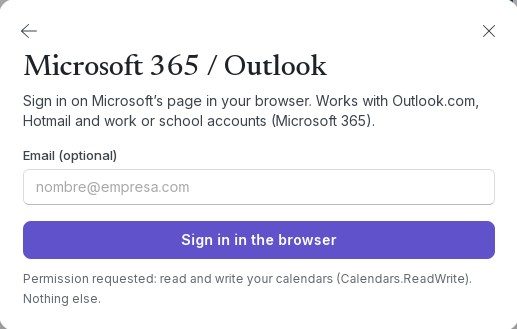
- Klicka på Anslut kalendrar › Microsoft 365 / Outlook.
- Om du vill kan du skriva din adress i E-post (valfritt).
- Klicka på Logga in i webbläsaren och logga in på Microsofts sida.
- Godkänn behörigheten den ber om. När webbläsaren säger att du kan gå tillbaka stänger du fliken: appen visar Ansluten.
Jobb- och skolkonton
Vissa organisationer låter dig bara använda appar som IT-avdelningen har godkänt. Då säger 1B Calendar Din organisation måste godkänna 1B Calendar först. Skicka den här länken till din IT-administratör.
Klicka på Kopiera länken till din administratör och skicka den till hen. När den har godkänts loggar du in igen.
Återkommande händelser i Microsoft 365
I Microsoft 365-konton ändrar en ändring av en hel serie (Alla händelser) tills vidare dess titel, plats, anteckningar och påminnelse. För att ändra tiderna eller upprepningsregeln för hela serien använder du Outlook; enskilda dagar kan ändras i 1B Calendar.
Problem och lösningar
”Webbläsaren tog för lång tid.”
Försök igen och slutför inloggningen i fliken som öppnas.
”Inloggad, men kontot har inga händelsekalendrar.”
Kontot du loggade in med har ingen kalender (vissa jobbkonton har bara e-post). Kontrollera att det är rätt konto.
För 1B Calendar 0.1.1 på Windows och Linux.