Kapittel 3 · Veiledning for 1B Calendar
Koble Microsoft 365, Outlook.com og Hotmail til 1B Calendar
Fungerer med Outlook.com, Hotmail og kontoer fra jobb eller skole (Microsoft 365). Du logger på Microsofts side, i nettleseren.
Logg på med Microsoft
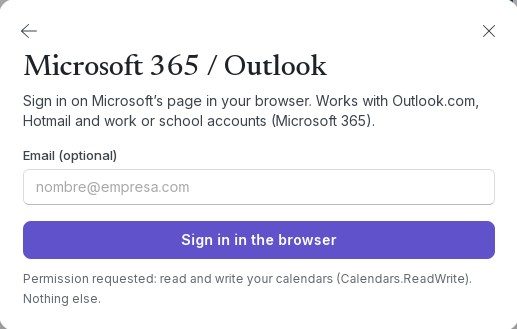
- Klikk på Koble til kalendere › Microsoft 365 / Outlook.
- Hvis du vil, kan du skrive adressen din i E-post (valgfritt).
- Klikk på Logg på i nettleseren og logg på Microsofts side.
- Godta tillatelsen den ber om. Når nettleseren sier at du kan gå tilbake, lukker du fanen: appen viser Tilkoblet.
Jobb- og skolekontoer
Noen organisasjoner lar deg bare bruke apper som IT-avdelingen har godkjent. Da sier 1B Calendar Organisasjonen din må godkjenne 1B Calendar først. Send denne lenken til IT-administratoren din.
Klikk på Kopier lenken til administratoren din og send den til vedkommende. Når de har godkjent den, logger du på igjen.
Gjentakende hendelser i Microsoft 365
I Microsoft 365-kontoer endrer en endring av en hel serie (Alle hendelser) foreløpig tittelen, stedet, notatene og påminnelsen. For å endre tidspunktene eller gjentakelsesregelen for hele serien bruker du Outlook; enkeltdager kan endres i 1B Calendar.
Problemer og løsninger
«Nettleseren brukte for lang tid.»
Prøv igjen, og fullfør påloggingen i fanen som åpnes.
«Pålogget, men kontoen har ingen hendelseskalendere.»
Kontoen du logget på med, har ingen kalender (noen jobbkontoer har bare e-post). Sjekk at det er riktig konto.
For 1B Calendar 0.1.1 på Windows og Linux.